Slack
Configurar notificaciones de Slack
Para enviar notificaciones a Slack, sigue estos pasos:
Conectar espacio de trabajo de Slack
Haz clic en el botón "Elegir espacio de trabajo". Esto abrirá una página web de Slack donde SUSE Observability solicita permiso para listar canales y enviar mensajes a los canales de Slack. Asegúrate de que en la esquina superior derecha tienes seleccionado el espacio de trabajo de Slack deseado.
Haz clic en "Permitir" para continuar.
Selecciona un canal de Slack
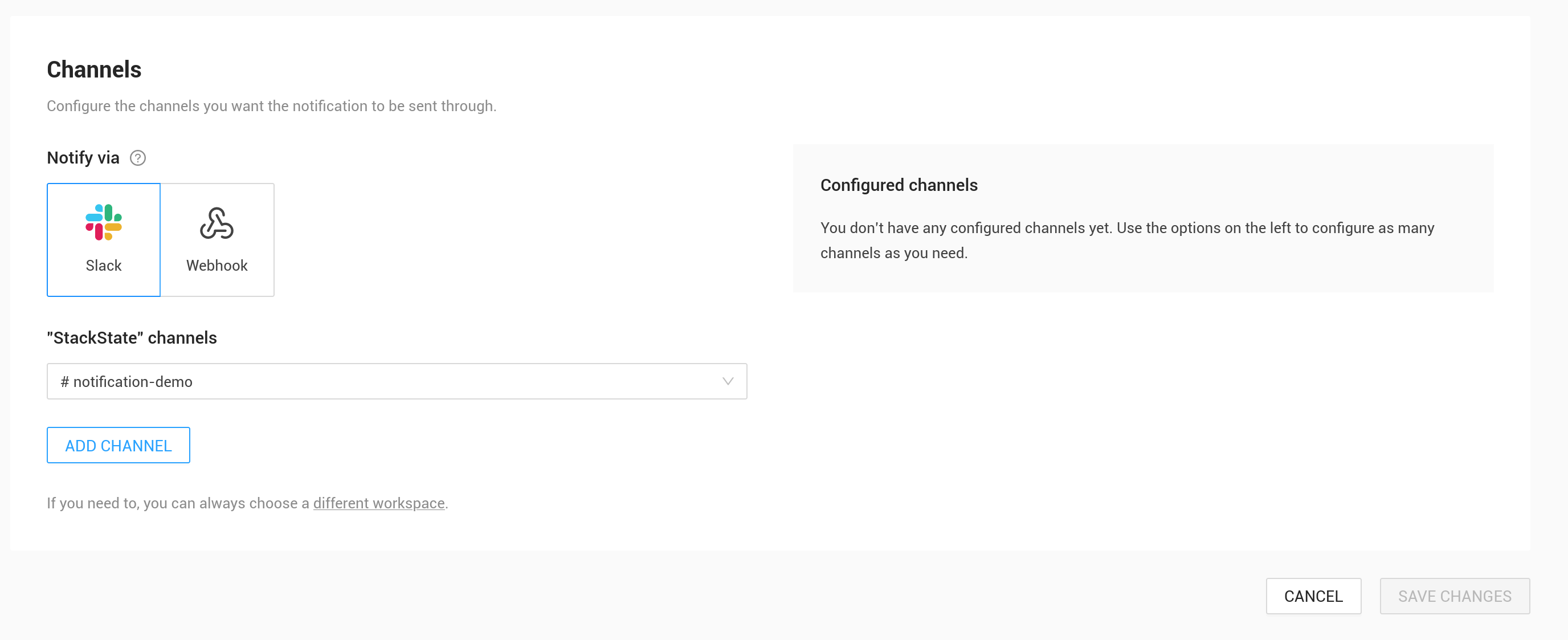
De vuelta en SUSE Observability, ahora puedes seleccionar un canal de Slack de la lista. Selecciona el canal donde deben enviarse los mensajes de notificación.
|
Los canales privados no se listarán automáticamente. Para seleccionar un canal privado, primero invita al bot de SUSE Observability al canal privado enviando un mensaje de Slack en el canal que lo mencione |
Añadir y probar el canal
Finalmente, haz clic en el botón "Añadir canal". Esto añade el canal a la lista de canales a la derecha. Mostrará un botón de "Prueba". Púlsalo para verificar que el mensaje de prueba aparece en el canal de Slack seleccionado.
Mensajes de Slack para notificaciones
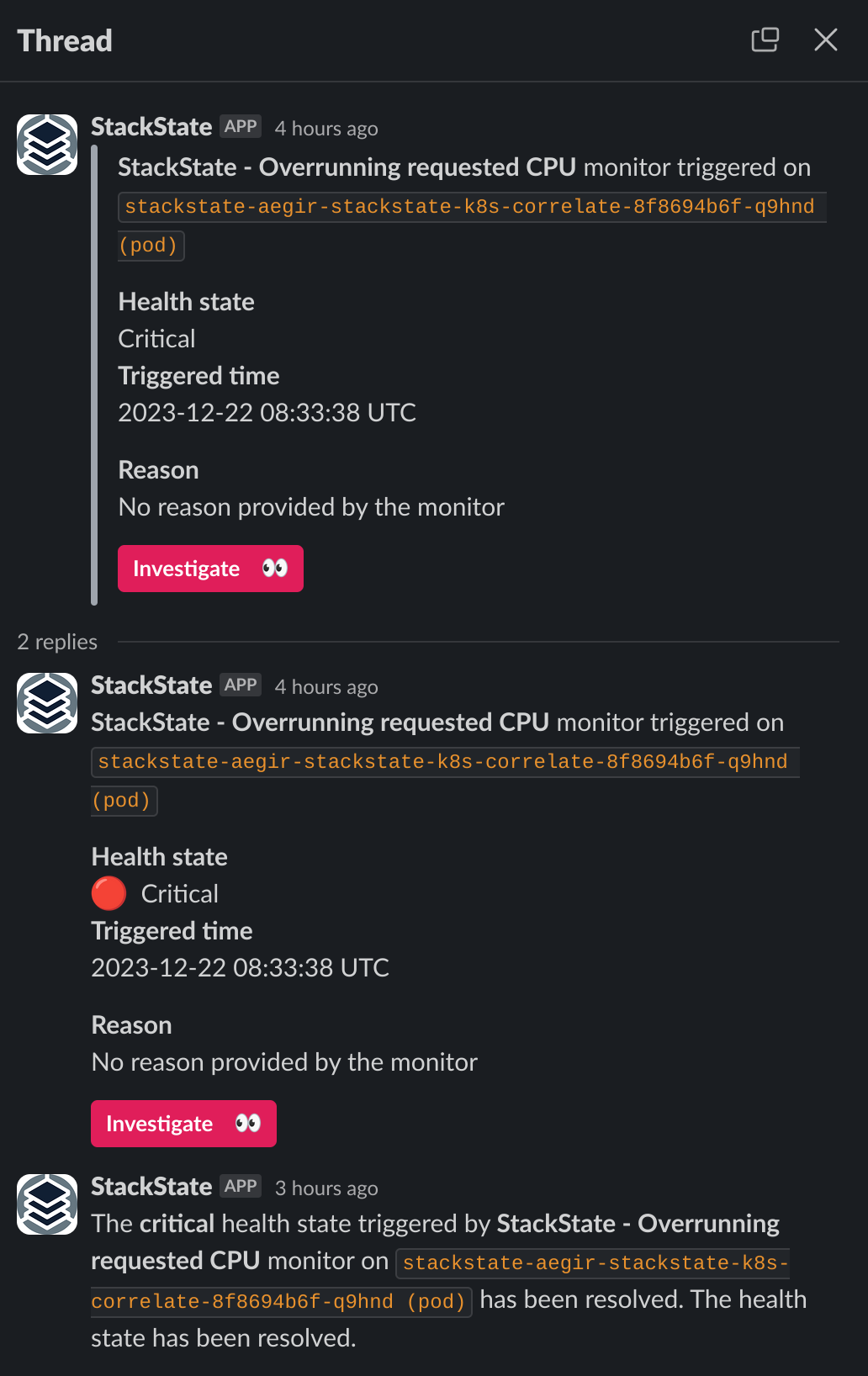
Cuando se abre una notificación, se crea un nuevo mensaje en Slack. Este mensaje se actualizará para reflejar los cambios, generalmente solo cuando cambie el estado de salud. En el hilo del mensaje, cada cambio aparecerá también como un mensaje. Finalmente, cuando se cierra la notificación, el mensaje de Slack se actualiza de nuevo (ahora la barra que muestra el estado de salud es gris) y se añade un mensaje final al hilo de Slack que describe por qué se cerró la notificación.