Dashboards (Consolas)
Un panel visualiza datos de tus recursos y se puede crear y personalizar para adaptarse a tus necesidades. Un panel puede incluir recursos de distintas partes de tu entorno de TI.
Crea un nuevo panel
Para crear tu primer panel:
-
En el menú principal, haz clic en Paneles.
-
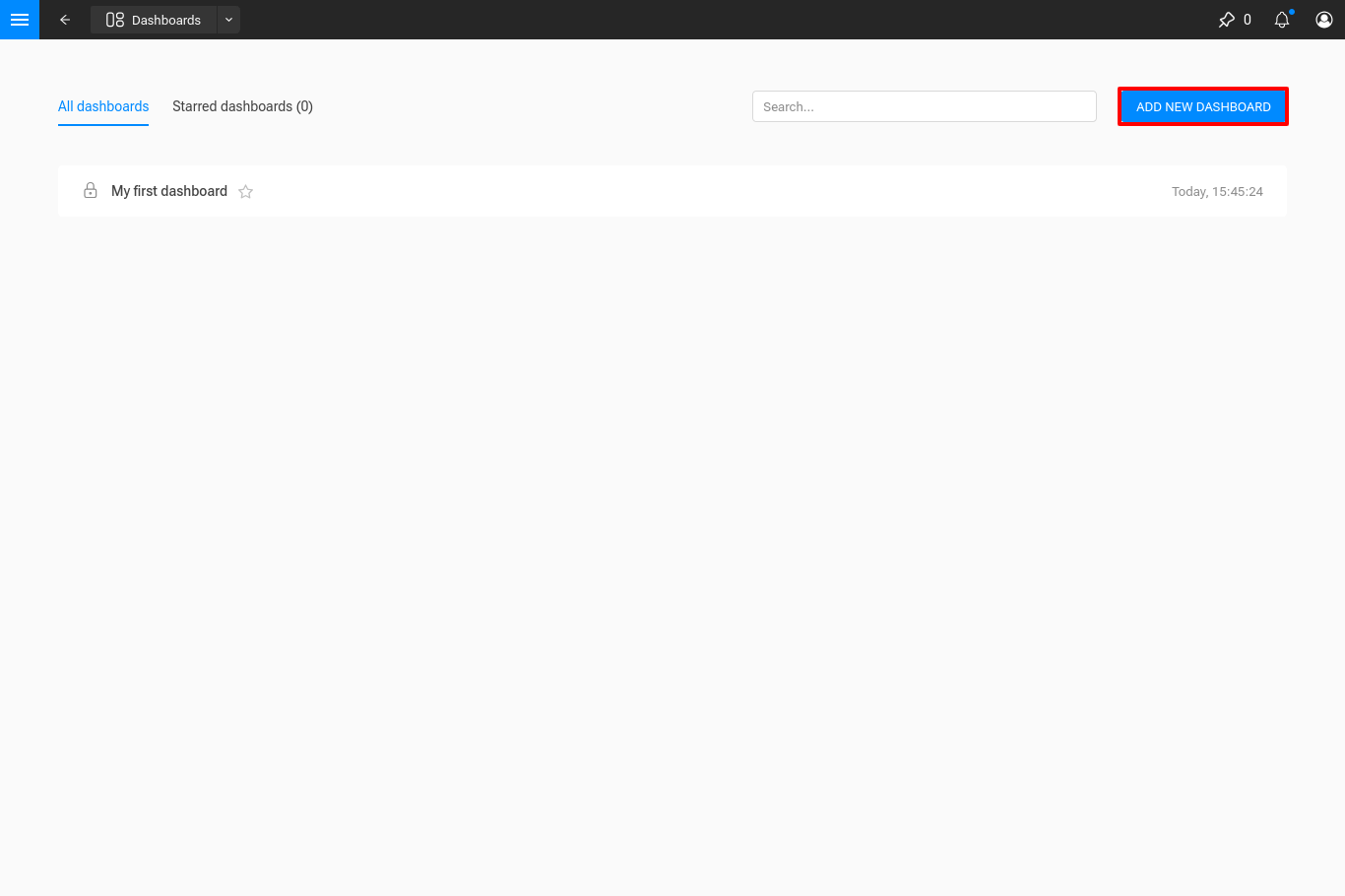
Haz clic en el botón Añadir nuevo panel en el centro de la pantalla.
Para crear un nuevo panel:
-
En el menú principal, haz clic en Paneles.
-
Haz clic en el botón Añadir nuevo panel en la parte superior derecha.
-
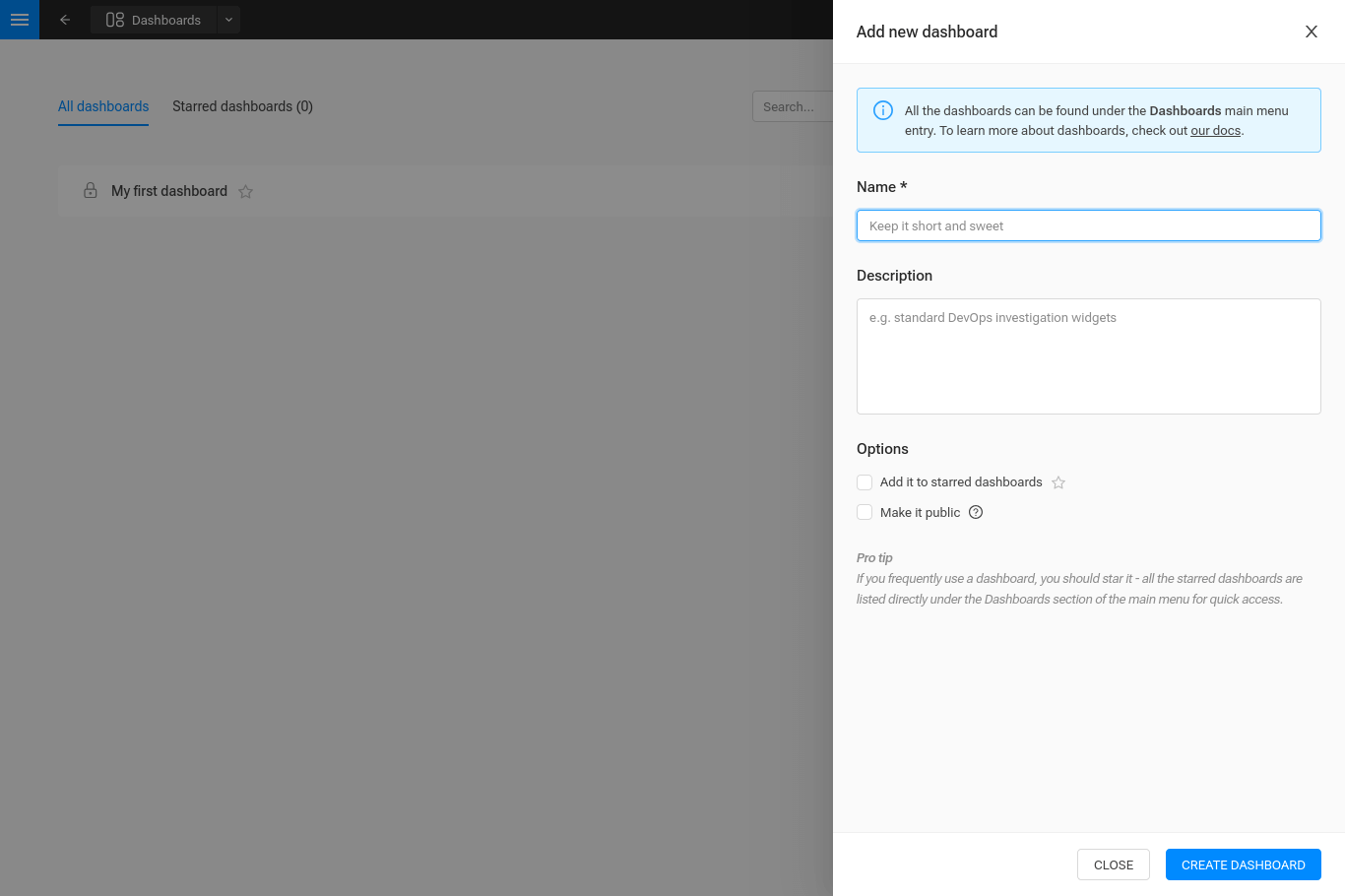
Rellena el Nombre y Descripción.
-
(Opcional) Selecciona Público para hacer el panel visible a todos los usuarios.
-
(Opcional) Selecciona Destacado para añadir el panel al menú principal para un acceso rápido.
-
Haz clic en Crear panel.
Serás dirigido al nuevo panel vacío.
Propiedades del panel
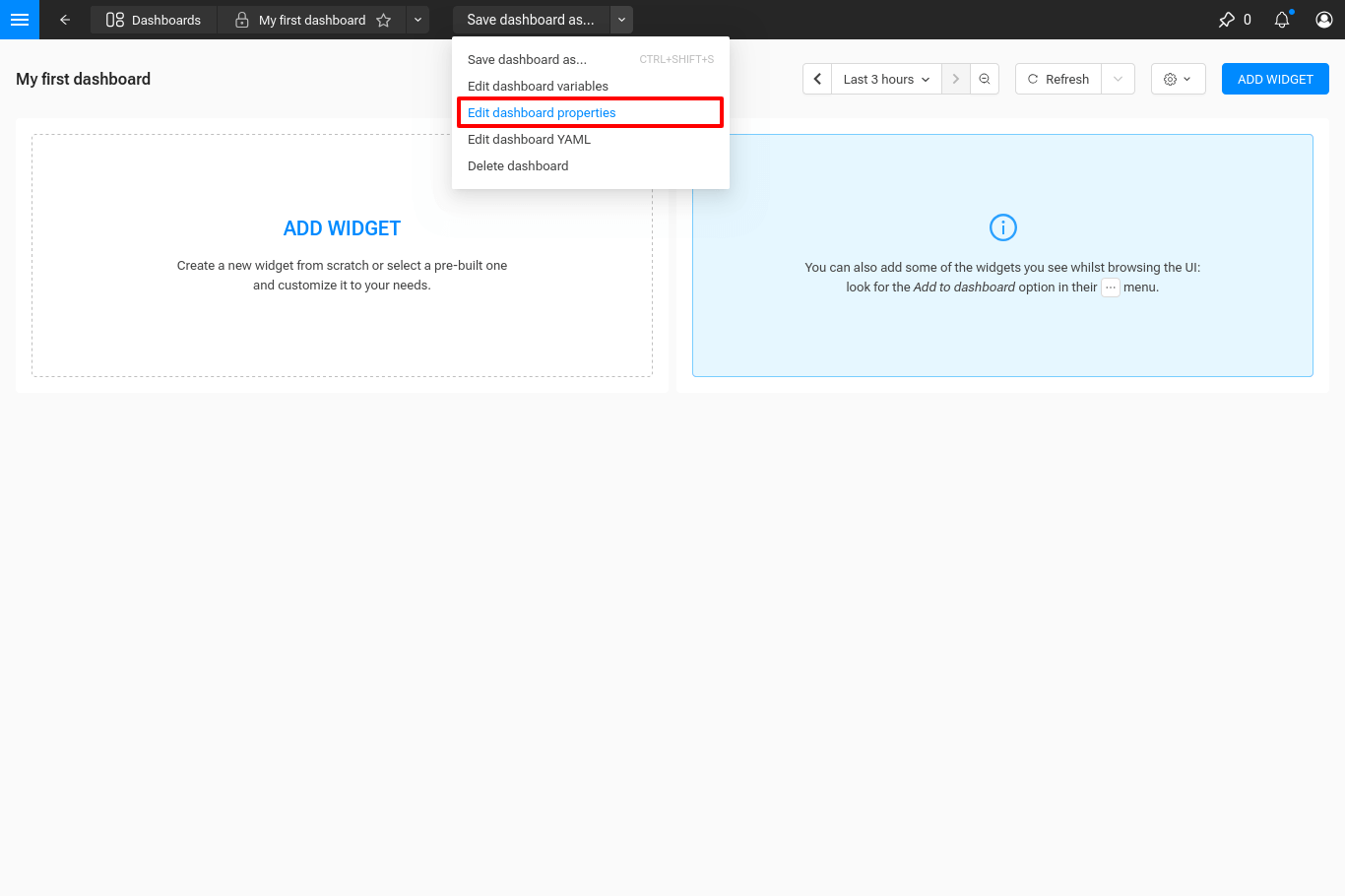
Una vez en un panel, puedes editar las propiedades de un panel utilizando el menú desplegable junto al botón Guardar… en la barra de navegación superior y seleccionando Editar propiedades del panel. Desde aquí, puedes actualizar el nombre y la descripción, y si el panel es público o destacado.
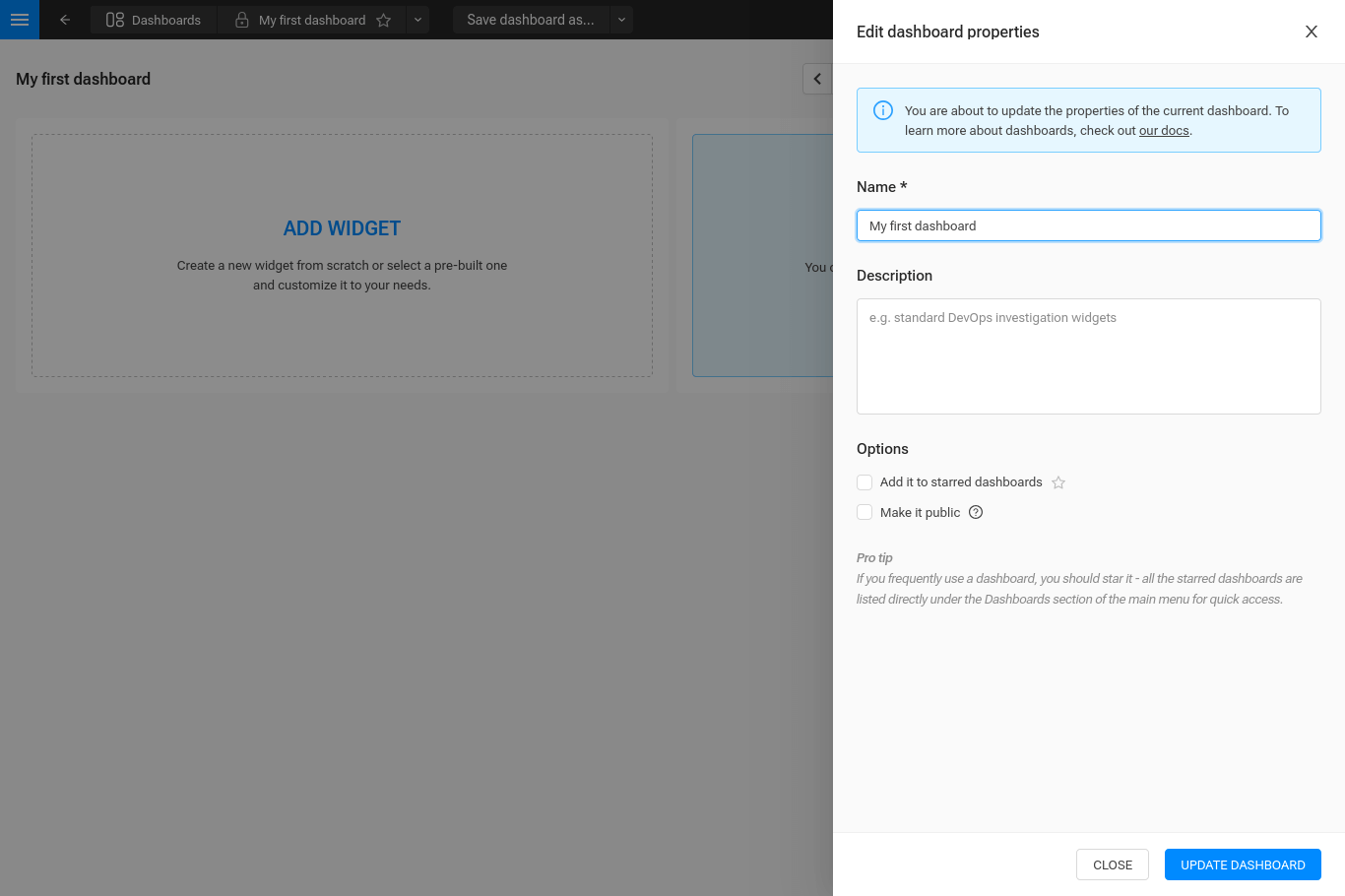
Paneles públicos
Por defecto, solo tú puedes ver tus paneles. Hacer un panel público lo hace visible para todos los usuarios. Los paneles públicos son visibles pero no editables por otros.
Paneles destacados
Destacar un panel hace que aparezca de forma más prominente en el menú principal y al añadir widgets desde otras páginas. Destaca un panel cuando desees acceso rápido a él.
Los paneles destacados son específicos para tu usuario. Otros usuarios tienen sus propios paneles destacados.
También puedes marcar o desmarcar un panel dondequiera que veas el icono de estrella junto al nombre de un panel.
Configuraciones del panel
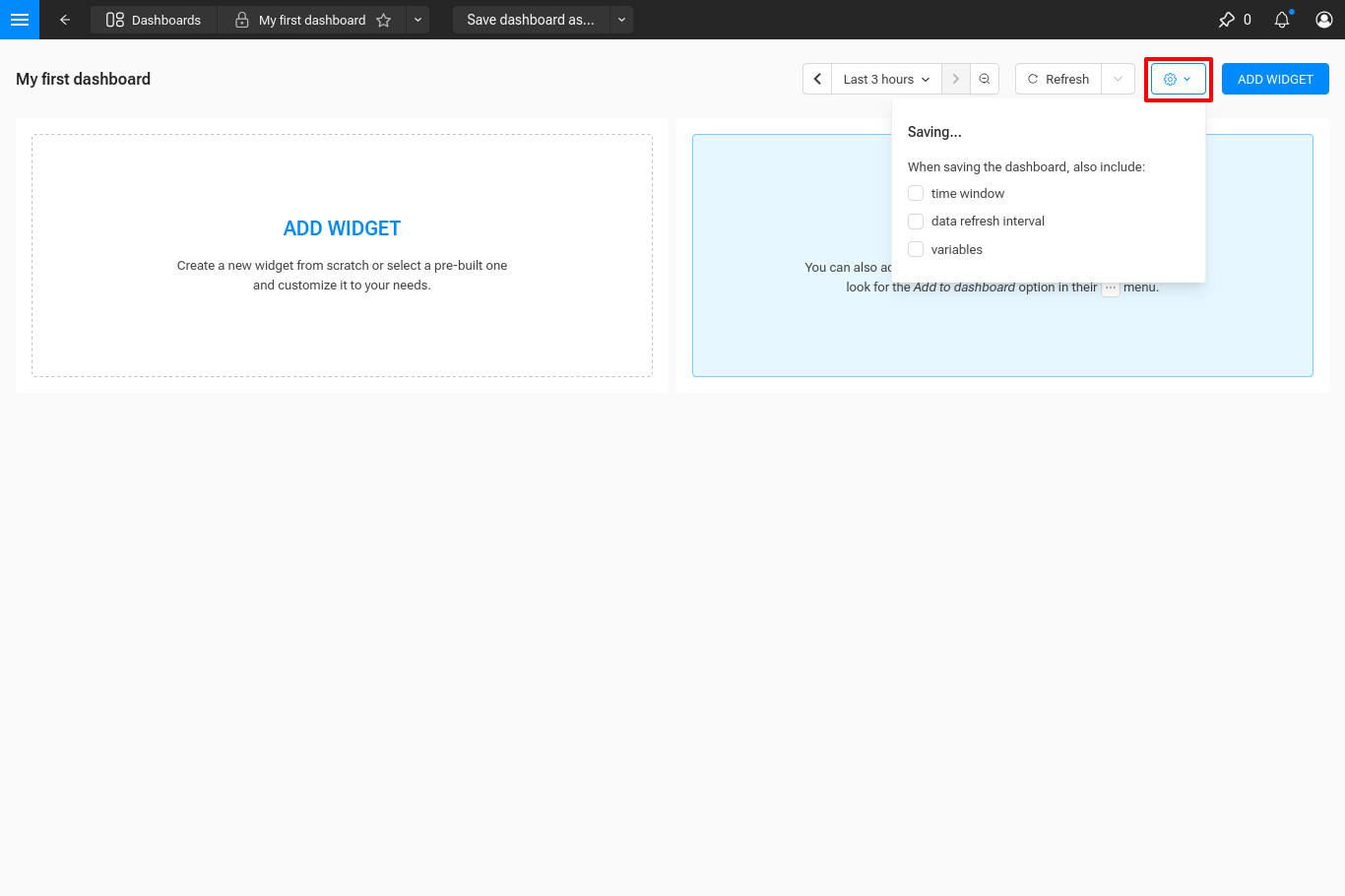
Las configuraciones del panel te dan control sobre si el rango de tiempo, el intervalo de actualización de datos y las variables se guardan en el panel o son personalizables por los espectadores. Haz clic en el icono de engranaje en la parte superior derecha de un panel para abrir las configuraciones del panel.
Cuando habilitas una de las casillas de verificación bajo el encabezado "Guardar…", por ejemplo, el rango de tiempo, el panel se fijará al rango de tiempo elegido una vez que se haya guardado. Cuando está deshabilitado, el rango de tiempo puede ser elegido por el espectador del panel; el cambio se refleja en la URL, por lo que el enlace puede ser compartido con otras personas, quienes pueden ver el panel con el mismo rango de tiempo.