Widgets de consola
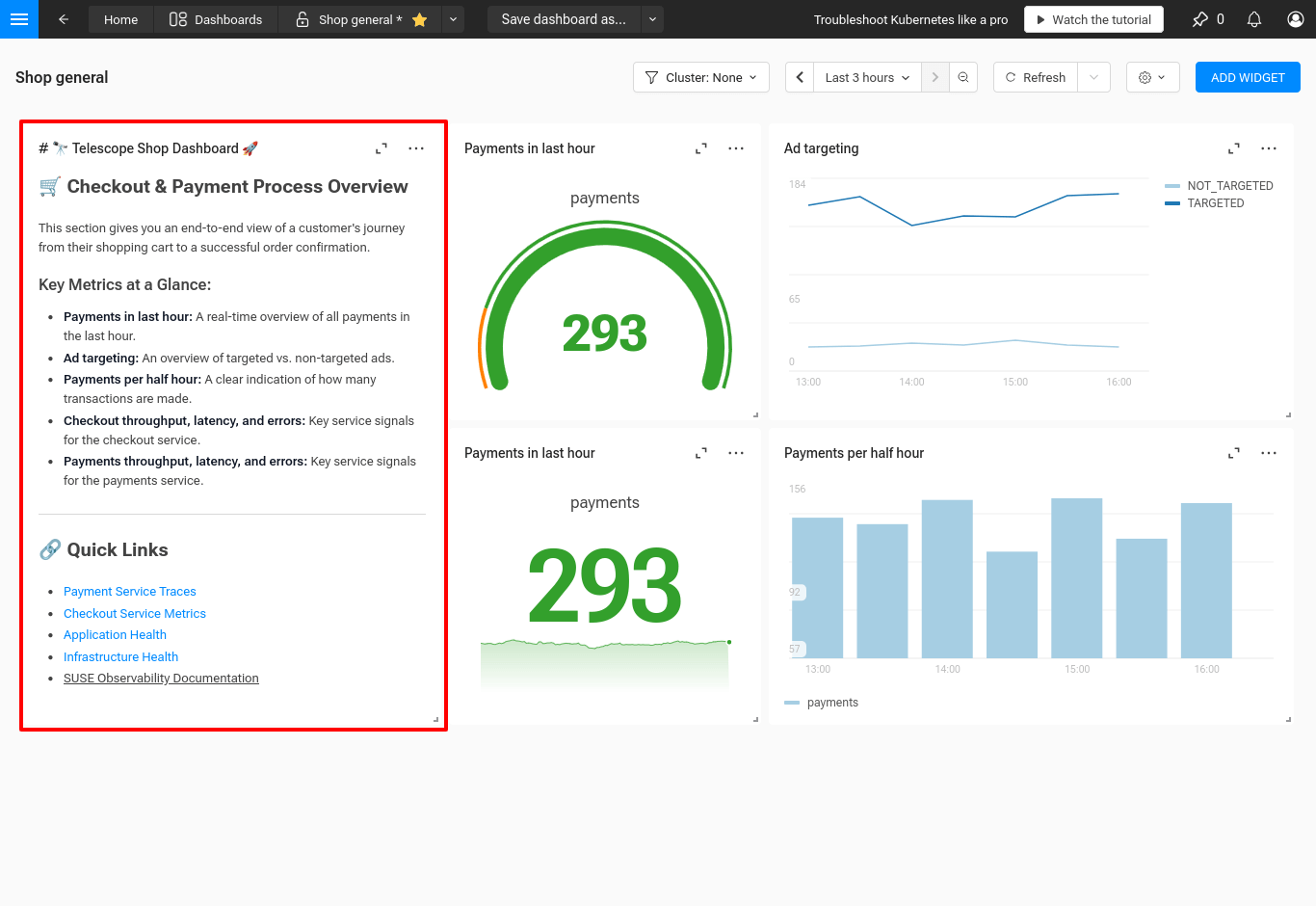
Los widgets son los bloques de construcción de tu panel de control. Visualizan datos, generalmente de uno o varios recursos de Kubernetes. Los widgets también pueden mostrar información de texto estática a los espectadores del panel de control.
Agregar un nuevo widget
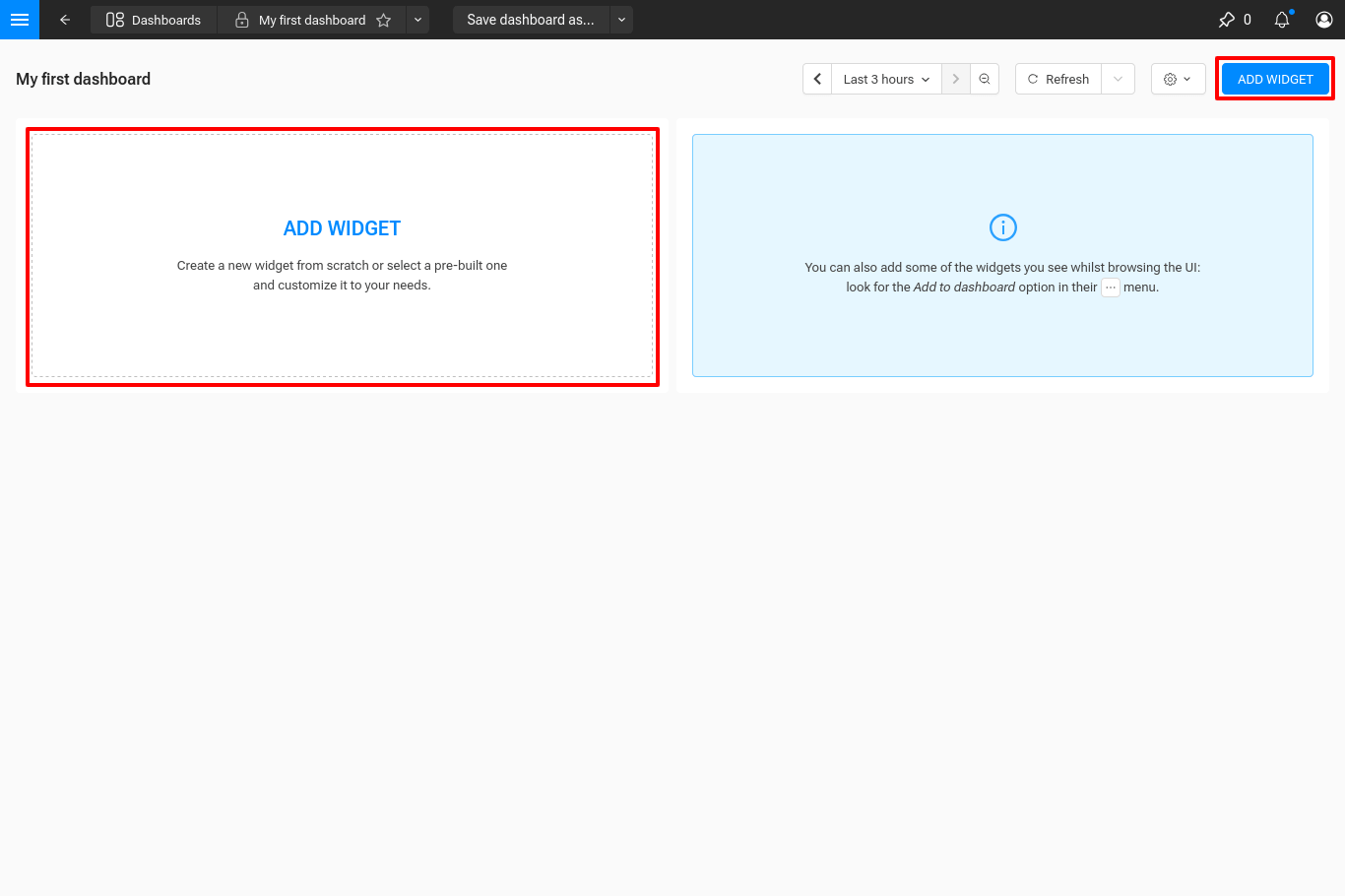
Puedes añadir un nuevo widget de cualquiera de las dos maneras:
-
Haz clic en el botón Añadir Widget en la parte superior derecha de un panel de control.
-
En un panel de control vacío, haz clic en la sección Añadir Widget en el centro de la pantalla. Se abre un cajón donde puedes configurar el nuevo widget.
Agregar un widget existente
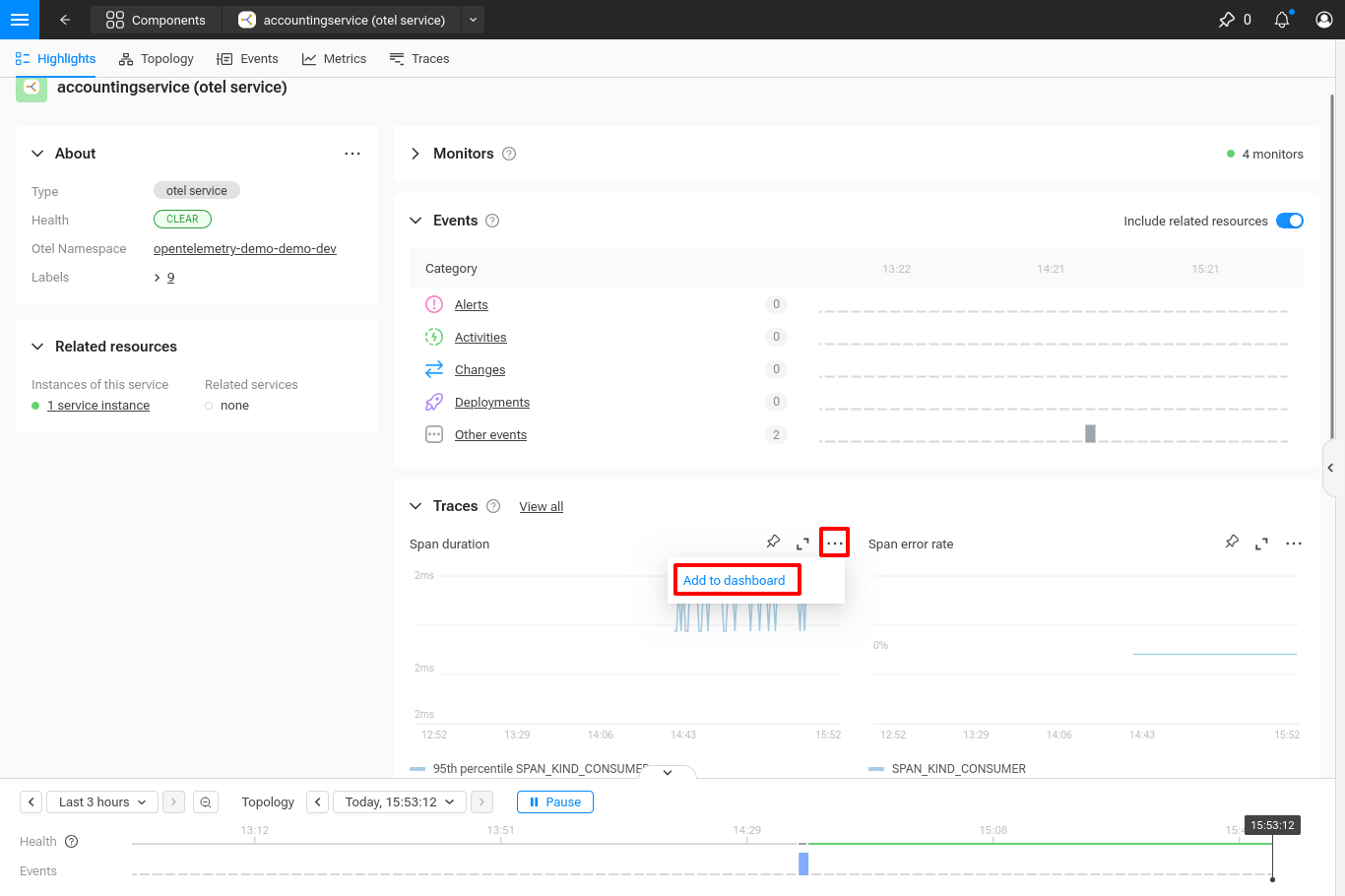
Al ver un componente individual en SUSE® Observability, puedes añadir gráficos directamente a un panel de control utilizando el menú "más acciones" y seleccionando "Añadir al panel de control".
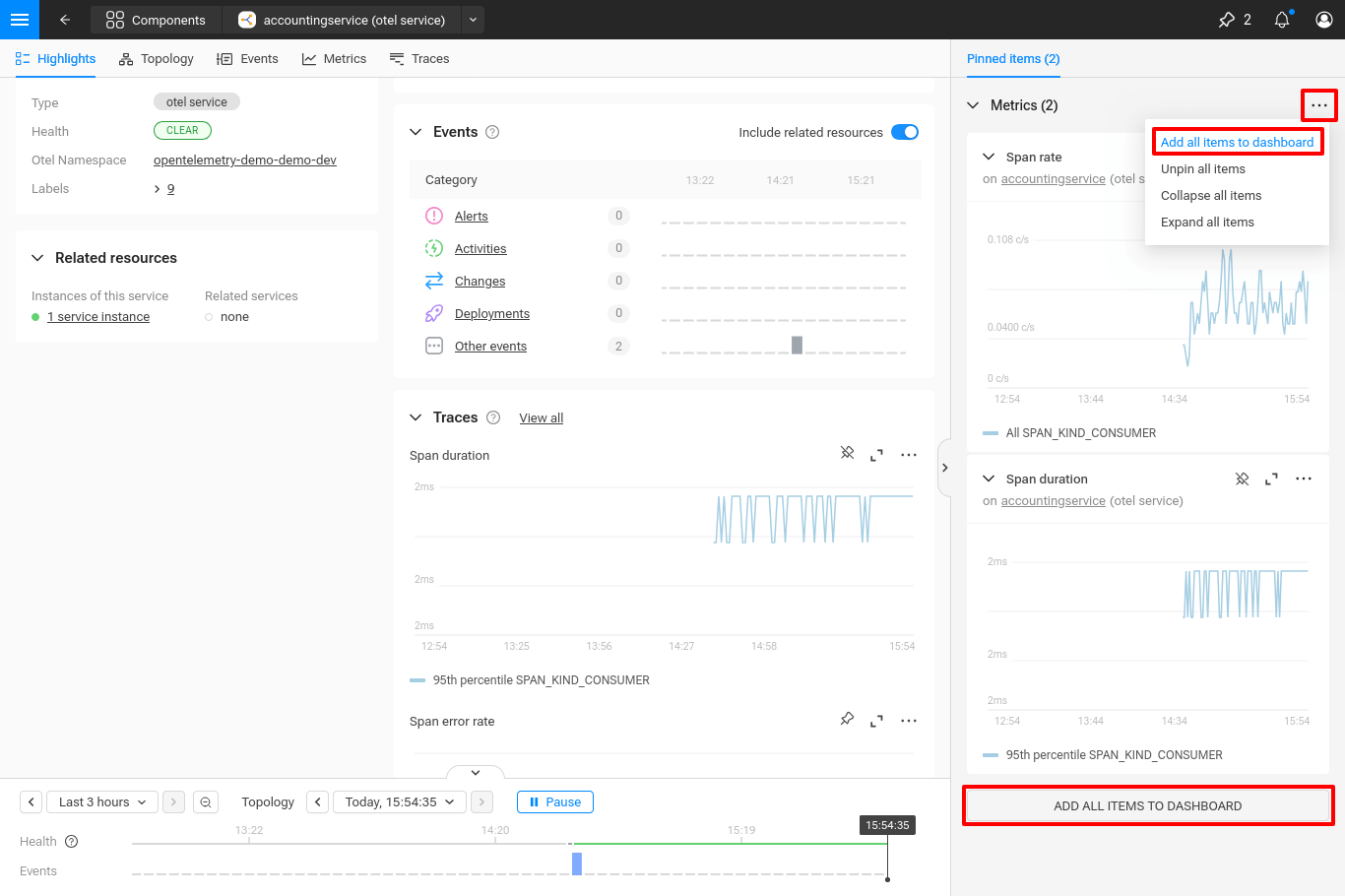
Esto también está disponible para cualquier elemento anclado, a través del mismo menú "más acciones" en un widget individual.
Además, puedes añadir todos los elementos anclados a un panel de control, utilizando las "más acciones" en el cajón de elementos anclados o haciendo clic en el botón "Añadir todos los elementos al panel de control" en la parte inferior del cajón.
Los widgets resultantes en el panel de control tienen un enlace al recurso del que se añadieron.
Configurando un widget
Cada widget tiene una serie de opciones de configuración. Algunas son comunes a todos los widgets, otras se basan en el tipo de widget.
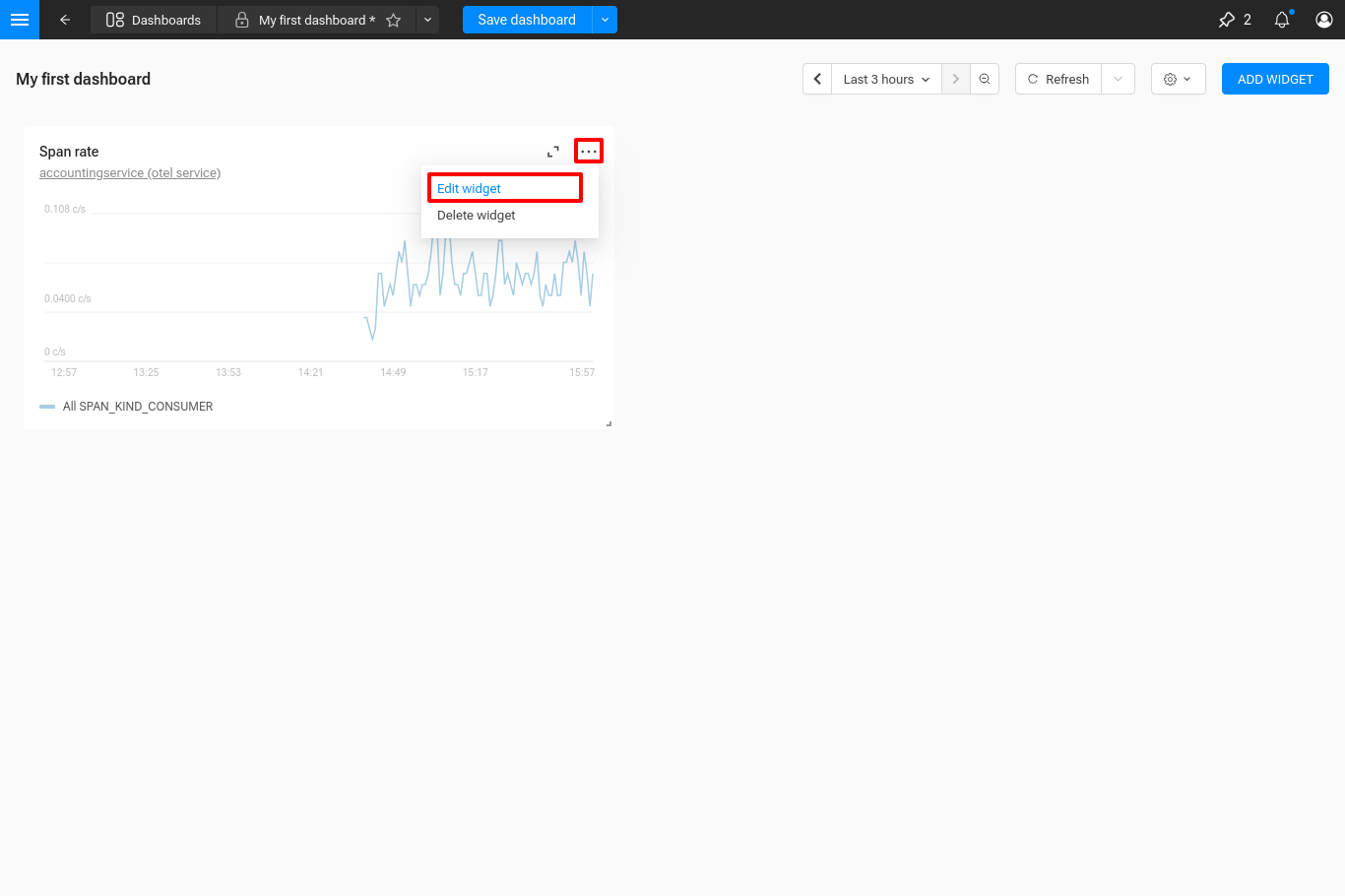
Para editar la configuración de un widget, utiliza el menú "más acciones" y selecciona "Editar widget".
Campos comunes del widget
| Nombre del campo | Descripción |
|---|---|
Nombre |
Un nombre corto y descriptivo que se muestra en el encabezado del widget. |
Descripción |
Detalles adicionales que se muestran en el encabezado del widget detrás de un tooltip. |
Tipo |
Además de estos campos, hay algunas pestañas comunes a todos los widgets:
| Nombre de la pestaña | Descripción |
|---|---|
Enlaces |
Enlaces de recursos relacionados, que se muestran debajo del nombre del widget. El primer enlace siempre se muestra. Otros enlaces están disponibles en un menú desplegable. |
YAML |
La configuración YAML en bruto para el widget, que se puede ver y editar. |
Pestaña de consultas
Los tipos de widget destinados a mostrar datos de recursos tendrán una pestaña Consultas. Puedes añadir una o más consultas PromQL para recuperar los datos del widget.
Tipos
TimeSeriesChart
El TimeSeriesChart visualiza datos de series temporales en un gráfico de líneas. Cada consulta en la configuración del widget produce una línea en el gráfico.
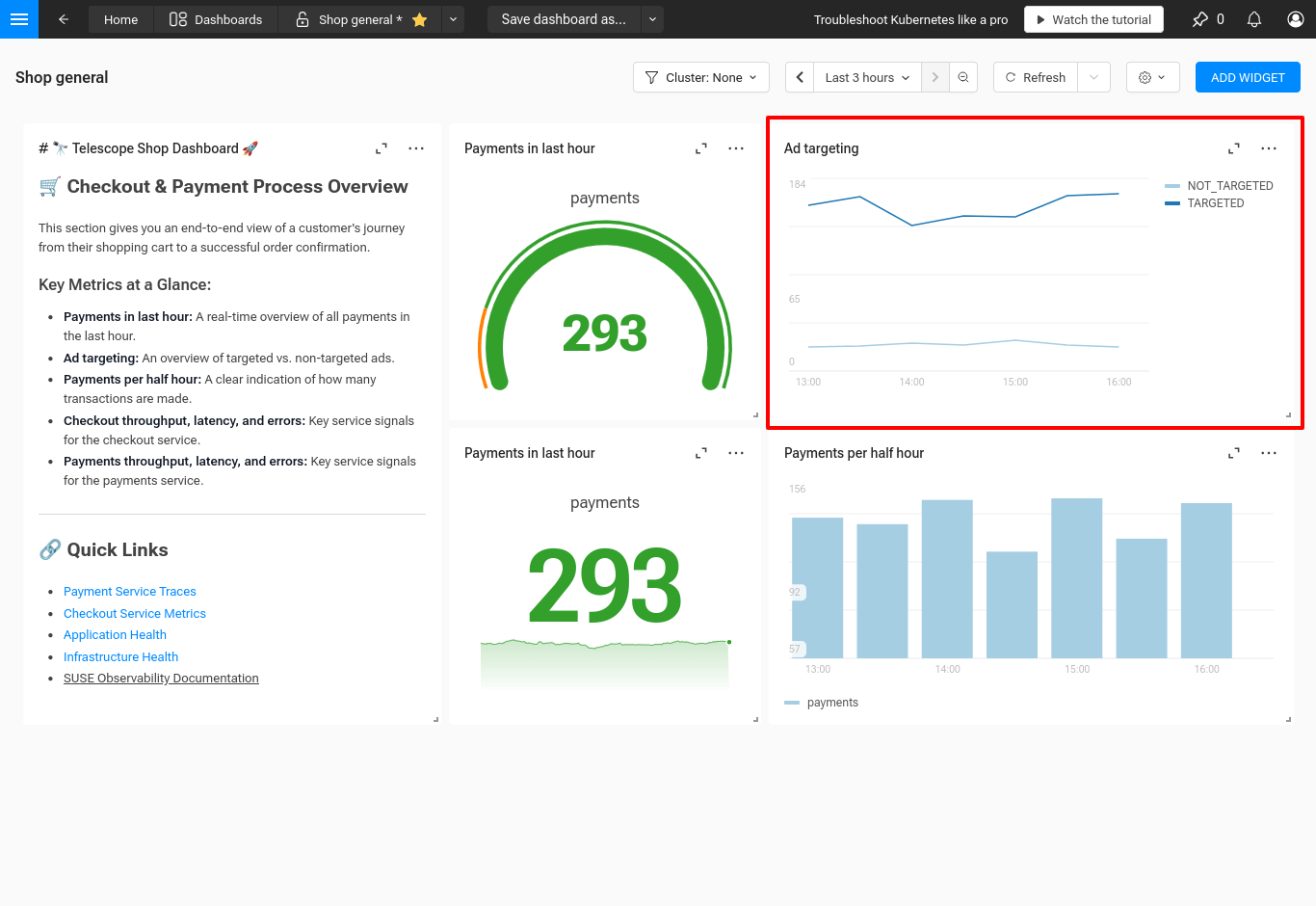
Puedes configurar las siguientes opciones de configuración:
-
Leyenda - La posición y el modo de la leyenda.
-
Visual - Conectar valores nulos para crear una línea continua.
-
Eje Y - La unidad, etiqueta y valores mínimo/máximo para el eje Y.
-
Umbrales - Añadir líneas horizontales al gráfico para marcar umbrales de valor importantes.
BarChart
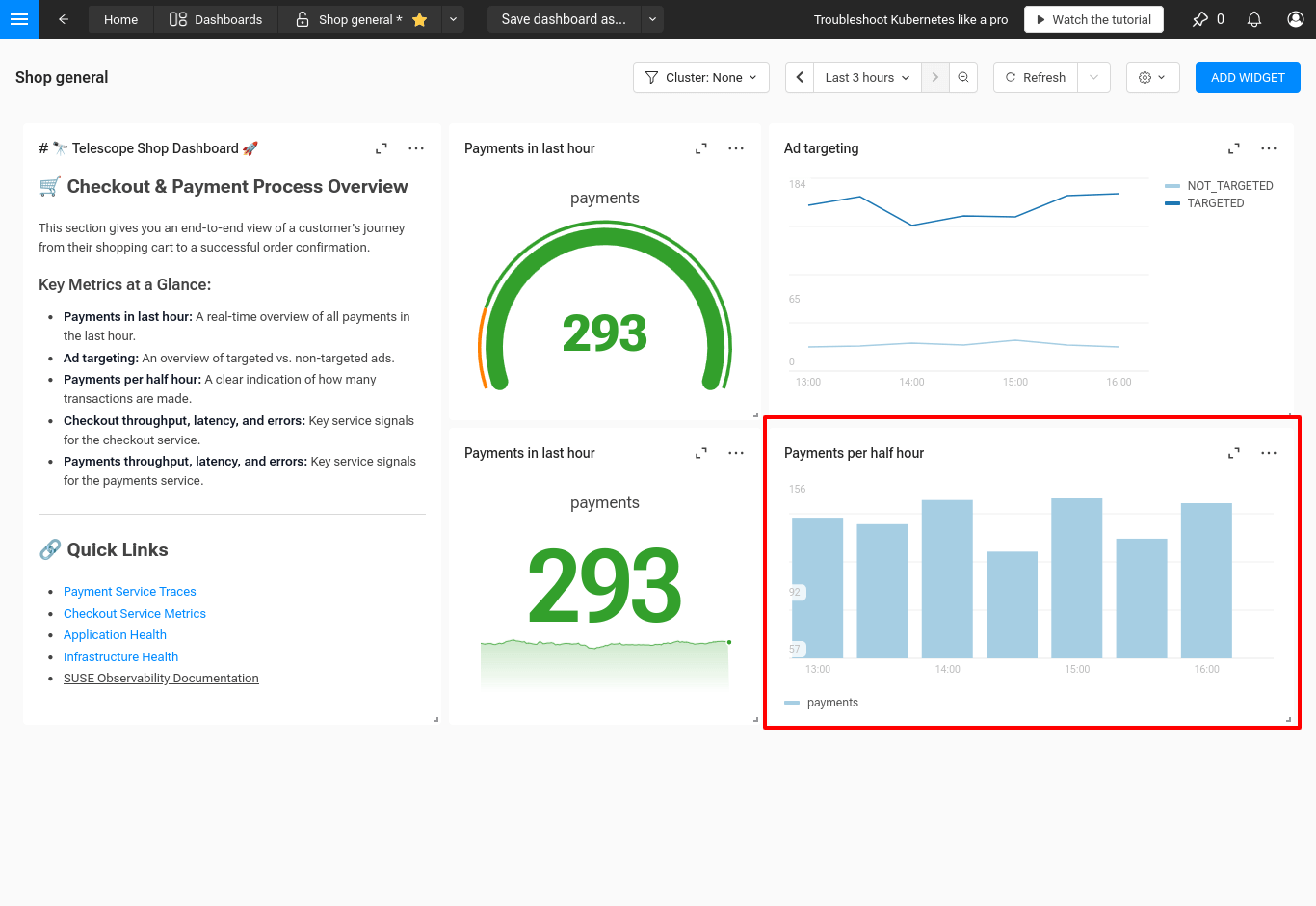
El BarChart visualiza datos de series temporales en un gráfico de barras. Tiene los mismos ajustes para la leyenda, el eje Y y los umbrales que el TimeSeriesChart.
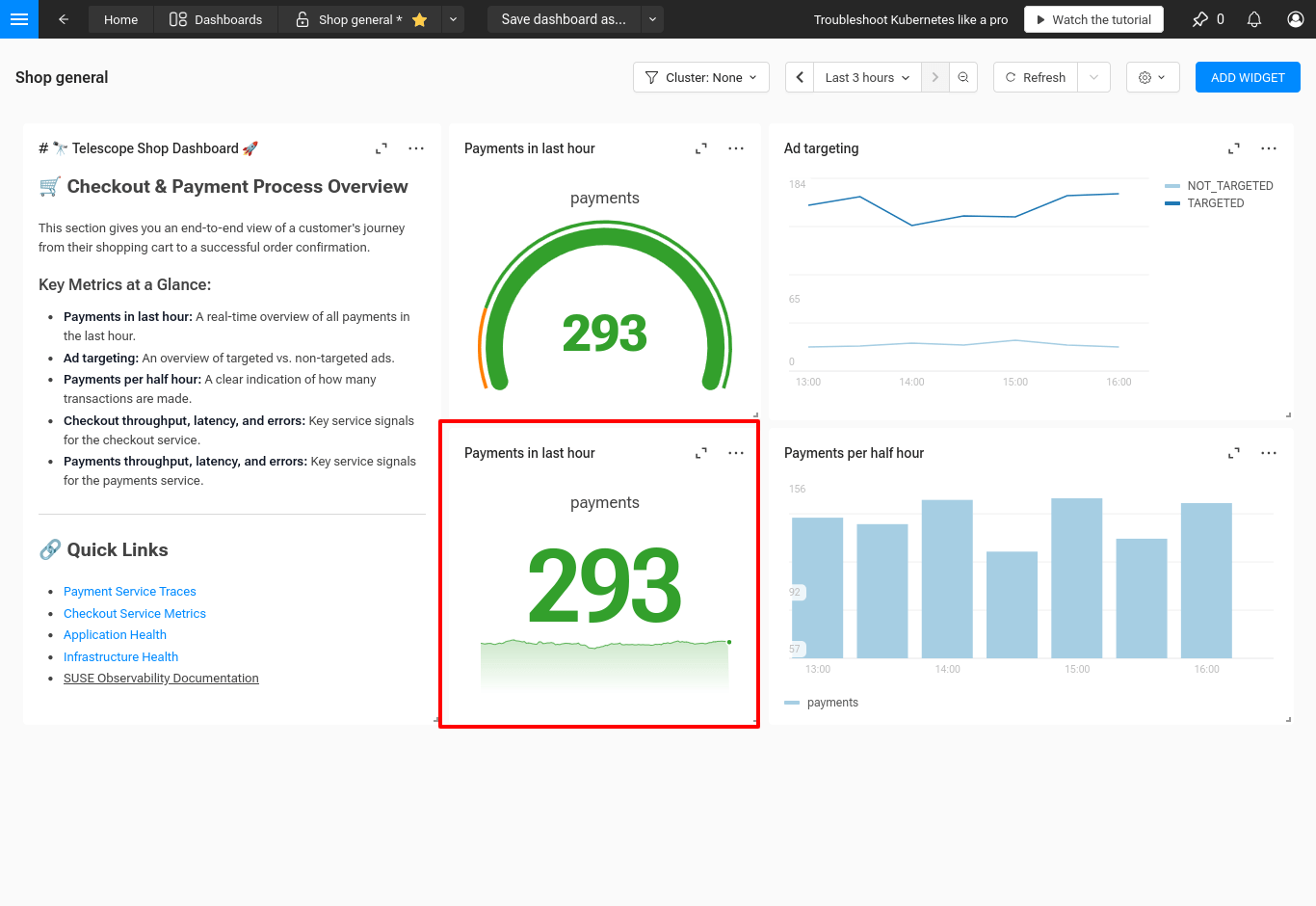
StatChart
El StatChart muestra un gráfico sparkline y un único valor que es fácil de leer de un vistazo. Los umbrales se pueden configurar para cambiar el color del texto según el valor.
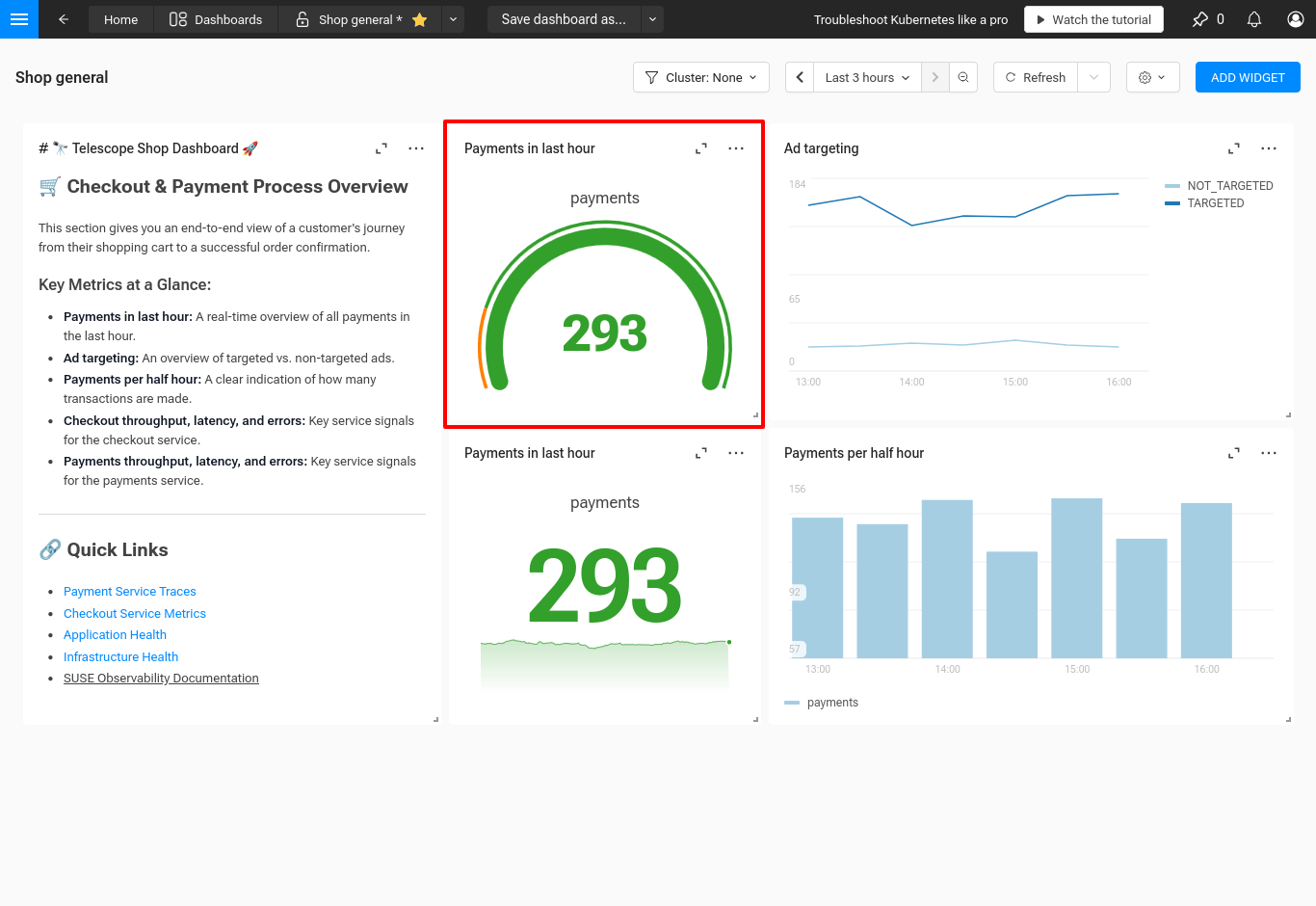
Puedes configurar los siguientes ajustes:
-
Sparkline - Mostrar u ocultar el gráfico sparkline.
-
Unidad - La unidad del valor.
-
Decimales - El número de decimales a mostrar.
-
Cálculo - El método utilizado para calcular el valor a partir de los datos de la serie temporal.
GaugeChart
El GaugeChart muestra un medidor con un valor en el medio. El color del medidor y el texto cambian cuando el valor cruza un umbral.
Puedes configurar los siguientes ajustes:
-
Unidad - La unidad del valor.
-
Decimales - El número de decimales a mostrar.
-
Max - El valor máximo del medidor.
-
Cálculo - El método utilizado para calcular el valor a partir de los datos de la serie temporal.