Vistas personalizadas
Descripción general
Mientras que una vista de kubernetes actúa como un punto de partida para explorar una parte específica de tu paisaje IT, una vista de exploración te permite investigar un subconjunto de una vista particular, una vista personalizada proporciona una forma de volver a cualquiera de estas vistas.
En otras palabras, puedes crear una vista personalizada guardando una vista de kubernetes o una vista de exploración con tus propias configuraciones (filtros, opciones de visualización, configuraciones de vista, configuración de la línea de tiempo) para marcar una parte de tu topología que sea de particular interés para ti o tu equipo.
|
Por defecto, las vistas personalizadas serán visibles para todos los usuarios, estas pueden ser aseguradas por un administrador de SUSE Observability si es necesario. |
Manejo
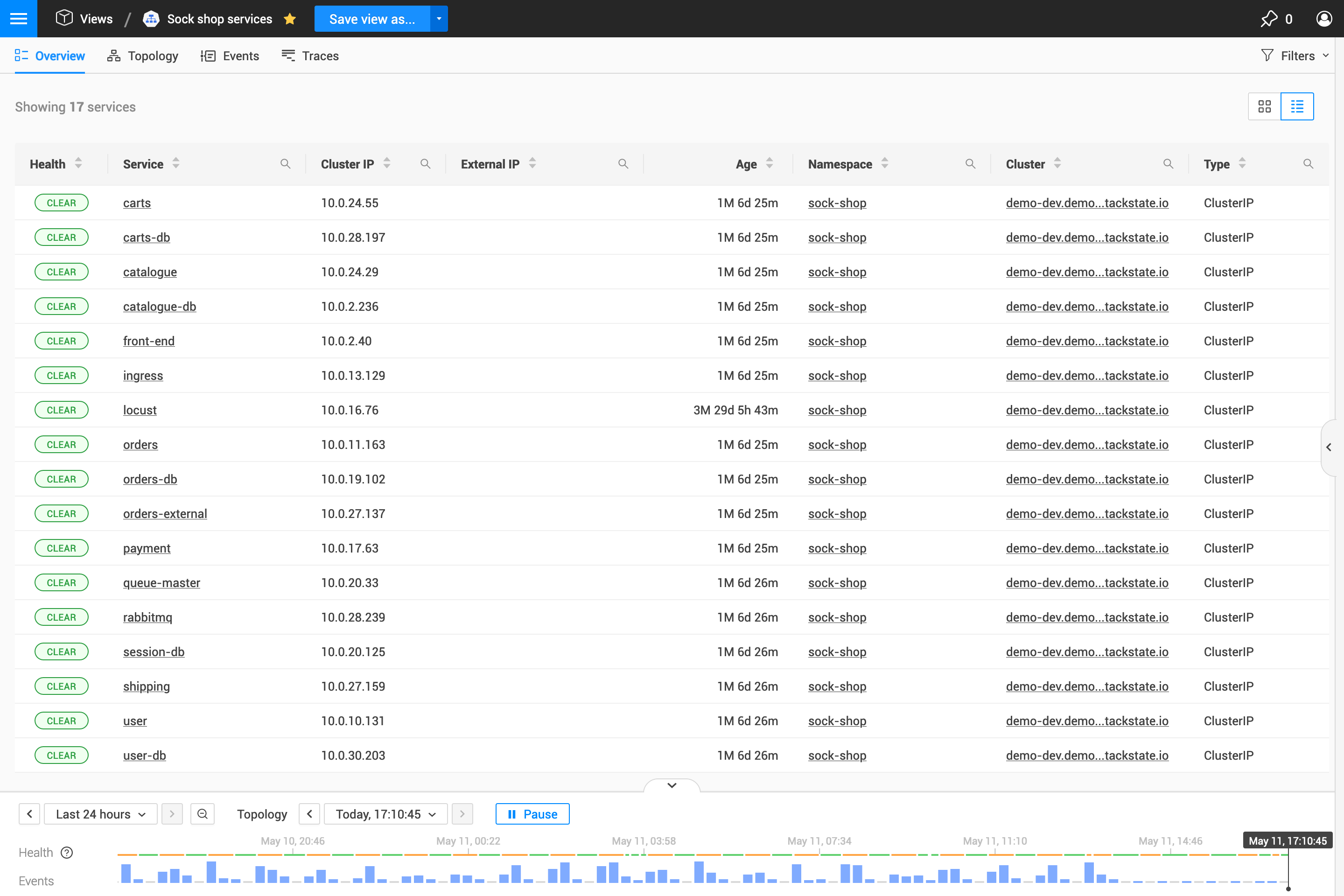
Todas las vistas personalizadas se pueden encontrar bajo la entrada Vistas en el menú principal.
Si utilizas frecuentemente una cierta vista personalizada, puedes añadirla a las vistas destacadas. Todas las vistas destacadas se enumeran directamente en la sección Vistas del menú principal para un acceso rápido - puedes reconocer las vistas destacadas por el icono de estrella amarilla junto a su nombre. Añade o quita una vista personalizada de las vistas destacadas simplemente haciendo clic en el icono de estrella junto a su nombre.
Crear una vista
Para crear una nueva vista personalizada, haz clic en el botón azul Guardar vista como… en la barra de navegación superior cuando estés en una vista de kubernetes o en una vista de exploración. Para crear una nueva vista a partir de una vista personalizada modificada, utiliza el menú desplegable junto al botón y selecciona Guardar vista como….
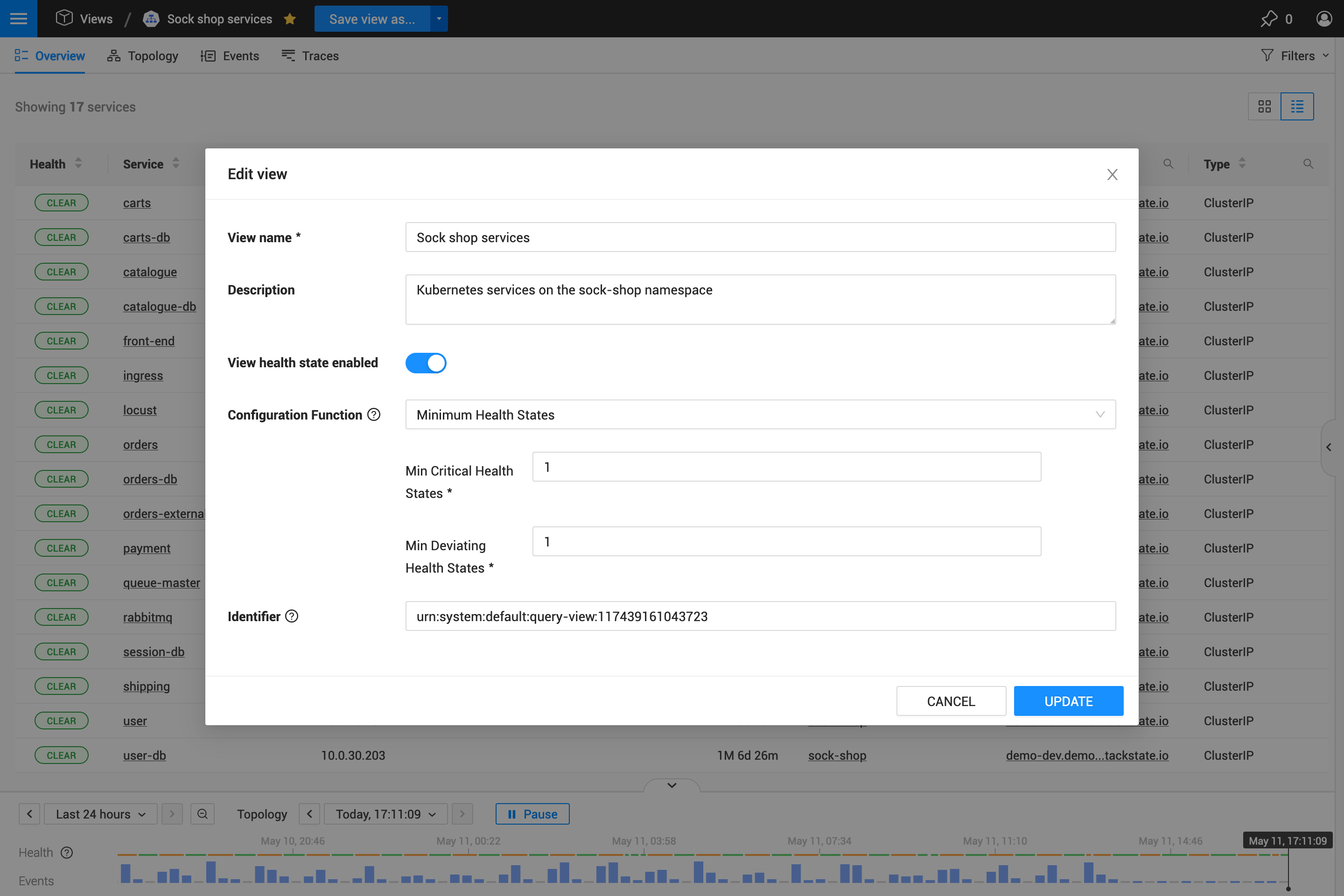
En el diálogo Guardar vista como, se pueden establecer las siguientes opciones:
| Nombre del campo | Descripción |
|---|---|
Nombre de la vista |
El nombre de la vista. |
Descripción |
Una breve descripción para la vista. Ayuda a recordar el alcance de la vista. |
Identifier |
Una referencia única para la vista, útil cuando deseas hacer referencia a la vista desde una configuración exportada, como la configuración exportada en un StackPack. |
Restablecer una vista
Cuando se crea una vista personalizada, se guardan en la vista todos los filtros, opciones de visualización, configuración de vista y la configuración de la línea de tiempo. Si deseas restablecer la vista personalizada a su estado original después de haber realizado algunos cambios, utiliza el menú desplegable junto al botón Guardar… en la barra de navegación superior y selecciona Restablecer vista.
Eliminar o editar una vista
|
Ten en cuenta que los cambios realizados en una vista personalizada se aplicarán a todos los usuarios. |
Una vista personalizada se puede editar o eliminar desde la pantalla de todas las vistas o desde la pantalla de vista personalizada.
-
Pantalla de todas las vistas:
-
Haz clic en Vistas en el menú principal para abrir la pantalla de todas las vistas.
-
Pasa el ratón sobre la vista que te gustaría editar o eliminar.
-
Haz clic en el botón Editar configuración de vista o Eliminar vista a la derecha.
-
-
Pantalla de vista personalizada:
-
Abre la vista.
-
Abre el menú desplegable junto al botón Guardar… en la barra de navegación superior.
-
Haz clic en Editar configuración de vista o Eliminar vista.
-
Estructura
Una vista personalizada tiene una estructura idéntica a la vista de kubernetes o a la vista de exploración de la que se creó: tiene los mismos filtros y las mismas perspectivas.