Perspectiva de Topología
Descripción general
La Perspectiva de Topología muestra los componentes en tu entorno de TI y sus relaciones.
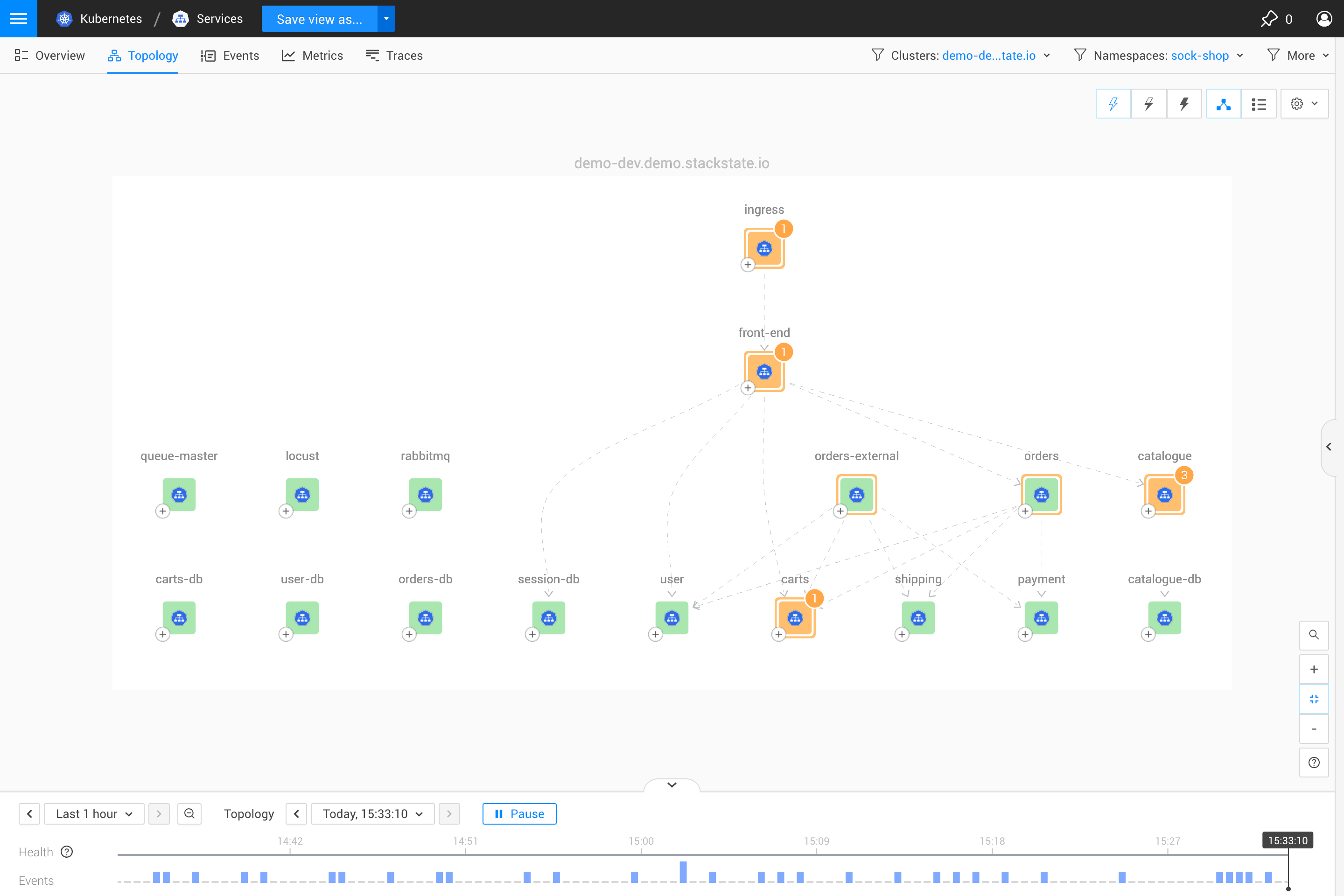
Leyenda
Haz clic en el botón Leyenda (?) en la parte inferior derecha de la pantalla (justo debajo de los controles de zoom) para mostrar una explicación de los iconos y colores utilizados en la visualización de la topología.
Componentes
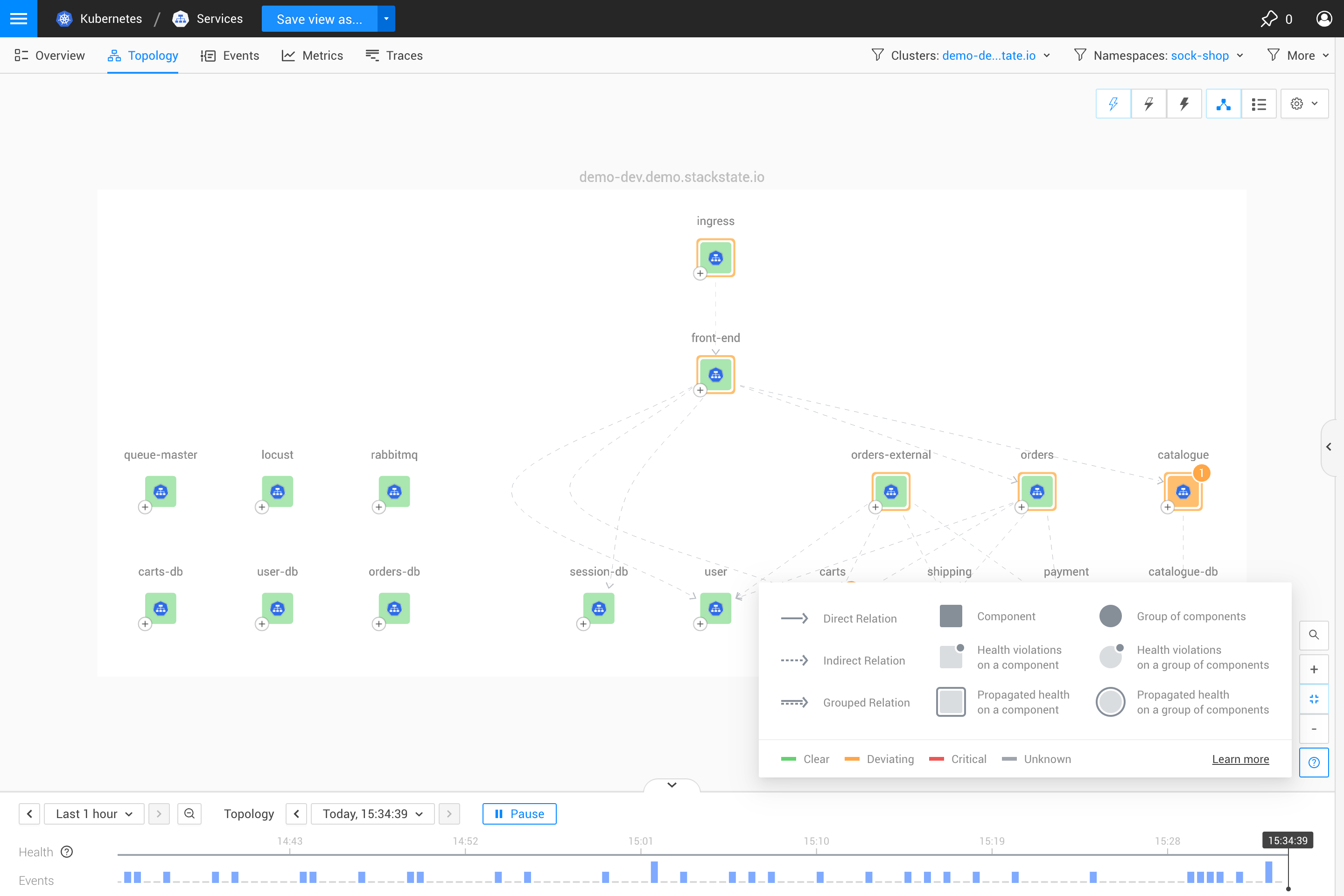
La Perspectiva de Topología muestra los componentes filtrados y las relaciones en una vista seleccionada. Los componentes que tienen uno o más monitores configurados informarán un estado de salud calculado.
-
Selecciona un componente para mostrar información detallada del componente en la pestaña de detalles del panel derecho - Detalles del componente.
-
Pasa el ratón sobre un componente para abrir el menú contextual del componente.
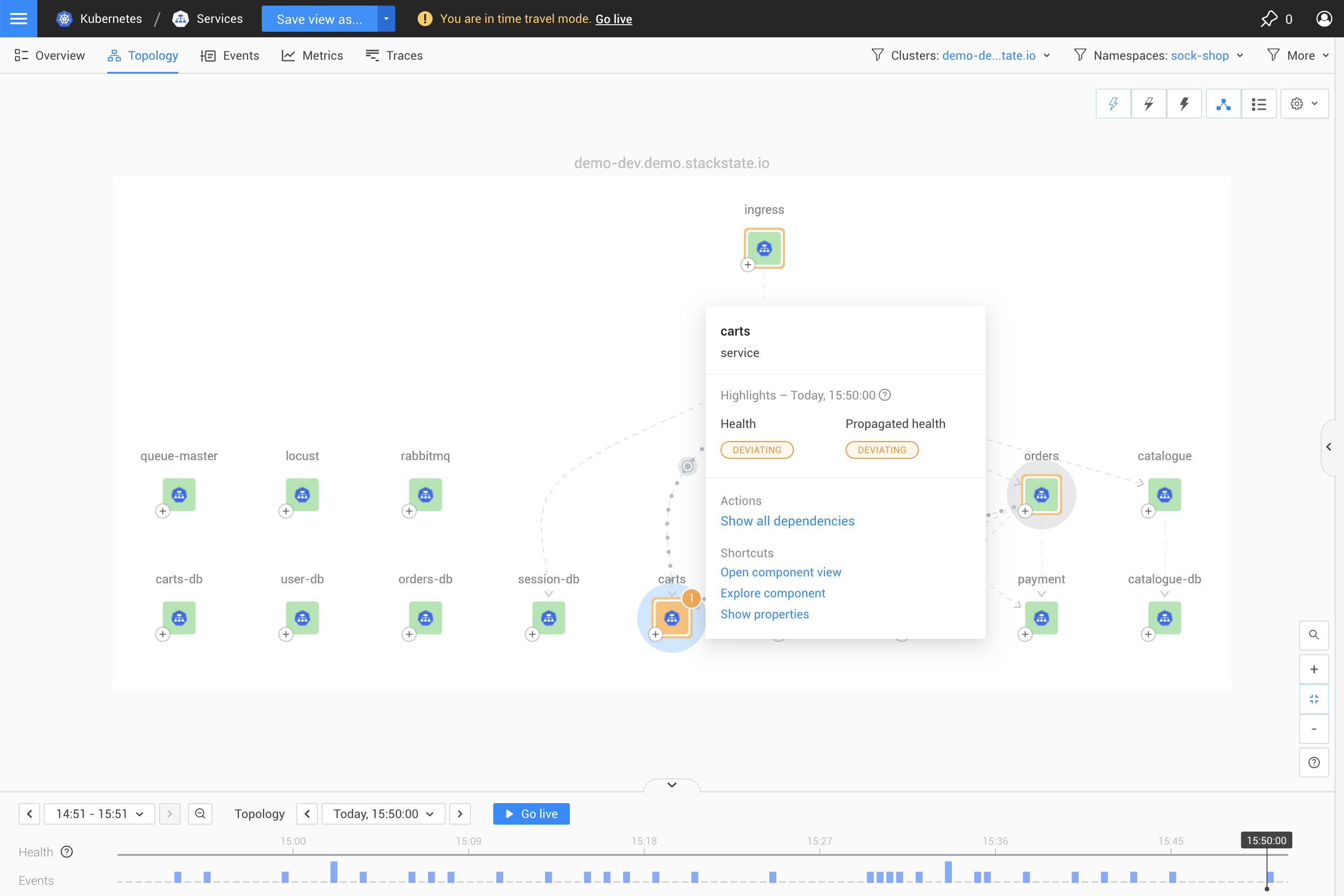
Menú contextual del componente
Cuando pasas el puntero del ratón sobre un componente, se muestra el menú contextual del componente. Esto te da información sobre el componente, que incluye:
Acciones
Las acciones pueden utilizarse para expandir la selección de topología para mostrar todas las dependencias del componente seleccionado. Otras acciones pueden estar disponibles para componentes específicos, como acciones del componente que están instaladas como parte de un StackPack.
Una lista de las Acciones disponibles se incluye en la pestaña de detalles del panel derecho cuando seleccionas un componente - Detalles del componente. Las acciones también se enumeran en el menú contextual del componente, que se muestra cuando pasas el puntero del ratón sobre un componente.
Accesos directos
Los atajos te dan acceso directo a información detallada sobre el componente específico:
-
Abrir vista del componente - Abre las Métricas del componente para este componente. La vista del componente te proporciona una visión general de todo lo que importa sobre este componente y sus vecinos directos, dependiendo del tipo de componente que estés visualizando.
-
Explorar componente - Abre una vista de exploración que contiene solo este componente. La vista de exploración te permite investigar un solo componente desde todas las perspectivas sin necesidad de ajustar los filtros de vista. Hacer doble clic en un componente logra el mismo resultado.
-
Mostrar propiedades - Abre el popup de propiedades para el componente. Esto es lo mismo que hacer clic en MOSTRAR TODAS LAS PROPIEDADES en la pestaña de detalles del panel derecho cuando se muestra información detallada sobre un componente - Detalles del componente.
Relaciones
Las relaciones muestran cómo están conectados los componentes en la topología. Se representan mediante una línea discontinua o sólida y tienen una punta de flecha que muestra la dirección de dependencia entre los componentes que enlazan.
-
Relación directa - componentes conectados por red y cualquier otra forma de relación directa
-
Relación indirecta - relaciones entre componentes debido al tráfico de red u otras dependencias, excluyendo conexiones hacia y desde componentes externos que no están en tu selección actual de topología
-
Relación agrupada - una combinación de relaciones directas e indirectas y conecta uno o más componentes en el grupo de componentes
Selecciona una relación para abrir información detallada sobre ella en la pestaña de detalles del panel derecho.
Ajustes de visualización
La forma en que se muestran los componentes y las relaciones en la perspectiva de topología se puede personalizar en el menú de ajustes de visualización en la esquina superior derecha del visualizador. Los ajustes de visualización se guardan junto con la vista.
Opciones de cuadrícula
Los componentes en la perspectiva de topología pueden organizarse opcionalmente en una cuadrícula, con capas agrupadas en filas y dominios visualizados como columnas. La cuadrícula está activada por defecto. Cuando no se seleccionan opciones de cuadrícula, no se muestra ninguna cuadrícula.
-
Organizar por capas - Los componentes de la misma capa se colocan en la misma fila de la cuadrícula en la visualización de topología. Desactiva para eliminar las filas de la cuadrícula.
-
Organizar por dominios - Los componentes del mismo dominio se colocan en la misma columna de la cuadrícula en la visualización de topología. Desactiva para eliminar las columnas de la cuadrícula.
Por ejemplo, si tienes una visualización de servicio empresarial de una pila que proviene de cuatro o cinco fuentes diferentes, la fuente (dominio) de la que provienen no será tan importante en la visualización. Esta podría ser una buena situación para visualizar la topología con Organizar por dominios desactivado.
Agrupación de componentes
Las visualizaciones de topología de grandes cantidades de componentes pueden volverse difíciles de leer. SUSE Observability puede agrupar componentes dentro de la misma vista. La agrupación reduce el número de componentes y relaciones a algo visualmente más manejable.
La agrupación está habilitada por defecto y respeta las opciones de cuadrícula seleccionadas - los componentes deben estar en la misma fila/columna de la cuadrícula para ser agrupados juntos.
Hay tres tipos de agrupación disponibles, o puedes elegir no agrupar componentes juntos:
-
Sin agrupación - Los componentes y relaciones no se agrupan de ninguna manera.
-
Agrupación automática - Las configuraciones de agrupación se ajustan automáticamente para mantener el número de componentes o grupos de componentes visualizados por debajo de 35.
-
Agrupar por estado y tipo - Los componentes del mismo tipo y con el mismo estado de salud se agrupan en un solo grupo. Si uno de los componentes agrupados cambia su estado de salud y ya no coincide con el estado de salud del grupo de componentes, saldrá del grupo. Si otros componentes del mismo tipo tienen el mismo estado de salud, se creará un nuevo grupo.
-
Agrupar por tipo, estado y relación - Los componentes se agrupan como con Agrupar por estado y tipo, manteniendo la información sobre las relaciones con componentes fuera del grupo. Todos los componentes en un grupo tienen la misma conexión de origen y destino. Esto es útil porque agrupar componentes solo por estado y tipo puede hacer que se pierda información sobre las relaciones de los componentes en el grupo.
Navegación
Acercar y alejar
Hay botones de zoom ubicados en la esquina inferior derecha del visualizador de topología. El botón más acerca la topología, el botón menos aleja la topología. Entre ambos botones está el botón ajustar a la pantalla que aleja para que la topología completa sea visible.
Encontrar componente
Puedes localizar un componente específico en la topología haciendo clic en CTRL + SHIFT + F y escribiendo las primeras letras del nombre del componente. Alternativamente, puedes seleccionar el icono de lupa Encontrar componente en la esquina inferior derecha del visualizador de topología.
Ver la lista completa de atajos de teclado de SUSE Observability.
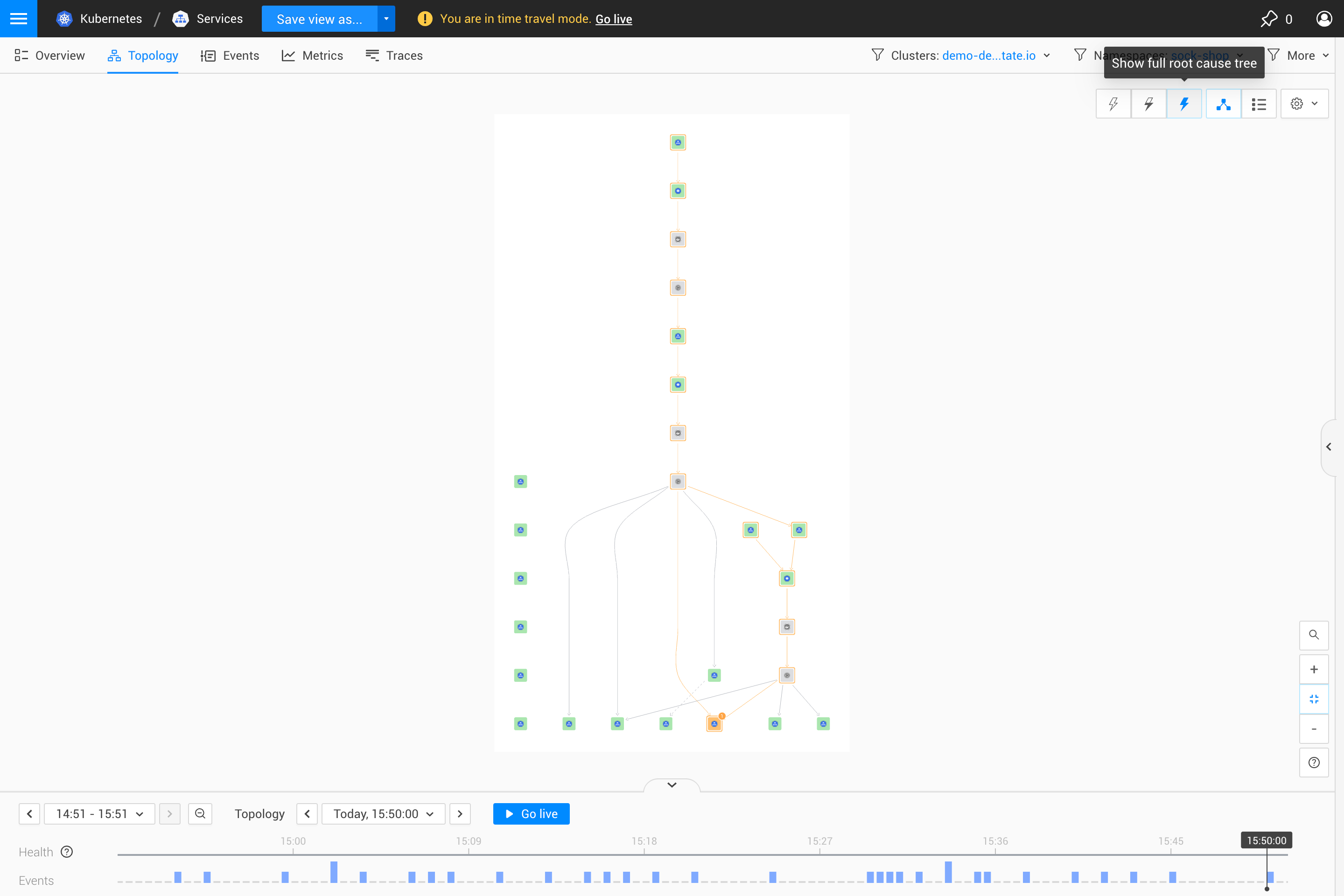
Mostrar causa raíz
Si hay componentes con monitores que están fuera de la vista pero que podrían influir en el componente en la vista, la Perspectiva de Topología mostrará el estado de salud de todos los componentes mostrados.
-
No mostrar causa raíz - No mostrar las causas raíz de los componentes mostrados por los filtros de topología actuales.
-
Mostrar solo causa raíz - Mostrar solo las causas raíz de los componentes mostrados por los filtros de topología actuales que tienen una
CRITICALoDEVIATINGde salud propagada. Las relaciones indirectas se visualizan si un componente depende directamente de al menos un componente invisible que conduce a la causa raíz. -
Mostrar árbol completo de causas raíz - Mostrar todos los caminos desde los componentes mostrados por los filtros de topología actuales que tienen una
CRITICALoDEVIATINGde salud propagada hasta sus causas raíz.
Modo lista
Los componentes en la visualización de topología también se pueden mostrar en una lista en lugar de un gráfico:
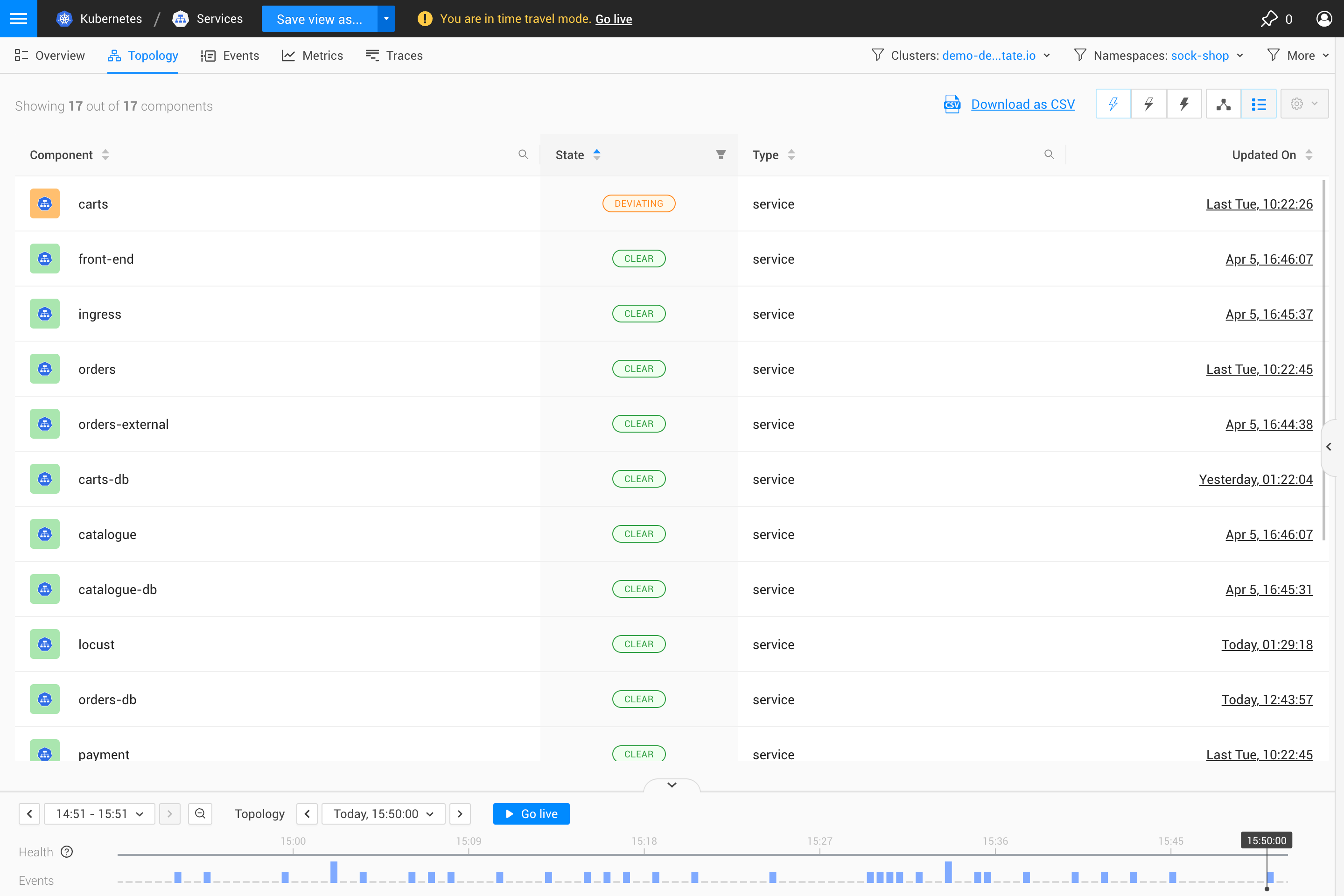
Exportar como CSV
Desde el modo de lista, la lista de componentes se puede exportar como un archivo CSV. El archivo CSV incluye detalles de name, state, type y updated para cada componente en la vista.
-
Desde la perspectiva de la topología, haz clic en el icono Modo de lista en la parte superior derecha para abrir la topología en modo de lista.
-
Haz clic en Descargar como CSV en la parte superior de la página.
-
La lista de componentes se descargará como un archivo CSV llamado
<view_name>.csv.
-