
アクティベーションキー
アクティベーションキーは、クライアントが正しいソフトウェア権限を持ち、適切なチャネルに接続し、関連するグループに登録されていることを確認するために使用されます。 各アクティベーションキーは、作成時にその組織を紐付けるように設定できます。
SUSE Multi-Linux Managerでは、アクティベーションキーはラベルを持つ構成設定のグループです。 起動スクリプトのパラメータとしてそのラベルを追加することにより、アクティベーションキーに関連付けられたすべての構成設定を適用できます。 起動スクリプトと組み合わせてアクティベーションキーラベルを使用することをお勧めします。 起動スクリプトが実行されると、ラベルに関連付けられたすべての構成設定がスクリプトが実行されるシステムに適用されます。
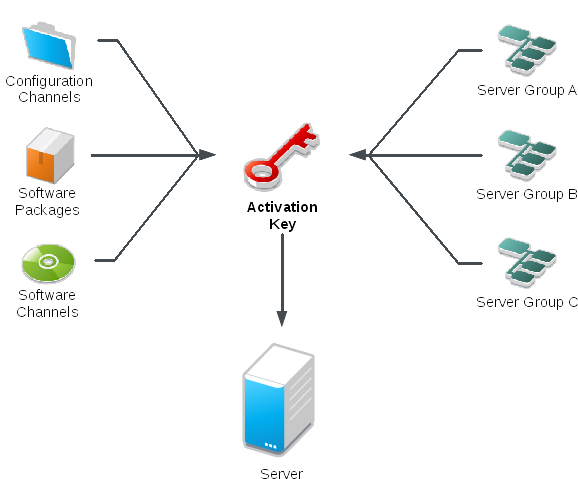
アクティベーションキーは以下を指定できます。
-
チャンネルの割り当て
-
システムの種類またはアドオンのエンタイトルメント
-
接続メソッド
-
設定ファイル
-
インストールするパッケージ
-
有効にするAppStreams
-
システムグループの割り当て
アクティベーションキーはクライアントが登録される際に使用され、その後は再度使用されません。 クライアントが登録された後は、アクティベーションキーが指定する内容に関係なく、クライアントを任意の方法で変更できます。 アクティベーションキーとクライアントの関連付けは、歴史的な目的のためだけに記録されます。
-
SUSE Multi-Linux Manager Web UIで、管理者として、に移動します。
-
キーの作成ボタンをクリックします。
-
`Activation Key Details`ページで、`Description`フィールドにアクティベーションキーの説明を入力します。
-
`Key`フィールドにアクティベーションキーの名前を入力します。 たとえば、`SLES15-SP7`はSUSE Linux Enterprise Server 15 SP7の場合です。
-
`Key`フィールドには、SUSE製品のためにカンマや二重引用符を使用しないでください。 ただし、Red Hat製品にはカンマを*使用する必要があります*。
-
他のすべての文字を使用できますが、
<> (){}(スペースを含む)は自動的に削除されます。 -
フィールドが空のままの場合、ランダムな文字列が生成されます。
-
-
`Usage`で、キーが使用できる回数を入力するか、無制限の場合は空欄のままにしてください。
-
`Base Channels`ドロップダウンボックスから適切なベースソフトウェアチャンネルを選択すると、関連する子チャンネルが自動的に表示されます。 詳細については、Setup Wizardおよびカスタムチャンネルを参照してください。
-
必要な`Child Channels`を選択します(必須のSUSE Multi-Linux Managerツールや更新チャンネルなど)。
-
オプションを有効にする必要がある場合は、`Add-On System Types`チェックボックスをオンにします。 システムタイプに関する詳細は、システムの種類を参照してください。
-
`Contact Method`は`Default`に設定したままにすることをお勧めします。 連絡方法に関する詳細は、クライアントの接続メソッドを参照してください。
-
`Universal Default`設定はオフのままにすることをお勧めします。
-
アクティベーションキーの作成をクリックしてアクティベーションキーを作成します。
-
アクティベーションキーが作成されると、ページには`Add-On System Types`のリストの下に、追加のチェックボックス`Configuration File Deployment`が表示されます。 登録時にシステムに設定ファイルをデプロイすることを有効にするには、このチェックボックスを選択します。
-
アクティベーションキーの更新をクリックして変更を保存します。
アクティベーションキーの作成が完了すると、ページの上部に追加のタブが表示されます。 それらを使用して追加機能の確認や設定ができます。 これらのタブは次のとおりです:
-
Packages -
Configuration -
Groups -
Activated Systems -
AppStreams(モジュラーチャンネルがアクティベーションキーに関連付けられている場合はいつでも使用可能)
1. 再アクティベーションキー
再アクティベーションキーは、クライアントを再登録し、すべてのSUSE Multi-Linux Manager設定を復元するために一度だけ使用できます。 再アクティベーションキーはクライアント固有であり、システムID、履歴、グループ、およびチャネルを含みます。
再アクティベーションキーを作成するには、`Systems`に移動し、再アクティベーションキーを作成するクライアントをクリックして、タブに移動します。 新しいキーを生成をクリックして再アクティベーションキーを作成します。 後で使用するためにキーの詳細を記録してください。 特定のシステムIDに関連付けられていない通常のアクティベーションキーとは異なり、ここで作成されたキーはページには表示されません。
再アクティベーションキーを作成したら、それを`management_key`の`/etc/salt/minion.d/susemanager.conf`グレインとして使用できます。 例:
grains:
    susemanager:
        management_key: "re-1-daf44db90c0853edbb5db03f2b37986e"
再アクティベーションキーを適用するには、`venv-salt-minion`または`salt-minion`プロセスを再起動します。
起動スクリプトで再アクティベーションキーを使用できます。 起動スクリプトに関する詳細は、ブートストラップスクリプトを使用してクライアントを登録するを参照してください。
|
既存のSUSE Multi-Linux Managerプロファイルを使用してクライアントを自動インストールする場合、プロファイルは再アクティベーションキーを使用してシステムを再登録し、その設定を復元します。 プロファイルベースの自動インストールが進行中の間は、このキーを再生成、削除、または使用しないでください。 そうすると、自動インストールが失敗します。 |
2. アクティベーションキーのベストプラクティス
- デフォルトの親チャンネル
-
`SUSE Multi-Linux Manager Default`親チャンネルの使用は避けてください。 この設定は、SUSE Multi-Linux Managerがインストールされたオペレーティングシステムに最も適した親チャネルを選択することを強制し、時には予期しない動作を引き起こすことがあります。 代わりに、各ディストリビューションおよびアーキテクチャに特化したアクティベーションキーを作成することをお勧めします。
- アクティベーションキーによるブートストラップ
-
起動スクリプトを使用している場合は、各スクリプト用のアクティベーションキーを作成することを検討してください。 これにより、チャネルの割り当て、パッケージのインストール、システムグループのメンバーシップ、および構成チャネルの割り当てを整合させることができます。 登録後は、システムとの手動でのやり取りが少なくなります。
- LTSSクライアントのブートストラップ
-
LTSSサブスクリプションでクライアントをブーストラッピングする場合は、アクティベーションキーの作成中にLTSSチャンネルを含めます。
- 帯域幅の要件
-
アクティベーションキーを使用すると、登録時にソフトウェアが自動ダウンロードされることがあります。この動作は、帯域幅に制約がある環境では望ましくない場合があります。
次のオプションによって帯域幅使用条件が作成されます。
-
SUSE Product Poolチャンネルを割り当てると、対応する製品ディスクリプタパッケージが自動インストールされます。
-
`Packages`セクションの任意のパッケージがインストールされます。
-
`Configuration`セクションのSaltの状態によっては、その内容に応じてダウンロードがトリガーされる可能性があります。
-
- キーラベルの命名
-
読んで理解しやすい名前をアクティベーションキーに入力しないと、システムが数値の文字列を自動生成するため、キーの管理が困難になる場合があります。
アクティベーションキーの命名規則を考慮して、管理を容易にしてください。 組織のインフラストラクチャに関連付けられた名前を作成することで、より複雑な操作を行う際に便利になります。
キーラベルを作成する場合、次のヒントを考慮してください。
-
OSの名前(必須):キーは、設定を提供するOSを常に参照する必要があります。
-
アーキテクチャ名(推奨):会社がx86_64のように一つのアーキテクチャのみで運用している場合を除き、アーキテクチャの種類を含むラベルを提供することは良い考えです。
-
サーバータイプの命名:このサーバーは何に使用されていますか?
-
ロケーション名:サーバーはどこにありますか?部屋、建物、または部門は?
-
日付の命名:保守期間、四半期など。
-
カスタム名:組織のニーズに合う命名規則は何ですか?
アクティベーションキーラベルの名前の例:
sles15-sp4-web_server-room_129-x86_64
sles15-sp4-test_packages-blg_502-room_21-ppc64le
-
- 含めるチャンネル
-
アクティベーションキーを作成する際には、それに関連付けられたソフトウェアチャネルも考慮する必要があります。 キーには特定のベースチャネルが割り当てられている必要があります。 デフォルトのベースチャネルを使用することは推奨されません。 インストールするクライアントオペレーティングシステムについては、クライアントの登録を参照してください。