
활성화 키
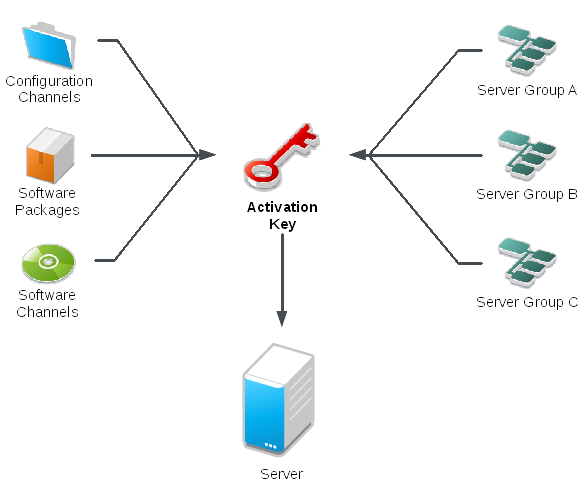
활성화 키는 클라이언트가 올바른 소프트웨어 권한을 가지고 있고, 적절한 채널에 연결되며, 관련 그룹에 가입되어 있는지 확인하는 데 사용됩니다. 각 활성화 키는 조직에 바인딩되며, 키를 생성할 때 설정할 수 있습니다.
SUSE Multi-Linux Manager에서 활성화 키는 레이블이 있는 구성 설정 그룹입니다. 부팅 스크립트에 매개변수로 레이블을 추가하여 활성화 키와 관련된 모든 구성 설정을 적용할 수 있습니다. 부팅 스크립트와 함께 활성화 키 레이블을 사용하는 것을 권장합니다. 부팅 스크립트가 실행되면 레이블과 관련된 모든 구성 설정이 스크립트가 실행되는 시스템에 적용됩니다.
활성화 키는 다음을 지정할 수 있습니다.
-
채널 할당
-
시스템 유형 또는 추가 자격
-
연락 방법
-
구성 파일
-
설치할 패키지
-
활성화할 AppStream
-
시스템 그룹 할당
활성화 키는 클라이언트가 등록될 때 사용되며, 이후에는 다시 사용되지 않습니다. 클라이언트가 등록된 후에는 활성화 키가 지정한 내용과 관계없이 클라이언트를 어떤 방식으로든 변경할 수 있습니다. 활성화 키와 클라이언트 간의 연관성은 역사적 목적을 위해서만 기록됩니다.
-
SUSE Multi-Linux Manager Web UI에서 관리자로서 로 이동합니다.
-
키 생성 버튼을 클릭합니다.
-
Activation Key Details페이지의Description필드에 활성화 키에 대한 설명을 입력합니다. -
Key필드에 활성화 키의 이름을 입력합니다. 예를 들어,SLES15-SP7SUSE Linux Enterprise Server 15 SP7의 경우 입니다.-
Key필드에 SUSE 제품에 대해 쉼표나 큰따옴표를 사용하지 마십시오. 그러나 Red Hat 제품에 대해서는 **쉼표를 사용해야 합니다. -
기타 모든 문자는 허용되지만
<> (){}(공백 포함)은 자동으로 제거됩니다. -
필드가 비어 있으면 임의의 스트링이 생성됩니다.
-
-
`Usage`에 키를 사용할 수 있는 횟수를 입력하거나, 무제한 사용을 원하면 비워둡니다.
-
Base Channels드롭다운 상자에서 적절한 기본 소프트웨어 채널을 선택하고, 관련 하위 채널이 표시되도록 허용합니다. 자세한 내용은 Setup Wizard 및 사용자 정의 채널을 참조하십시오. -
필요한 `Child Channels`을 선택합니다(예: 필수 SUSE Multi-Linux Manager 도구 및 업데이트 채널).
-
옵션을 활성화해야 하는 경우
Add-On System Types확인란을 선택합니다. 시스템 유형에 대한 자세한 내용은 시스템 유형을 참조하십시오. -
Contact Method`을(를) `Default(으)로 설정한 상태로 두는 것이 좋습니다. 연락 방법에 대한 자세한 내용은 클라이언트 연락 방법을 참조하십시오. -
Universal Default설정을 선택하지 않은 상태로 두는 것이 좋습니다. -
활성화 키 생성을 클릭하여 활성화 키를 생성합니다.
-
활성화 키가 생성된 후, 페이지에
Add-On System Types목록 아래에 추가 확인란 `Configuration File Deployment`이 표시됩니다. 등록 시 시스템에 구성 파일을 배포하려면 이 확인란을 선택하십시오. -
활성화 키 업데이트를 클릭하여 변경 내용을 저장합니다.
활성화 키 생성이 완료되면 페이지 상단에 추가 탭이 나타납니다. 이 탭을 사용하여 추가 기능을 확인하고 설정하십시오. 이 탭은 다음과 같습니다:
-
Packages -
Configuration -
Groups -
Activated Systems -
AppStreams(모듈형 채널이 활성화 키와 연결될 때마다 사용 가능)
1. 활성화 키
재활성화 키는 클라이언트를 재등록하고 모든 SUSE Multi-Linux Manager 설정을 복원하는 데 한 번만 사용할 수 있습니다. 재활성화 키는 클라이언트별로 특정하며, 시스템 ID, 이력, 그룹 및 채널을 포함합니다.
재활성화 키를 생성하려면 `Systems`으로 이동하여 재활성화 키를 생성할 클라이언트를 클릭한 후 탭으로 이동합니다. 재활성화 키를 생성하려면 새 키 생성을 클릭하십시오. 키의 세부정보를 기록해 두십시오. 특정 시스템 ID와 연결되지 않은 일반적인 활성화 키와 달리, 여기에서 생성된 키는 페이지에 표시되지 않습니다.
재활성화 키를 생성한 후에는 이를 /etc/salt/minion.d/susemanager.conf`의 `management_key 그레인으로 사용할 수 있습니다.
예:
grains:
    susemanager:
        management_key: "re-1-daf44db90c0853edbb5db03f2b37986e"
재활성화 키를 적용하려면 venv-salt-minion 또는 salt-minion 프로세스를 다시 시작하십시오.
부팅 스크립트와 함께 재활성화 키를 사용할 수 있습니다. 부팅 스크립트에 대한 자세한 내용은 부트스트랩 스크립트로 클라이언트 등록을 참조하십시오.
|
기존 SUSE Multi-Linux Manager 프로필로 클라이언트를 자동 설치하면 프로필이 재활성화 키를 사용하여 시스템을 다시 등록하고 설정을 복원합니다. 프로필 기반 자동 설치가 진행 중일 때 이 키를 재생성하거나 삭제하거나 사용하지 마십시오. 이렇게 하면 자동 설치가 실패합니다. |
2. 활성화 키 모범 사례
- 기본 상위 채널
-
SUSE Multi-Linux Manager Default상위 채널을 사용하지 마십시오. 이 설정은 SUSE Multi-Linux Manager이 설치된 운영 체제에 가장 잘 맞는 상위 채널을 선택하도록 강제하며, 때때로 예기치 않은 동작을 초래할 수 있습니다. 대신 각 배포판 및 아키텍처에 특정한 활성화 키를 생성하는 것이 좋습니다. - 활성화 키를 사용한 부트스트래핑
-
부팅 스크립트를 사용하는 경우 각 스크립트에 대한 활성화 키를 생성하는 것을 고려하십시오. 이렇게 하면 채널 할당, 패키지 설치, 시스템 그룹 구성원 및 구성 채널 할당을 정렬하는 데 도움이 됩니다. 등록 후 시스템과의 수동 상호작용이 줄어듭니다.
- LTSS 클라이언트 부트스트래핑
-
LTSS 구독을 사용하여 클라이언트를 부스트랩하는 경우 활성화 키 생성 중에 LTSS 채널을 포함시켜야 합니다.
- 대역폭 요구사항
-
활성화 키를 사용하면 등록 시점에 소프트웨어가 자동으로 다운로드될 수 있는데, 대역폭이 제한된 환경에서는 바람직하지 않을 수 있습니다.
이러한 옵션은 대역폭 사용량을 생성합니다.
-
SUSE 제품 풀 채널을 할당하면 해당 제품 설명자 패키지가 자동으로 설치됩니다.
-
Packages섹션의 모든 패키지가 설치됩니다. -
Configuration섹션의 모든 Salt 상태가 그 내용에 따라 다운로드를 유발할 수 있습니다.
-
- 키 레이블 명명
-
활성화 키에 대해 읽을 수 있는 이름을 입력하지 않으면 시스템이 수 스트링을 자동으로 생성하므로 키를 관리하기 어려울 수 있습니다.
활성화 키를 추적하는 데 도움이 되는 명명 체계를 고려하십시오. 조직의 인프라와 관련된 이름을 생성하면 더 복잡한 작업을 수행할 때 더 쉽게 할 수 있습니다.
키 레이블을 생성할 때 다음과 같은 팁을 참고하십시오.
-
OS 명명(필수): 키는 항상 자신이 설정을 제공하는 대상인 OS를 참조해야 합니다.
-
아키텍처 명명(권장): 귀사가 단 하나의 아키텍처(예: x86_64)만 운영하고 있지 않다면 레이블에 아키텍처 유형을 제공하는 것이 좋습니다.
-
서버 유형 명명: 이 서버는 무엇에 사용되고 있습니까?
-
위치 명명: 서버는 어디에 위치하고 있습니까? 방, 건물 또는 부서입니까?
-
날짜 명명: 유지보수 기간, 분기 등.
-
사용자 정의 명명: 어떤 명명 스키마가 조직의 필요에 적합합니까?
활성화 키 레이블 이름의 예:
sles15-sp4-web_server-room_129-x86_64
sles15-sp4-test_packages-blg_502-room_21-ppc64le
-
- 포함된 채널
-
활성화 키를 생성할 때 어떤 소프트웨어 채널과 연결되어 있는지도 염두에 두어야 합니다. 키에는 특정 기본 채널이 할당되어야 합니다. 기본 채널을 사용하는 것은 권장되지 않습니다. 자세한 정보는 클라이언트 등록에 설치 중인 클라이언트 운영 체제를 참조하십시오.