
SUSE Multi-Linux Manager 프록시를 가상 머신으로 배포 - KVM
이 장에서는 SUSE Multi-Linux Manager 5.1 프록시의 이미지를 배포하기 위한 가상 머신 설정을 제공합니다. KVM은 이 설치를 위한 샌드박스로 Virtual Machine Manager (virt-manager)와 결합됩니다.
1. 사용 가능한 이미지
|
SUSE Multi-Linux Manager 프록시를 배포하는 가장 권장되는 방법은 다음의 사용 가능한 이미지 중 하나를 사용하는 것입니다. 모든 도구는 이러한 이미지에 포함되어 있어 배포를 단순화합니다. |
SUSE Multi-Linux Manager 5.1 프록시에 대한 이미지는 SUSE Multi-Linux Manager 5.1 VM 이미지에서 사용할 수 있습니다.
|
맞춤형 SUSE Multi-Linux Manager 5.1 VM 이미지는 오직 SL Micro 6.1에 대해서만 제공됩니다. SUSE Linux Enterprise Server 15 SP7에서 제품을 실행하려면, https://www.suse.com/download/sles/에서 제공되는 표준 SUSE Linux Enterprise Server 15 SP7 설치 미디어를 사용하고, 그 위에 SUSE Multi-Linux Manager 5.1 확장 프로그램을 활성화하십시오. |
|
Raw 이미지 준비에 대한 자세한 내용은 https://documentation.suse.com/sle-micro/6.1/html/Micro-deployment-raw-images-virtual-machines/index.html#deployment-preparing-configuration-device을 참조하십시오. 자체 설치 이미지에 대한 추가 정보는 https://documentation.suse.com/sle-micro/6.1/html/Micro-deployment-selfinstall-images/index.html을 참조하십시오. |
| 아키텍처 | 이미지 형식 |
|---|---|
aarch64 |
qcow2, vmdk |
x86_64 |
qcow2, vmdk, raw, 자체 설치 프로그램 |
2. 가상 머신 관리자(virt-manager) 설정
*virt-manager*를 사용하여 새 가상 머신을 생성할 때 다음 설정을 입력합니다.
|
이 표에는 최소 요구 사항이 명시되어 있습니다. 이는 단일 클라이언트를 대상으로 한 프록시의 빠른 테스트 설치에 적합합니다. 생산 환경을 사용하고 디스크 공간에 대한 배경 정보가 필요한 경우 하드웨어 요구사항을 참조하십시오. |
| KVM 설정 | |
|---|---|
설치 방법 |
기존 디스크 이미지 가져오기 |
OS: |
Linux |
버전: |
SUSE Multi-Linux Manager-Proxy.x86_64-5.1.*.qcow2 |
메모리: |
최소 *) |
CPU의: |
최소 *) |
스토리지 형식: |
.qcow2 40 GB (기본값) 루트 파티션 |
이름: |
테스트 설정 |
네트워크 |
브리지 br0 |
|
|
3. 초기 KVM 설정
설정은 가상 머신 관리자(virt-manager) 설정을 참조하십시오.
-
다운로드한 Minimal KVM 이미지를 사용하여 새 가상 머신을 생성하고 `Import existing disk image`를 선택합니다.
-
RAM 및 CPU 수(RAM 16GB 및 CPU 4개 이상)를 구성합니다.
-
KVM 머신의 이름을 지정하고
Customize configuration before install확인란을 선택합니다. -
설치 시작을 클릭하여 이미지에서 부팅합니다.
-
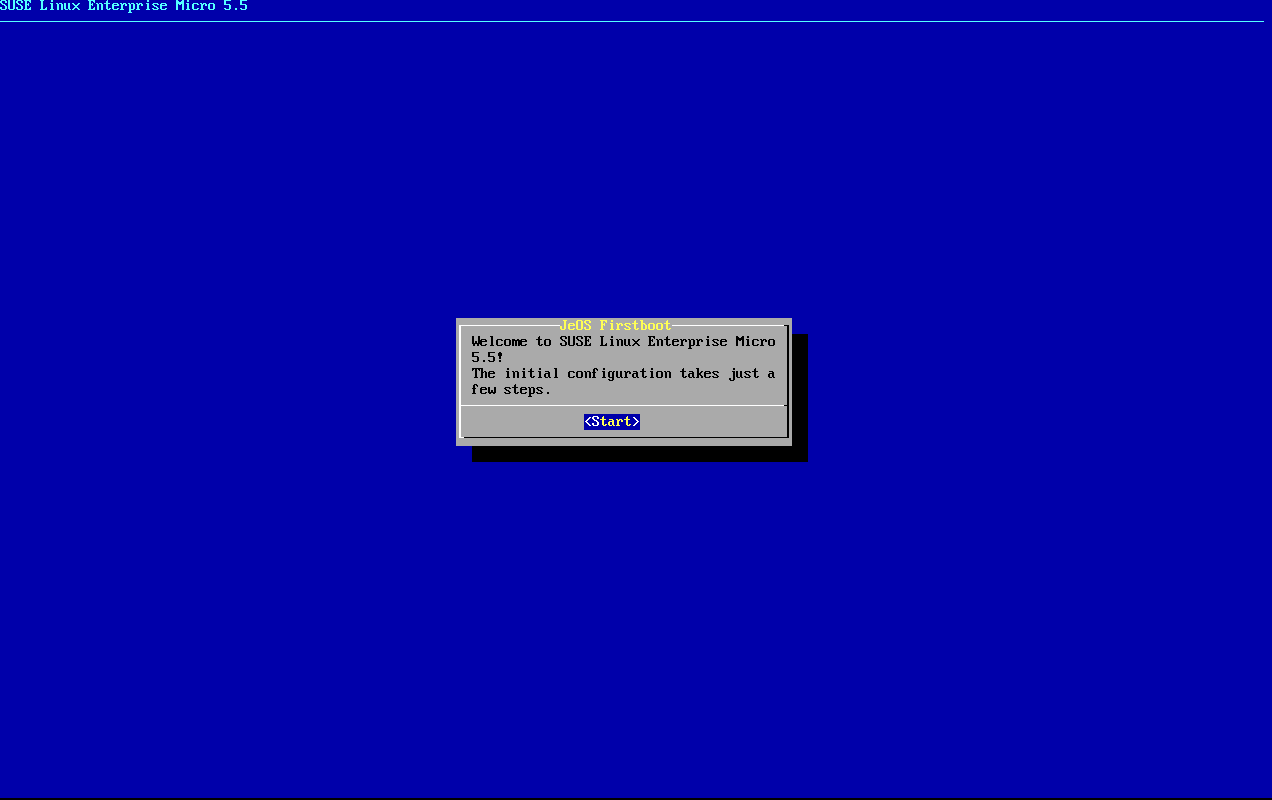
JeOS 첫 부팅 화면에서 시작을 선택하여 계속합니다.
-
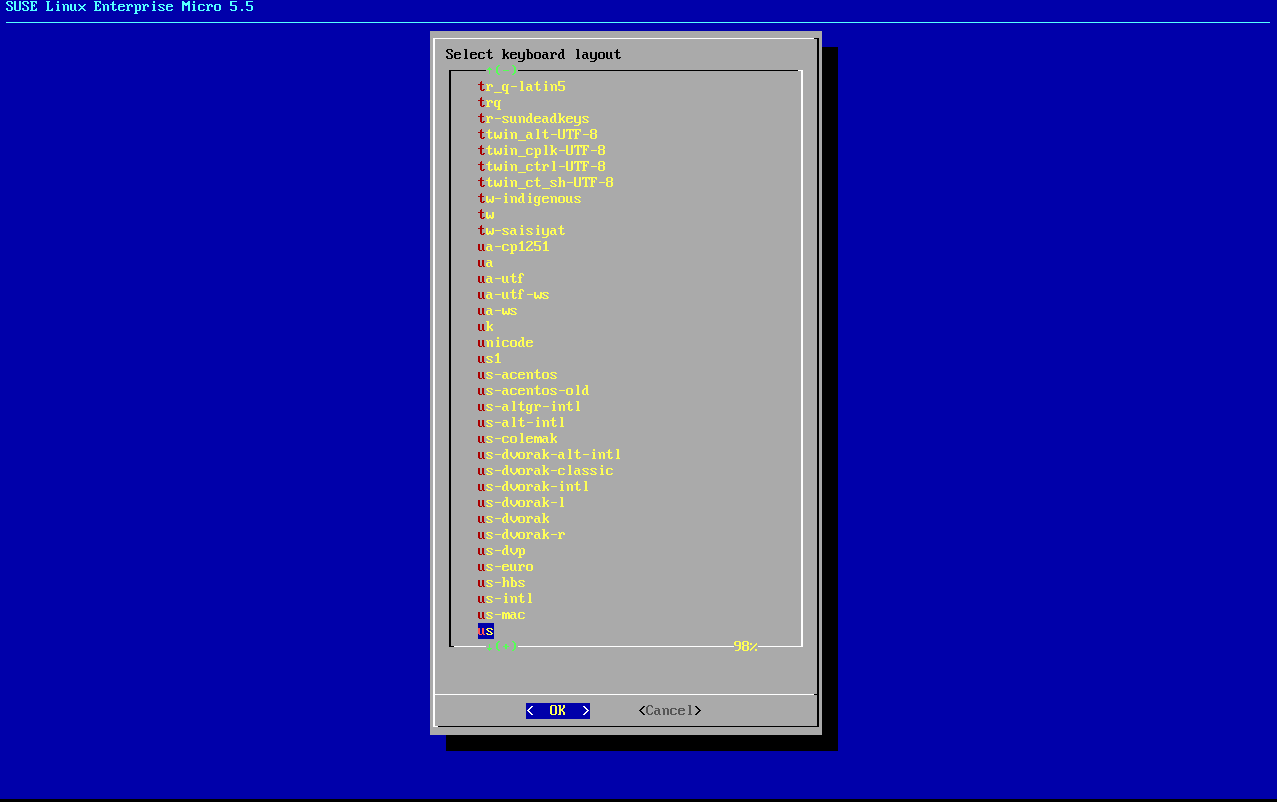
키보드 레이아웃을 선택합니다.
-
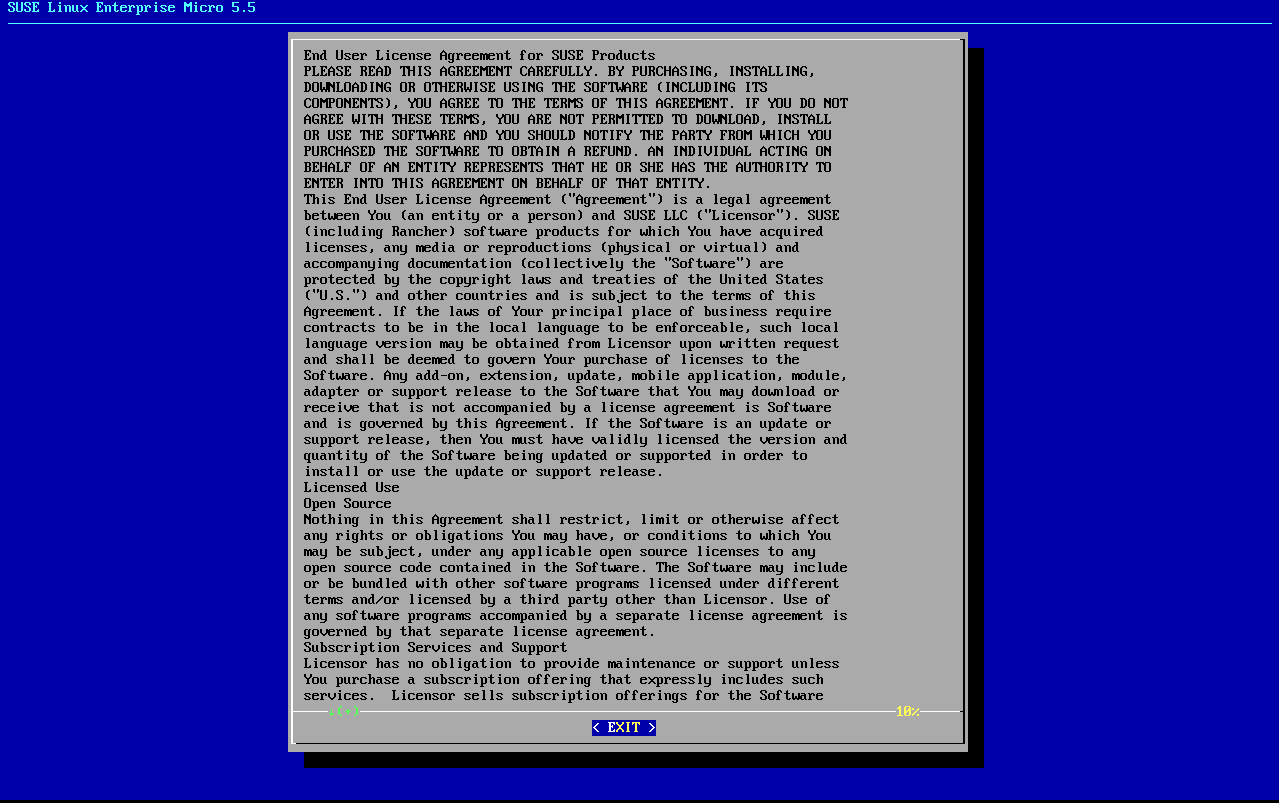
라이선스 계약에 동의합니다.
-
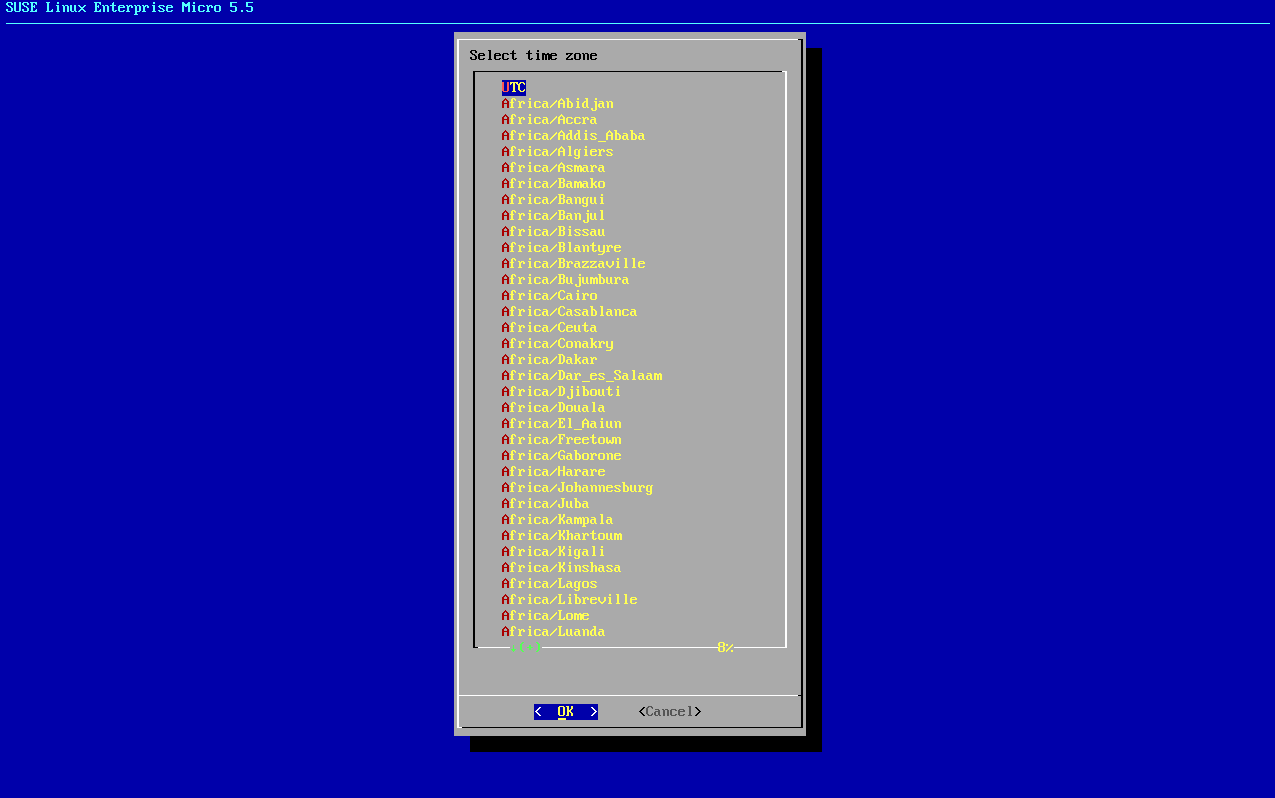
시간대를 선택합니다.
-
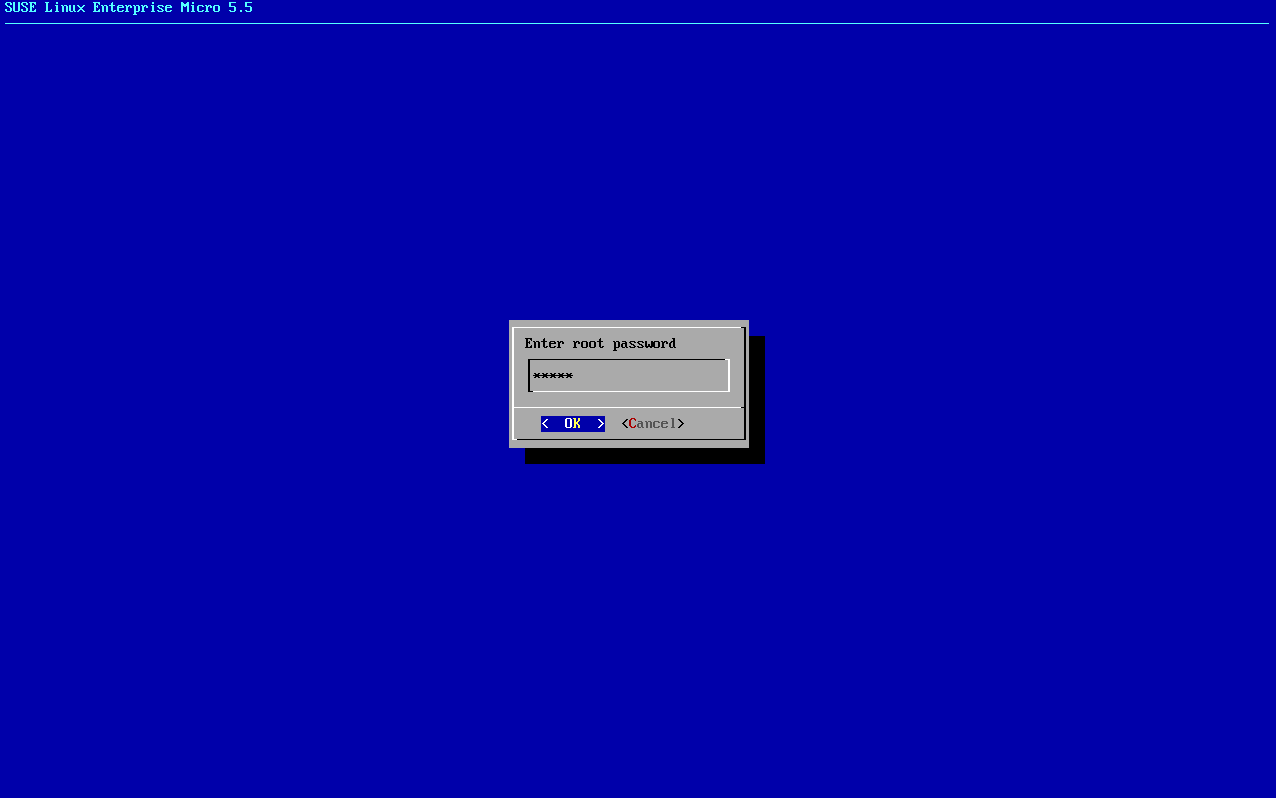
루트의 비밀번호를 입력합니다.
-
설치가 완료되면 루트로 로그인합니다.
-
다음 섹션을 진행합니다.
4. SL Micro 및 SUSE Multi-Linux Manager 5.1 프록시 등록
-
가상 머신을 부팅합니다.
-
`root`로 로그인합니다.
-
SCC에 SL Micro 등록
transactional-update register -r <REGCODE> -e <your_email>
-
재부팅합니다.
-
SUSE Multi-Linux Manager 5.1 프록시를 SUSE Customer Center에 등록
transactional-update register -p Multi-Linux-Manager-Proxy/5.1/x86_64 -r <REGCODE>
-
재부팅합니다.
-
시스템 업데이트:
transactional-update
-
업데이트가 적용된 경우 재부팅합니다.
-
이 단계는 선택 사항입니다. 그러나 인프라에 사용자 정의 영구 스토리지가 필요한 경우
mgr-storage-proxy도구를 사용하십시오.-
자세한 내용은 `mgr-storage-proxy --help`을 참조하십시오. 이 도구는 컨테이너 볼륨 생성 과정을 간소화합니다.
-
다음 방법으로 명령 사용:
mgr-storage-proxy <storage-disk-device>
예:
mgr-storage-proxy /dev/nvme1n1
이 명령은 `/var/lib/containers/storage/volumes`에 있는 영구 스토리지 볼륨을 지정된 스토리지 장치로 이동합니다.
자세한 내용은 다음을 참조하십시오.
-
5. 프록시용 활성화 키 생성
로 이동한 후, 키 생성을 클릭합니다.
프록시 호스트에 대해 SL Micro 6.1 또는 SUSE Linux Enterprise Server 15 SP7를 부모 채널로 하여 활성화 키를 생성합니다. 이 키에는 모든 권장 채널과 프록시를 확장 하위 채널로 포함해야 합니다.
프록시 호스트를
default클라이언트로 부트스트래핑합니다.
|
프록시가 원래 공급업체 채널에만 할당되도록 합니다. 복제된 채널 할당은 현재 지원되지 않습니다. |
6. 프록시 구성 생성
SUSE Multi-Linux Manager 프록시의 구성 아카이브는 SUSE Multi-Linux Manager 서버에 의해 생성됩니다. 각 추가 프록시는 자체 구성 아카이브가 필요합니다.
컨테이너화된 SUSE Multi-Linux Manager 프록시의 경우, 새로운 프록시 구성 파일을 작성한 후 변경 사항이 적용되도록 컨테이너를 다시 배포해야 합니다. 이는 SSL 인증서를 포함한 설정을 업데이트하는 과정입니다.
|
Podman 배포의 경우, SUSE Multi-Linux Manager 프록시의 컨테이너 호스트는 이 프록시 구성을 생성하기 전에 SUSE Multi-Linux Manager 서버에 클라이언트로 등록되어 있어야 합니다. |
등록된 클라이언트가 아닌 프록시 FQDN을 사용하여 프록시 컨테이너 구성을 생성하는 경우(예: Kubernetes 사용 사례), 시스템 목록에 새로운 시스템 항목이 나타납니다.
이 새로운 항목은 이전에 입력된 프록시 FQDN 값 아래에 표시되며 Foreign 시스템 유형이 됩니다.
|
주변 서버는 항상 타사 SSL 인증서를 사용합니다. 허브 서버가 주변 서버를 위한 인증서를 생성한 경우, 각 프록시의 인증서도 생성해야 합니다. 다음 명령을 실행하여 이를 수행할 수 있습니다. 사용할 파일은 |
6.1. Web UI을 사용하여 프록시 구성 생성
Web UI에서 으로 이동하여 필요한 데이터를 입력합니다.
Proxy FQDN필드에 프록시의 정규화된 도메인 이름을 입력합니다.
Parent FQDN필드에 SUSE Multi-Linux Manager 서버 또는 다른 SUSE Multi-Linux Manager 프록시의 정규화된 도메인 이름을 입력합니다.
Proxy SSH port필드에 SUSE Multi-Linux Manager 프록시에서 SSH 서비스가 수신 대기하는 SSH 포트를 입력합니다. 기본값인 8022를 유지하는 것이 좋습니다.
Max Squid cache size [MB]필드에 Squid 캐시에 대해 허용되는 최대 크기를 입력합니다. 컨테이너에 대해 사용 가능한 저장소의 최대 80%를 사용하는 것이 좋습니다.
2 GB는 기본 프록시 Squid 캐시 크기를 나타냅니다. 이것은 귀하의 환경에 맞게 조정해야 합니다.
SSL certificate선택 목록에서 SUSE Multi-Linux Manager 프록시에 대해 새 서버 인증서를 생성할지 기존 인증서를 사용할지 선택합니다. 생성된 인증서는 SUSE Multi-Linux Manager 내장(자체 서명) 인증서로 간주할 수 있습니다.선택에 따라 새 인증서를 생성하기 위해 CA 인증서에 서명할 경로 또는 프록시 인증서로 사용할 기존 인증서 및 해당 키에 대한 경로를 입력하십시오.
서버에서 생성된 CA 인증서는
/var/lib/containers/storage/volumes/root/_data/ssl-build디렉토리에 저장됩니다.기존 또는 사용자 정의 인증서와 기업 및 중간 인증서의 개념에 대한 자세한 내용은 SSL 인증서 임포트에서 확인하십시오.
생성을 클릭하여 SUSE Multi-Linux Manager 서버에 새 프록시 FQDN을 등록하고 컨테이너 호스트에 대한 세부사항이 포함된 구성 아카이브(
config.tar.gz)를 생성합니다.잠시 후 다운로드할 파일이 표시됩니다. 이 파일을 로컬에 저장하십시오.
6.2. spacecmd 및 자체 서명 인증서를 사용하여 프록시 구성 생성
`spacecmd`를 사용하여 프록시 구성을 생성할 수 있습니다.
컨테이너 호스트에 SSH로 연결합니다.
서버 및 프록시 FQDN을 바꾸는 다음 명령을 실행합니다.
mgrctl exec -ti 'spacecmd proxy_container_config_generate_cert -- dev-pxy.example.com dev-srv.example.com 2048 email@example.com -o /tmp/config.tar.gz'서버 컨테이너에서 생성된 구성을 복사합니다.
mgrctl cp server:/tmp/config.tar.gz .
6.3. spacecmd 및 사용자 정의 인증서를 사용하여 프록시 구성 생성
기본 자체 서명 인증서가 아닌 사용자 정의 인증서에 대해 `spacecmd`를 사용하여 프록시 구성을 생성할 수 있습니다.
서버 컨테이너 호스트에 SSH로 연결합니다.
서버 및 프록시 FQDN을 바꾸는 다음 명령을 실행합니다.
for f in ca.crt proxy.crt proxy.key; do
  mgrctl cp $f server:/tmp/$f
done
mgrctl exec -ti 'spacecmd proxy_container_config -- -p 8022 pxy.example.com srv.example.com 2048 email@example.com /tmp/ca.crt /tmp/proxy.crt /tmp/proxy.key -o /tmp/config.tar.gz'
설정에서 중간 CA를 사용하는 경우, 이를 복사하여
-i옵션과 함께 명령에 포함시킵니다(필요한 경우 여러 번 제공 가능).mgrctl cp intermediateCA.pem server:/tmp/intermediateCA.pem mgrctl exec -ti 'spacecmd proxy_container_config -- -p 8022 -i /tmp/intermediateCA.pem pxy.example.com srv.example.com 2048 email@example.com /tmp/ca.crt /tmp/proxy.crt /tmp/proxy.key -o /tmp/config.tar.gz'서버 컨테이너에서 생성된 구성을 복사합니다.
mgrctl cp server:/tmp/config.tar.gz .
7. 프록시 구성 전송
Web UI은 구성 아카이브를 생성합니다. 이 아카이브는 프록시 컨테이너 호스트에서 사용할 수 있어야 합니다.
아직 완료하지 않았다면, 이전 단계에서 생성된 구성 아카이브(
config.tar.gz)를 서버 컨테이너에서 서버 호스트로 복사하세요.mgrctl cp server:/root/config.tar.gz .아직 완료하지 않은 경우 서버 호스트에서 프록시 호스트로 파일을 복사합니다.
scp config.tar.gz <proxy-FQDN>:/root
8. SUSE Multi-Linux Manager 5.1 프록시 시작
이제 mgrpxy 명령으로 컨테이너를 시작할 수 있습니다:
-
다음을 호출하여 프록시 시작:
mgrpxy start
-
다음을 호출하여 컨테이너 상태 확인:
mgrpxy status
5개의 SUSE Multi-Linux Manager 프록시 컨테이너가 있어야 하며,
proxy-pod컨테이너 파드의 일부여야 합니다:-
proxy-salt-broker
-
proxy-httpd
-
proxy-tftpd
-
proxy-squid
-
proxy-ssh
-
8.1. 서비스에 사용자 정의 컨테이너 이미지 사용
기본적으로 SUSE Multi-Linux Manager 프록시 스위트는 각 서비스에 대해 동일한 이미지 버전과 레지스트리 경로를 사용하도록 설정되어 있습니다.
그러나 -tag 및 `-image`으로 끝나는 설치 매개변수를 사용하여 특정 서비스에 대한 기본값을 재정의할 수 있습니다.
예를 들어, 다음과 같이 사용합니다.
mgrpxy install podman --httpd-tag 0.1.0 --httpd-image registry.opensuse.org/uyuni/proxy-httpd /path/to/config.tar.gz
httpd 서비스에 대한 구성 파일을 조정하며, 여기서 `registry.opensuse.org/uyuni/proxy-httpds`은(는) 사용할 이미지이고 `0.1.0`은(는) 버전 태그이며, 그 후 서비스를 다시 시작합니다.
값을 기본값으로 재설정하려면 해당 파라미터 없이 설치 명령을 다시 실행합니다.
mgrpxy install podman /path/to/config.tar.gz
이 명령은 먼저 모든 서비스의 구성을 전역 기본값으로 재설정한 다음 다시 로드합니다.