
SUSE Multi-Linux Manager 5.1 KVM을 이용한 가상 머신으로 서버 배포
이 장에서는 SUSE Multi-Linux Manager 5.1의 이미지를 배포하기 위한 필수 가상 머신 설정을 제공합니다. KVM은 이 설치를 위한 샌드박스로 가상 머신 관리자(virt-manager)와 결합됩니다.
1. 사용 가능한 이미지
|
SUSE Multi-Linux Manager 5.1 서버를 배포하는 가장 권장되는 방법은 다음의 사용 가능한 이미지 중 하나를 사용하는 것입니다. 모든 도구는 이러한 이미지에 포함되어 있어 배포를 크게 단순화합니다. |
SUSE Multi-Linux Manager 5.1에 대한 이미지는 SUSE Multi-Linux Manager 5.1 VM 이미지에서 사용할 수 있습니다.
|
맞춤형 SUSE Multi-Linux Manager 5.1 VM 이미지는 오직 SL Micro 6.1에 대해서만 제공됩니다. SUSE Linux Enterprise Server 15 SP7에서 제품을 실행하려면, https://www.suse.com/download/sles/에서 제공되는 표준 SUSE Linux Enterprise Server 15 SP7 설치 미디어를 사용하고, 그 위에 SUSE Multi-Linux Manager 5.1 확장 프로그램을 활성화하십시오. |
| 아키텍처 | 이미지 형식 |
|---|---|
aarch64 |
qcow2, vmdk |
x86_64 |
qcow2, vmdk, raw, 셀프 인스톨러 |
ppc64le |
raw, 셀프 인스톨러 |
s390x * |
qcow2, raw |
* s390x용으로 사용할 수 있는 2개의 스토리지 옵션: CDL DASD 및 FBA.
2. 가상 머신 관리자(virt-manager) 설정
*virt-manager*를 사용하여 새 가상 머신을 생성할 때 다음 설정을 입력합니다.
|
이 표에는 최소 요구 사항이 명시되어 있습니다. 이들은 클라이언트 하나가 있는 서버와 같은 빠른 테스트 설치에 적합합니다. 생산 환경을 사용하고 디스크 공간에 대한 배경 정보가 필요하면 하드웨어 요구사항를 참조하십시오. |
| KVM 설정 | |
|---|---|
설치 방법 |
기존 디스크 이미지 가져오기 |
OS: |
Linux |
버전: |
SUSE Multi-Linux Manager-Server.x86_64-5.1.*.qcow2 |
메모리: |
최소 *) |
CPU의: |
최소 *) |
스토리지 형식: |
.qcow2 40 GB (기본값) 루트 파티션 |
이름: |
테스트 설정 |
네트워크 |
브리지 br0 |
3. 초기 KVM 설정
-
다운로드한 Minimal KVM 이미지를 사용하여 새 가상 머신을 생성하고 `Import existing disk image`를 선택합니다.
-
RAM 및 CPU 수를 구성합니다.
-
KVM 머신의 이름을 지정합니다.
-
이미지에서 부팅하려면 설치 시작를 클릭하십시오.
-
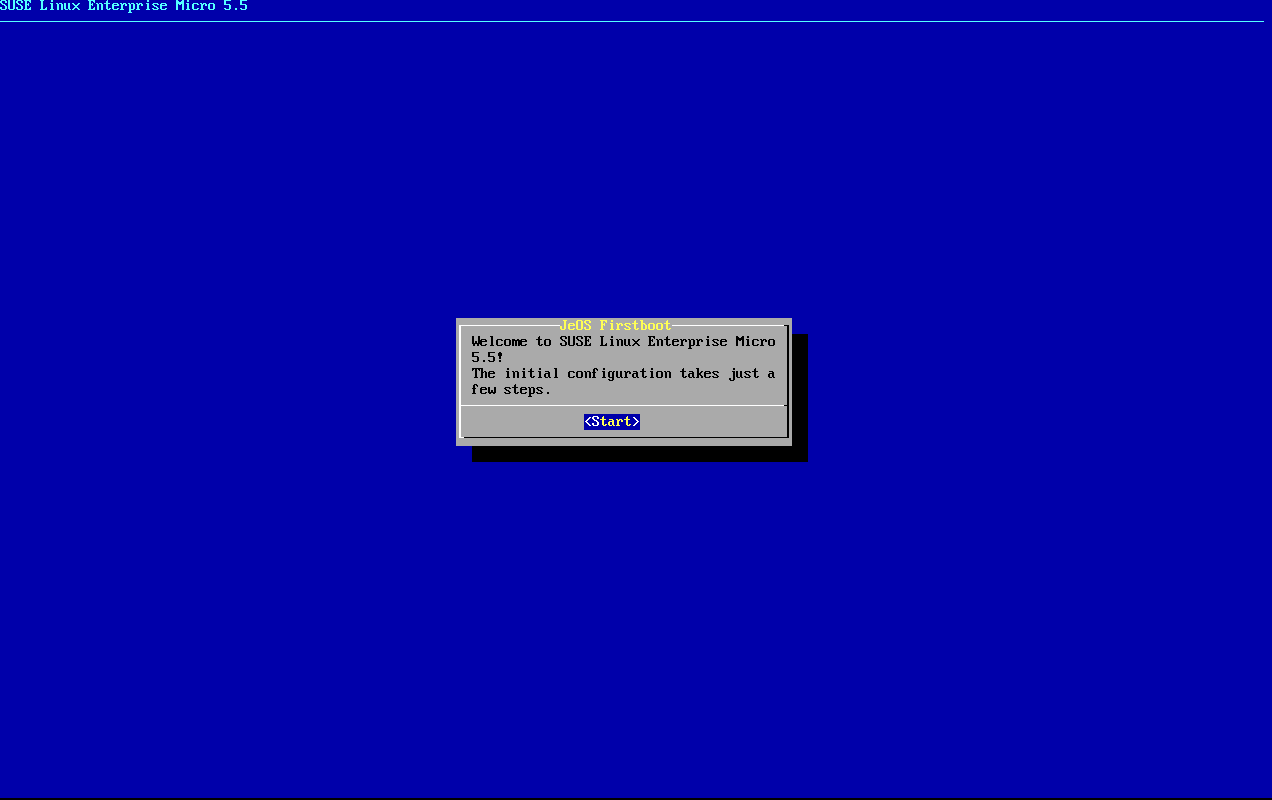
JeOS 첫 부팅 화면에서 시작을 선택하여 계속합니다.
-
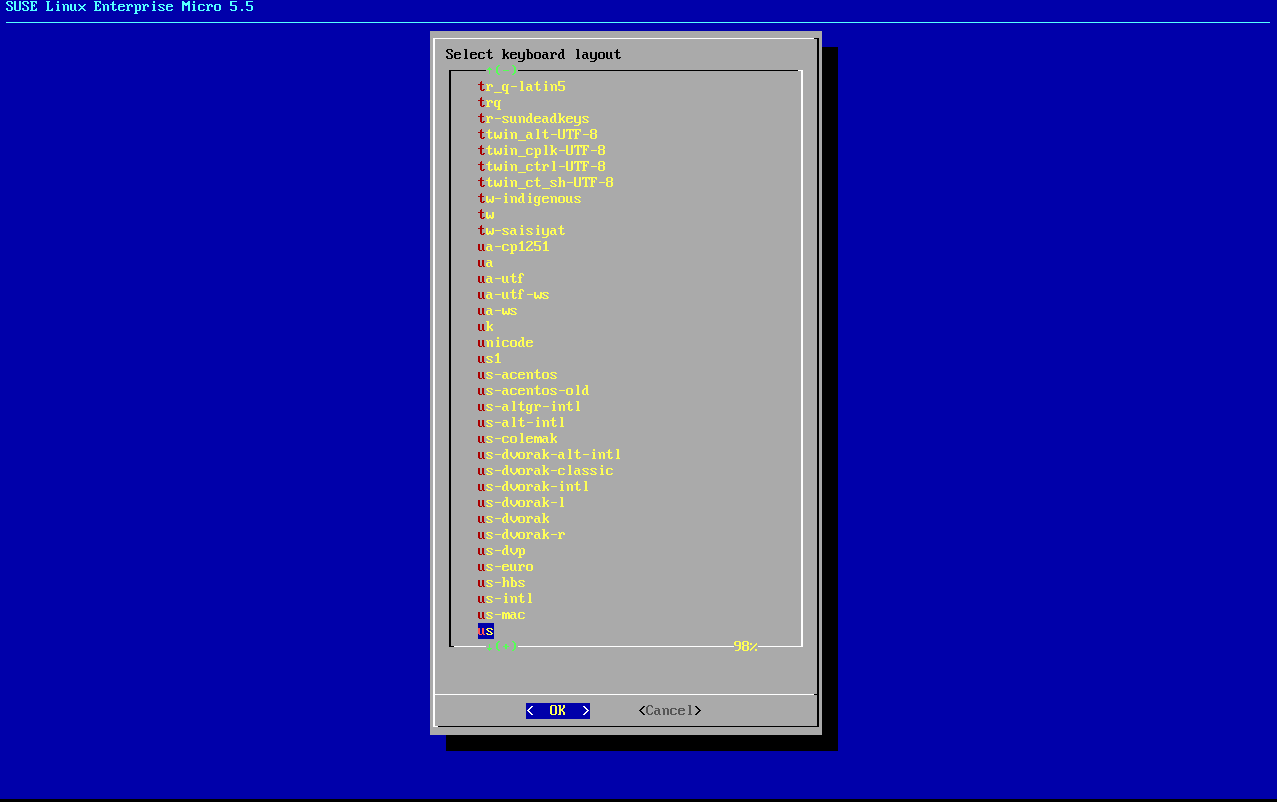
키보드 레이아웃을 선택합니다.
-
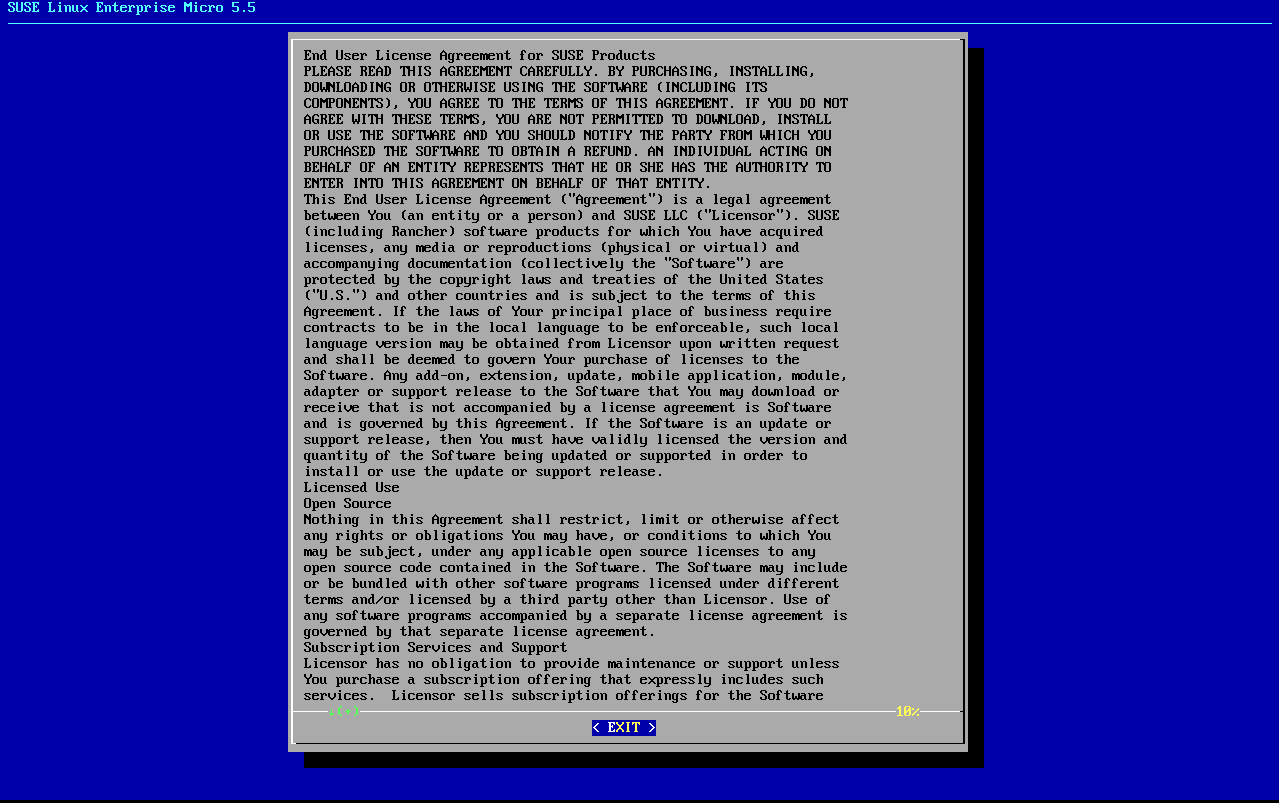
라이선스 계약에 동의합니다.
-
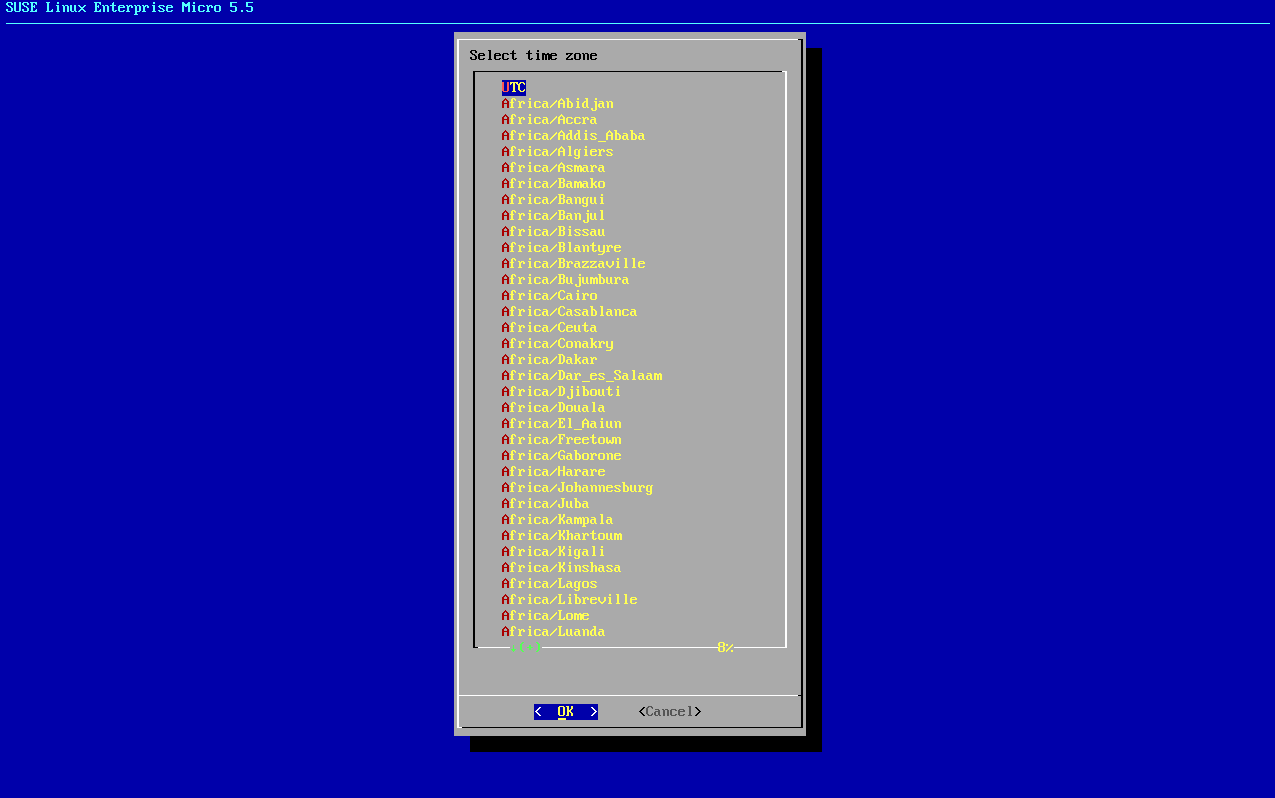
시간대를 선택합니다.
-
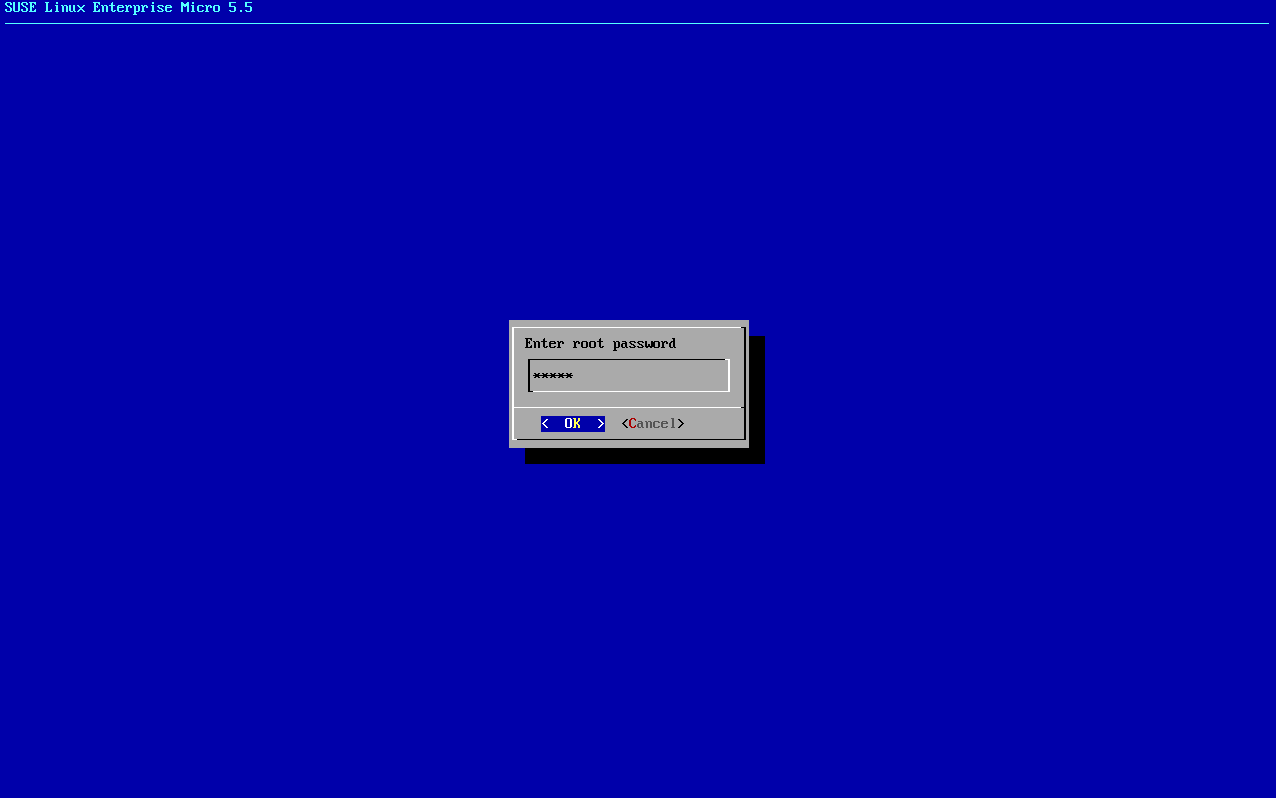
루트의 비밀번호를 입력합니다.
-
설치가 완료되면 루트로 로그인합니다.
-
다음 섹션을 진행합니다.
4. SL Micro 및 SUSE Multi-Linux Manager 5.1 서버 등록
|
SL Micro 6.1 권한은 SUSE Multi-Linux Manager 권한에 포함되어 있으므로 별도의 활성화 코드가 필요하지 않습니다. |
|
보안이 강화된 SUSE Multi-Linux Manager 서버 호스트는 예: SUSE Multi-Linux Manager 업데이트에서는 이 해결 방법이 불필요하도록 도구가 변경될 예정입니다. |
-
가상 머신을 부팅합니다.
-
`root`로 로그인합니다.
-
SCC에 SL Micro 등록
transactional-update register -r <REGCODE> -e <your_email>
-
재부팅합니다.
-
SUSE Multi-Linux Manager 5.1를 SUSE Customer Center에 등록
transactional-update register -p Multi-Linux-Manager-Server/5.1/x86_64 -r <REGCODE>
-
재부팅합니다.
-
시스템 업데이트:
transactional-update
-
업데이트가 적용된 경우 재부팅합니다.
-
이 단계는 선택 사항입니다. 그러나 인프라에 사용자 정의 영구 스토리지가 필요한 경우
mgr-storage-server도구를 사용하십시오.자세한 내용은 `mgr-storage-server --help`을 참조하십시오. 자세한 내용은 [command]``mgr-storage-server \--help``를 참조하십시오. 이 도구는 컨테이너 스토리지 및 데이터베이스 볼륨 생성을 간소화합니다. 다음 방법으로 명령 사용:
mgr-storage-server <storage-disk-device> [<database-disk-device>]
예:
mgr-storage-server /dev/nvme1n1 /dev/nvme2n1
이 명령은 `/var/lib/containers/storage/volumes`에 있는 영구 스토리지 볼륨을 지정된 스토리지 장치로 이동합니다.
자세한 내용은 다음을 참조하십시오.
-
배포 SUSE Multi-Linux Manager.
VM 이미지를 마이그레이션 대상으로 사용하는 경우, 마지막 단계에서
mgradm migrate명령을mgradm install대신 실행하십시오.SSL 인증서 종류(자체 서명 또는 제3자)에 따라 다음 명령 중 하나를 실행하십시오. `<FQDN>`을(를) SUSE Multi-Linux Manager 서버의 완전한 도메인 이름으로 교체하십시오:
-
SUSE Multi-Linux Manager에서 제공하는 자체 서명 인증서를 사용하십시오:
mgradm install podman <FQDN> -
타사 SSL 인증서 플래그를 사용하여 SSL 인증서 임포트(필요한 인증서가 모두 포함되지 않은 경우 예제 조정 가능):
mgradm install podman <FQDN> \
  --ssl-ca-intermediate <strings> \
  --ssl-ca-root <string> \
  --ssl-server-cert <string> \
  --ssl-server-key <string> \
  --ssl-db-ca-intermediate <strings> \
  --ssl-db-ca-root <string> \
  --ssl-db-cert <string> \
  --ssl-db-key <string>
자세한 내용은 `mgradm install podman --help`을 참조하십시오.
-