
SUSE Multi-Linux Manager 5.1 서버 배포
이 가이드는 SUSE Multi-Linux Manager 5.1 컨테이너를 SL Micro 6.1 또는 SUSE Linux Enterprise Server 15 SP7에 설치하고 구성하는 방법을 보여줍니다.
1. SUSE Multi-Linux Manager에 대한 하드웨어 요구사항
이 표는 귀하의 운영 체제 미설치 컴퓨터에 SUSE Multi-Linux Manager 서버를 배포하기 위한 소프트웨어 및 하드웨어 요구사항을 보여줍니다. 이 가이드의 목적을 위해 귀하의 머신은 16 GB의 RAM과 최소 200 GB의 디스크 공간을 가져야 합니다. 디스크 공간에 대한 배경 정보는 하드웨어 요구사항를 참조하십시오.
| 소프트웨어 | 권장 |
|---|---|
운영 체제 |
SL Micro 6.1 또는
|
| 아키텍처 | x86-64, ARM, s390x, ppc64le |
|---|---|
프로세서 (CPU) |
최소 네 (4) 개의 64비트 CPU 코어 |
RAM |
16 GB |
디스크 공간 |
200 GB |
채널 요구사항 |
SUSE 또는 openSUSE 제품당 50 GB
|
스왑 공간: |
8에서 12 GB |
|
서버 컨테이너 호스트에 지원되는 운영 체제
컨테이너 호스트에 지원되는 운영 체제는 SL Micro 6.1 또는 SUSE Linux Enterprise Server 15 SP7입니다.
|
|
서버 배포는 완전한 도메인 이름(FQDN)의 사용을 요구합니다. 라우터나 네트워크에서 FQDN의 자동 DNS 제공이 없으면 배포 과정이 성공적으로 진행되지 않습니다. FQDN은 일반적으로 <host>.<domain>.com 형식을 따릅니다. 예:
자세한 정보는 네트워크 요구사항의 네트워크 요구 사항 섹션을 참조하십시오. |
2. 영구 볼륨
SUSE Multi-Linux Manager 5.1는 기본적으로 필요한 영구 저장소 볼륨을 정의합니다.
이들은 설치 중에, 이미 존재하지 않는 경우 mgradm 도구에 의해 생성됩니다.
이들 볼륨은 `/var/lib/containers/storage/volumes/`에 생성되며, 기본적으로 `Podman`는 이곳에 볼륨을 저장합니다.
|
권장
외부 저장 장치를 이 디렉토리에 마운트하여 저장소의 단순성을 활용할 수 있습니다. 이 PostgreSQL 데이터베이스, 리포지토리의 바이너리 패키지, 캐시, 운영 체제 이미지, 자동 설치 배포 및 구성 파일을 저장할 것이므로 세 가지 권장 사항이 있습니다:
|
컨테이너의 모든 영구 볼륨 목록은 영구 볼륨을 참조하십시오.
3. SUSE Multi-Linux Manager 서버 호스트 준비
SUSE Multi-Linux Manager을 SL Micro 6.1 또는 SUSE Linux Enterprise Server 15 SP7에 배포할 수 있습니다. SL Micro은 트랜잭션 시스템이고, SUSE Linux Enterprise Server은 전체 서버 운영 체제입니다.
결정에 따라 SL Micro 6.1 호스트를 준비합니다. 또는 SUSE Linux Enterprise Server 15 SP7 호스트를 준비합니다.로 계속 진행하고 선택하지 않은 섹션을 건너뜁니다.
3.1. SL Micro 6.1 호스트를 준비합니다.
3.1.1. 작업: 설치 미디어 다운로드
https://www.suse.com/download/sle-micro/,에서 SL Micro 6.1 설치 미디어를 찾아 적절한 미디어 파일을 다운로드합니다.
설치를 위해 다운로드한
.iso이미지가 들어 있는 DVD 또는 USB 메모리 키를 준비합니다.
3.1.2. SL Micro 6.1 설치
SLE Micro 6.1의 설치 이미지가 들어 있는 DVD 또는 USB 메모리 키(USB 디스크 또는 키)를 삽입합니다.
시스템을 부팅하거나 재부팅합니다.
화살표 키를 사용하여 `Installation`을(를) 선택합니다.
키보드 및 언어를 조정합니다.
라이선스 계약에 동의하려면 `checkbox`을(를) 클릭합니다.
계속하려면 `Next`을(를) 클릭합니다.
등록 방법을 선택합니다. 이 예제에서는 SUSE Customer Center에 서버를 등록합니다.
SUSE Multi-Linux Manager 5.1 컨테이너는 확장으로 설치됩니다. 아래 목록에서 필요한 특정 확장에 따라 각 SUSE Customer Center 활성화 코드가 추가로 필요합니다.
SUSE Multi-Linux Manager 5.1 서버
SUSE Multi-Linux Manager 5.1 프록시
SUSE Multi-Linux Manager 5.1 리테일 분기 서버
SL Micro 6.1 권한은 SUSE Multi-Linux Manager 권한에 포함되어 있으므로 별도의 활성화 코드가 필요하지 않습니다.
SUSE Customer Center 이메일 주소를 입력합니다.
SL Micro 6.1 활성화 코드를 입력합니다.
계속하려면 `Next`을(를) 클릭합니다.
프록시를 설치하려면 SUSE Multi-Linux Manager 5.1 프록시 확장 프로그램을 선택하고, 서버를 설치하려면 SUSE Multi-Linux Manager 5.1 서버 확장 프로그램 `Checkbox`을(를) 선택합니다.
계속하려면 `Next`을(를) 클릭합니다.
SUSE Multi-Linux Manager 5.1 확장 프로그램 활성화 코드를 입력합니다.
계속하려면 다음을 클릭합니다.
NTP Configuration페이지에서 다음을(를) 클릭합니다.
Authentication for the System페이지에서 루트의 암호를 입력합니다. 다음을 클릭합니다.
Installation Settings페이지에서 설치를 클릭합니다.
이로써 SL Micro 6.1 및 SUSE Multi-Linux Manager 5.1의 확장 프로그램 설치가 완료되었습니다. 가상 또는 물리적 머신 준비에 대한 자세한 내용은 SL Micro 배포 가이드를 참조하십시오.
3.1.3. 선택 사항: 명령줄에서 등록
설치 중에 SUSE Multi-Linux Manager 5.1를 확장으로 추가한 경우 이 절차를 건너뛸 수 있습니다. 그러나 선택적으로 SL Micro 6.1 설치 중에 등록 건너뛰기 버튼을 선택하여 등록을 건너뛸 수 있습니다. 이 섹션에서는 SL Micro 6.1 설치 후 제품 등록 단계에 대해 설명합니다.
|
다음 단계는 SUSE Multi-Linux Manager 5.1 확장을 x86-64 아키텍처로 등록하며, 따라서 x86-64 아키텍처에 대한 활성화 코드가 필요합니다. ARM 또는 s390x 아키텍처를 등록하려면 올바른 활성화 코드를 사용하십시오. |
다음 명령을 실행하여 타이머를 비활성화할 수 있습니다.
transactional-update --quiet register --list-extensions다음 명령을 실행하여 타이머를 비활성화할 수 있습니다.
서버를 설치하는 경우 다음 명령어와 함께 SUSE Multi-Linux Manager 서버 확장 5.1 x86_64 활성화 코드를 사용하십시오:
transactional-update register -p Multi-Linux-Manager-Server/5.1/x86_64 -r <reg_code>프록시를 설치하는 경우 다음 명령어와 함께 SUSE Multi-Linux Manager 프록시 확장 5.1 x86_64 활성화 코드를 사용하십시오:
transactional-update register -p Multi-Linux-Manager-Proxy/5.1/x86_64 -r <reg_code>재부팅합니다.
3.1.4. 시스템 업데이트
*루트*로 로그인합니다.
트랜잭션 업데이트 실행:
transactional-update재부팅합니다.
|
SL Micro은 기본적으로 자동으로 업데이트되도록 설계되었으며 업데이트 적용 후 재부팅됩니다. 그러나 이 동작은 SUSE Multi-Linux Manager 환경에서는 바람직하지 않습니다. 서버에서 자동 업데이트를 방지하기 위해 SUSE Multi-Linux Manager 부팅 과정 중에 트랜잭션 업데이트 타이머를 비활성화합니다. SL Micro 기본 동작을 사용하려면 다음 명령을 실행하여 타이머를 활성화합니다. |
배포를 계속하려면 사용자 정의 영구 스토리지 구성을 참조하십시오.
3.2. SUSE Linux Enterprise Server 15 SP7 호스트를 준비합니다.
대안으로, SUSE Multi-Linux Manager을 SUSE Linux Enterprise Server 15 SP7에 배포할 수 있습니다.
다음 절차에서는 설치 과정의 주요 단계를 설명합니다.
3.2.1. SUSE Multi-Linux Manager 확장 프로그램을 SUSE Linux Enterprise Server에 설치합니다.
SUSE Linux Enterprise Server 15 SP7 `.iso`를 https://www.suse.com/download/sles/.에서 찾아 다운로드합니다.
호스트 운영 체제(SUSE Linux Enterprise Server 15 SP7) 및 확장 프로그램 모두에 대한 활성화 코드가 반드시 있어야 합니다.
SUSE Linux Enterprise Server 15 SP7의 설치를 시작합니다.
`Language, keyboard and product selection`에서 설치할 제품을 선택합니다.
`License agreement`에서 계약서를 읽고 `I Agree to the License Terms`을(를) 확인합니다.
등록 방법을 선택합니다. 이 예제에서는 SUSE 고객 센터에 서버를 등록합니다.
SUSE Customer Center 이메일 주소를 입력합니다.
SUSE Linux Enterprise Server 15 SP7에 대한 활성화 코드를 입력합니다.
계속하려면 `Next`을(를) 클릭합니다.
SUSE Linux Enterprise Server 15 SP7에 대해 유효한 SUSE Linux Enterprise Server 구독 및 해당 활성화 코드가 필요합니다. 이 화면에서 제공해야 합니다. 아래에 SUSE Multi-Linux Manager 확장 프로그램 활성화 코드를 입력해야 합니다.
화면 `Extensions and Modules Selection`에서 다음 사항을 확인합니다:
서버를 설치하려면 SUSE Multi-Linux Manager 서버 확장 프로그램을 선택하고, 프록시를 설치하려면 SUSE Multi-Linux Manager 프록시 확장 프로그램을 선택합니다.
Basesystem 모듈
컨테이너 모듈
계속하려면 `Next`을(를) 클릭합니다.
SUSE Multi-Linux Manager 5.1 확장 프로그램 활성화 코드를 입력합니다.
계속하려면 다음을 클릭합니다.
설치를 완료합니다.
설치가 완료되면 새로 설치된 서버에 루트 권한으로 로그인합니다.
시스템 업데이트(선택 사항, 설치 중에 시스템이 업데이트를 다운로드하도록 설정되지 않은 경우):
zypper up재부팅합니다.
3.2.2. 선택 사항: 명령줄에서 등록
SUSE Linux Enterprise Server 설치 중에 SUSE Multi-Linux Manager 5.1를 확장 프로그램으로 추가한 경우 이 절차를 건너뛸 수 있습니다.
그러나 선택적으로 SUSE Linux Enterprise Server 설치 중에 등록 건너뛰기 버튼을 선택하여 등록을 건너뛸 수 있습니다. 이 섹션에서는 SUSE Linux Enterprise Server 설치 후 제품 등록 단계에 대해 설명합니다.
|
다음 단계는 x86-64 아키텍처에 대한 활성화 코드가 필요하므로 SUSE Multi-Linux Manager 5.1 확장을 x86-64 아키텍처로 등록합니다. ARM 또는 s390x 아키텍처를 등록하려면 올바른 활성화 코드를 사용하십시오. |
다음 명령을 실행하여 타이머를 비활성화할 수 있습니다.
SUSEConnect --list-extensions다음 명령을 실행하여 타이머를 비활성화할 수 있습니다.
서버를 설치하는 경우, SUSE Multi-Linux Manager 서버 확장 프로그램 5.1 x86_64 활성화 코드를 사용하십시오.
예를 들어 SUSE Linux Enterprise 15 SP7의 경우 다음 명령을 사용하십시오:
SUSEConnect -r <regcode>
SUSEConnect -p sle-module-containers/15.7/x86_64
SUSEConnect -p Multi-Linux-Manager-Server-SLE/5.1/x86_64 -r <regcode>
프록시를 설치하는 경우, SUSE Multi-Linux Manager 프록시 확장 프로그램 5.1 x86_64 활성화 코드를 다음 명령과 함께 사용하십시오.
SUSEConnect -p Multi-Linux-Manager-Proxy-SLE/5.1/x86_64 -r <regcode>
3.2.3. `podman`을(를) 설치하고 활성화합니다.
podman 설치 중
컨테이너 호스트에서 ``root``로 로그인합니다.
서버를 재부팅합니다.
zypper in podman
zypper in -t product Multi-Linux-Manager-Server-SLE
프록시에서:
zypper in podman
zypper in -t product Multi-Linux-Manager-Proxy-SLE
패키지
podman`이(가) 설치되어 있는지 확인하십시오. 또한, 서버 `mgradm및mgradm-bash-completion또는 프록시에서mgrpxy및 `mgrpxy-bash-completion`도 설치해야 합니다.시스템을 재부팅하거나 다음 명령을 실행하여 podman 서비스 시작:
systemctl enable --now podman.service
배포를 계속하려면 사용자 정의 영구 스토리지 구성을 참조하십시오.
4. 사용자 정의 영구 스토리지 구성
영구 스토리지를 구성하는 것은 선택 사항이지만, 이는 컨테이너의 디스크 가득 차는 문제를 피하는 유일한 방법입니다.
mgr-storage-server 도구를 사용하여 사용자 지정 영구 스토리지를 구성하는 것이 강력히 권장됩니다.
자세한 내용은 `mgr-storage-server --help`을 참조하십시오.
자세한 내용은 [command]``mgr-storage-server \--help``를 참조하십시오. 이 도구는 컨테이너 스토리지 및 데이터베이스 볼륨 생성을 간소화합니다.
다음 방법으로 명령 사용:
mgr-storage-server <storage-disk-device> [<database-disk-device>]
예:
mgr-storage-server /dev/nvme1n1 /dev/nvme2n1
|
이 명령은 `/var/lib/containers/storage/volumes`에 영구 스토리지 볼륨을 생성합니다. 자세한 내용은 다음을 참조하십시오. |
5. SUSE Multi-Linux Manager를 `mgradm`와 함께 배포
|
자체 서명 인증서 대신 타사 SSL 인증서를 사용하려면 다음 배포 절차 실행 중에 해당 인증서를 임포트하십시오. 타사 SSL 인증서의 요구 사항에 대한 자세한 내용은 SSL 인증서 임포트을 참조하십시오. |
|
보안이 강화된 SUSE Multi-Linux Manager 서버 호스트는 예: SUSE Multi-Linux Manager 업데이트에서는 이 해결 방법이 불필요하도록 도구가 변경될 예정입니다. |
-
루트로 로그인합니다.
-
배포 SUSE Multi-Linux Manager.
VM 이미지를 마이그레이션 대상으로 사용하는 경우, 마지막 단계에서
mgradm migrate명령을mgradm install대신 실행하십시오.SSL 인증서 종류(자체 서명 또는 제3자)에 따라 다음 명령 중 하나를 실행하십시오. `<FQDN>`을(를) SUSE Multi-Linux Manager 서버의 완전한 도메인 이름으로 교체하십시오:
-
SUSE Multi-Linux Manager에서 제공하는 자체 서명 인증서를 사용하십시오:
mgradm install podman <FQDN> -
타사 SSL 인증서 플래그를 사용하여 SSL 인증서 임포트(필요한 인증서가 모두 포함되지 않은 경우 예제 조정 가능):
mgradm install podman <FQDN> \
  --ssl-ca-intermediate <strings> \
  --ssl-ca-root <string> \
  --ssl-server-cert <string> \
  --ssl-server-key <string> \
  --ssl-db-ca-intermediate <strings> \
  --ssl-db-ca-root <string> \
  --ssl-db-cert <string> \
  --ssl-db-key <string>
자세한 내용은 `mgradm install podman --help`을 참조하십시오.
실행된 명령이 실패하면 SUSE Multi-Linux Manager 5.1가 등록되었는지 확인하십시오. 설치 중에 등록을 건너뛰었고 이제 명령줄에서 등록해야 하는 경우, 레지스트리에 로그인하기 위한 아래 단계를 따르십시오:
set +o history
echo SCC_MIRRORING_PASSWORD | podman login -u "SCC_MIRRORING_USER" --password-stdin registry.suse.com
set -o history
프롬프트가 표시되면 SUSE Multi-Linux Manager 5.1 등록 키를 사용하십시오.
-
-
메시지가 표시되면 인증서와 관리자 계정 비밀번호를 입력합니다.
관리자 계정 비밀번호는 5자 이상 48자 미만이어야 합니다.
-
Enter 키를 누릅니다.
-
관리 계정의 이메일 주소를 입력합니다. btn:[Enter]를 누릅니다.
Enter 키를 누릅니다.
-
배포가 완료될 때까지 기다립니다.
-
브라우저를 열고 서버 FQDN으로 이동합니다.
-
사용자 이름(기본값은
admin)과 배포 프로세스 중에 설정한 비밀번호를 입력합니다.
이 가이드에서는 SUSE Multi-Linux Manager 5.1 서버를 컨테이너로 배포했습니다. 다음 섹션으로 진행하여 SUSE Customer Center와 동기화를 위한 조직 자격 증명을 추가하십시오.
6. SUSE Multi-Linux Manager 5.1를 SUSE Customer Center에 연결합니다.
이 섹션에서는 SCC을 Web UI에서 동기화하고 첫 번째 클라이언트 채널을 추가하는 방법에 대해 설명합니다.
-
브라우저를 열고 서버 FQDN으로 이동합니다.
-
사용자 이름(기본값은
admin)과 배포 프로세스 중에 설정한 비밀번호를 입력합니다. -
SUSE Multi-Linux Manager Web UI에서 를 선택합니다.
-
Setup Wizard페이지에서 조직 자격 증명 탭을 선택합니다. -
새 인증서 추가를 클릭합니다.
-
브라우저를 SUSE Customer Center로 가리킵니다.
-
왼쪽 탐색에서 조직을 선택합니다.
-
페이지 상단에서 사용자 탭을 선택한 다음 조직 자격 증명을 선택합니다.
-
귀하의 미러링 자격 증명을 기록해 둡니다.
-
SUSE Multi-Linux Manager Web UI로 돌아가 `Username`와 `Password`를 입력하고 저장을 눌러 확인합니다.
자격 증명이 초록색 체크 마크 아이콘으로 확인되면 절차 SUSE Customer Center와 동기화 중입니다.을 진행합니다.
-
Web UI에서 로 이동합니다.
-
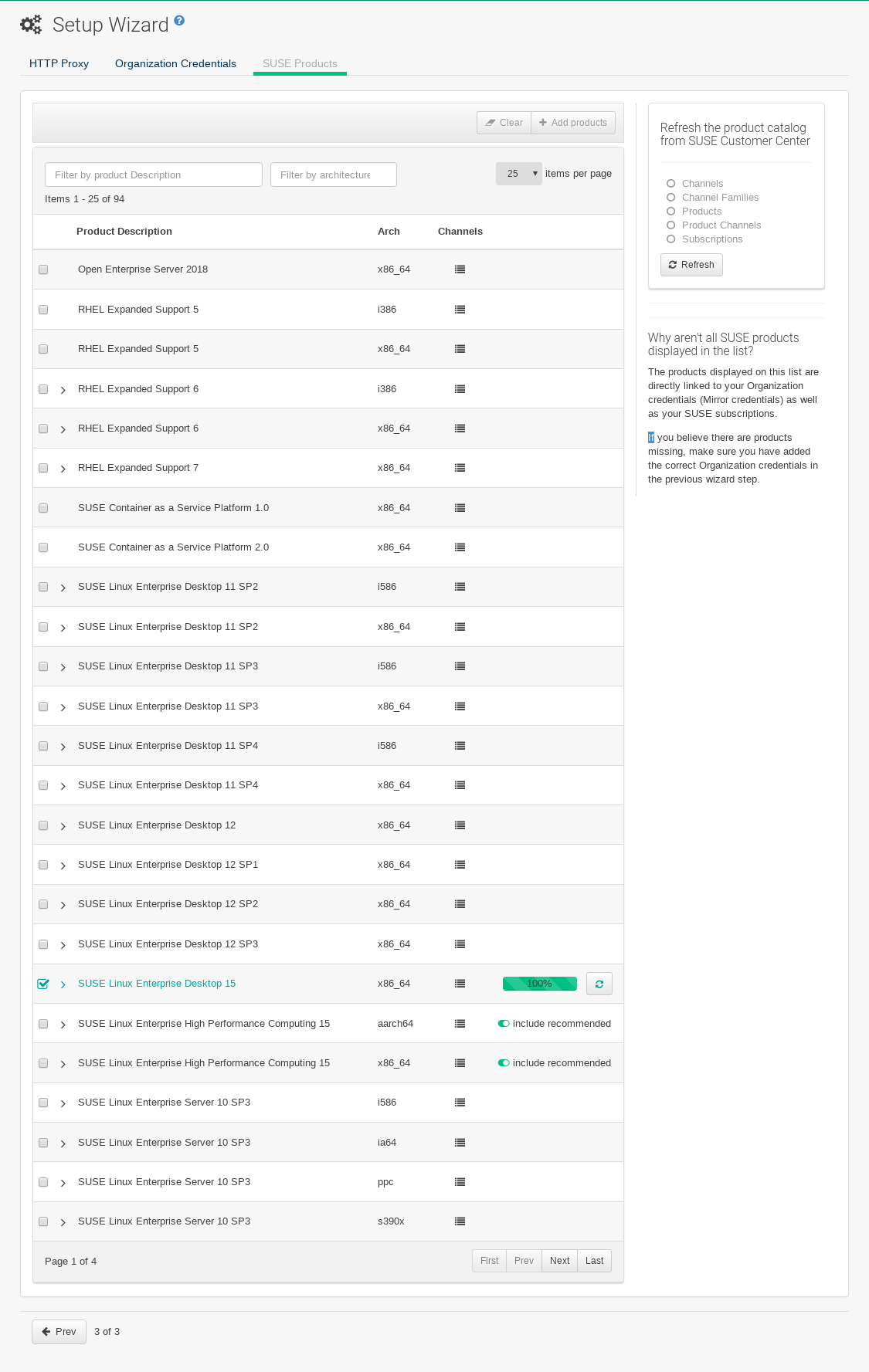
Setup Wizard페이지에서SUSE Products탭을 선택합니다.최근에 SUSE Customer Center에 등록한 경우 제품 목록이 테이블에 채워지기 시작합니다. 이 작업은 몇 분 정도 걸릴 수 있습니다.
오른쪽의
Refresh the product catalog from SUSE Customer Center섹션에서 작업 진행 상황을 모니터링할 수 있습니다.제품 테이블에는 아키텍처, 채널 및 상태 정보가 나열됩니다. 자세한 내용은 마법사를 참조하십시오.
-
Filter by product description및 `Filter by architecture`를 사용하여 표시된 제품 목록을 필터링합니다.제품 페이지에 나열된 채널은 클라이언트를 위한 리포지토리를 제공합니다.
-
각 채널의 왼쪽에 있는 확인란을 선택하여 SUSE Multi-Linux Manager에 채널을 추가합니다.
설명의 왼쪽에 있는 화살표 기호를 클릭하여 제품을 펼치고 사용할 수 있는 모듈을 나열합니다.
-
페이지 상단의 제품 추가를 클릭하여 제품 동기화를 시작합니다.
-
채널을 추가한 후, SUSE Multi-Linux Manager이(가) 채널 동기화를 예약합니다.
이 과정은 SUSE Multi-Linux Manager가 SUSE Customer Center에 위치한 SUSE 저장소에서 채널 소프트웨어 소스를 복사하여 서버의 로컬 /var/lib/containers/storage/volumes/var-spacewalk/ 디렉토리에 저장하기 때문에 오랜 시간이 걸릴 수 있습니다.
채널이 완전히 동기화되면, 이를 위한 부팅 리포지토리가 자동으로 생성됩니다. 이 단계는 클라이언트를 성공적으로 부팅하기 위해 매우 중요하며, 클라이언트 측에서 채널 동기화 및 배포가 작동하도록 보장합니다. 이로써 SUSE Multi-Linux Manager의 설치 및 구성이 완료되며, 클라이언트를 부팅하는 데 필요한 채널이 준비됩니다.
채널 동기화 프로세스가 완료되면 SUSE Multi-Linux Manager 5.1 프록시 또는 추가 클라이언트를 등록할 수 있습니다.
자세한 지침은 클라이언트 등록을 참조하십시오.
7. 관리용 컨테이너 입력
컨테이너 내부의 셸로 이동하려면 컨테이너 호스트에서 실행합니다.
mgrctl term