Conceitos Básicos
Então, você integrou seus clusters Kubernetes ou OpenShift e está pronto para começar.
Após configurar sua integração com o Kubernetes, você pode abrir o menu principal para explorar seus recursos. Você pode, por exemplo, começar pelos Serviços.
Explore seus recursos do Kubernetes
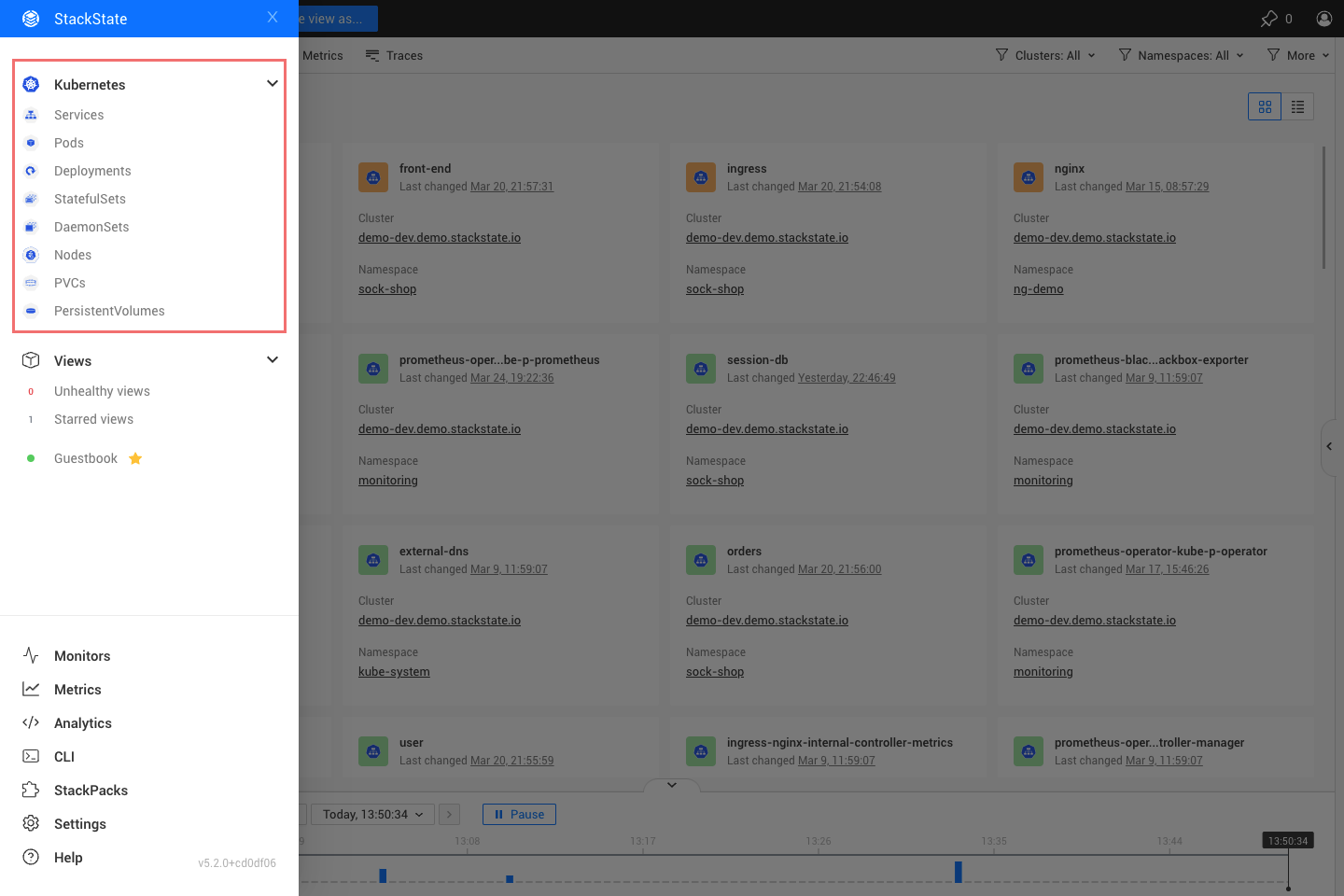
Isso o leva à visão geral dos serviços, que mostra todos os serviços em execução em seus clusters. Se você clicar em qualquer um dos outros itens abaixo do Kubernetes, você irá para a página de visão geral daquele tipo de recurso. Ele mostrará todos os recursos daquele tipo em todos os clusters e todos os namespaces a princípio.
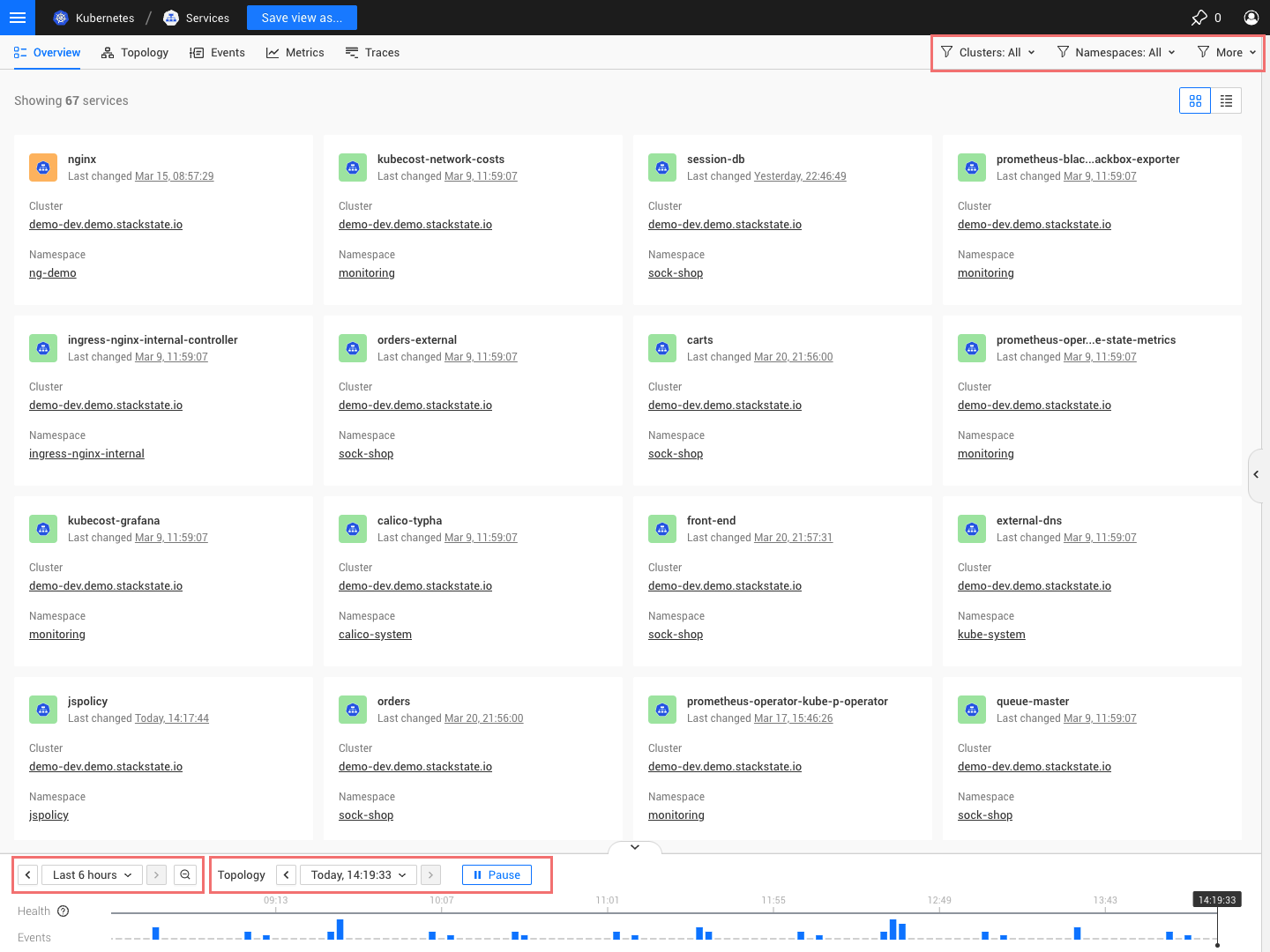
No canto superior direito, você tem a opção de filtrar sua seleção para um determinado cluster e/ou namespace para ver os recursos pelos quais você é responsável.
No canto inferior esquerdo, você encontra dois campos.
-
O seletor de intervalo de tempo. Isso seleciona o intervalo de tempo para todas as métricas, logs e eventos que você vê ao longo do produto.
-
O seletor de tempo de topologia. Isso é usado para voltar a um determinado momento no tempo para ver o estado exato de seus sistemas conforme observado naquele momento.
Você pode, por exemplo, filtrar por um determinado namespace, neste caso, eu filtro os serviços para 'sock-shop', que é uma aplicação de demonstração usando diferentes microsserviços escritos em diferentes linguagens de programação e utilizando diferentes formas de comunicação para servir como um bom exemplo para solucionar um problema. Se você agora clicar em Topologia, verá a topologia dos componentes atualmente selecionados (neste caso, os serviços do sock-shop).
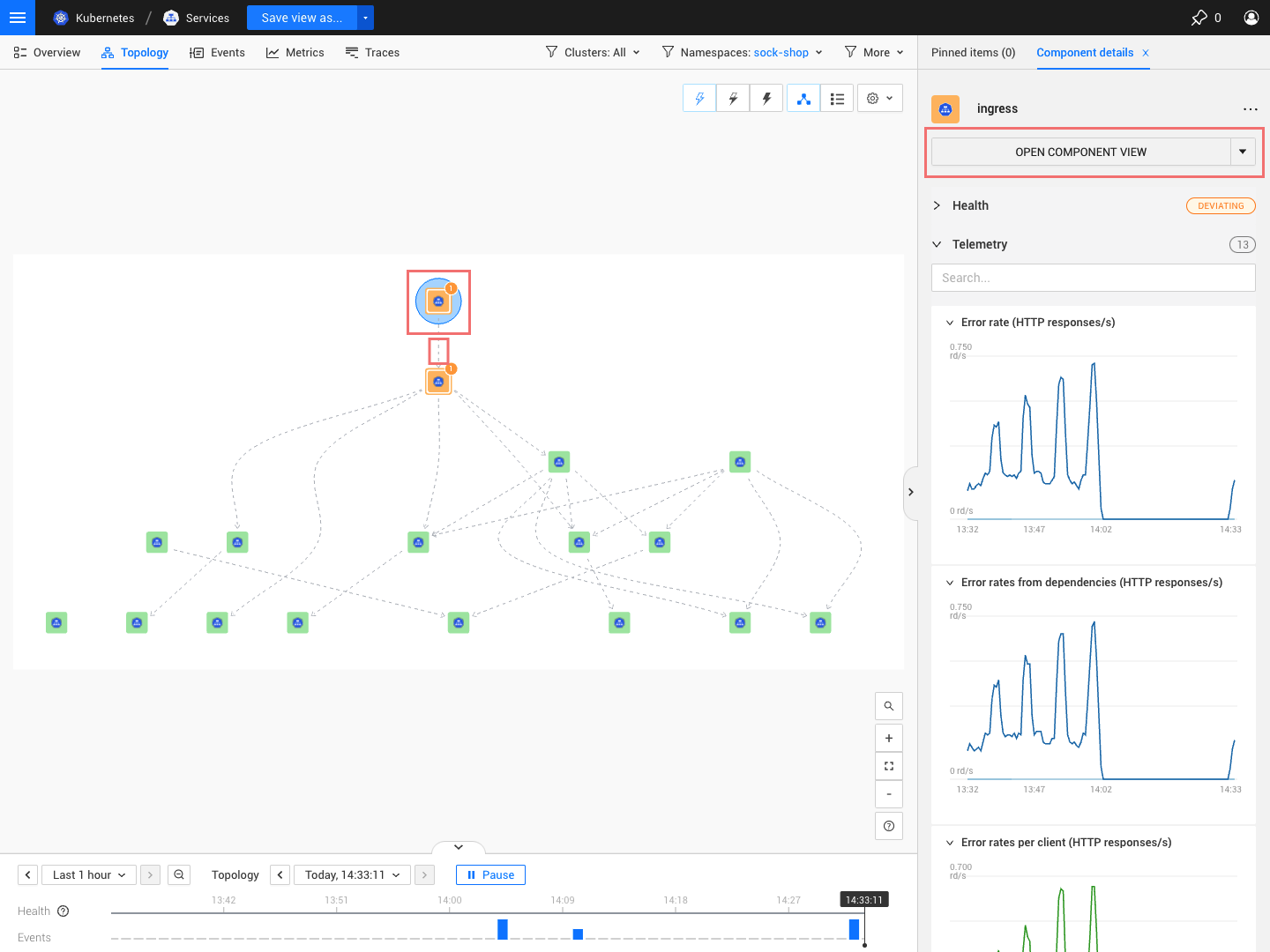
Na topologia, você vê todos os recursos, neste caso, serviços.
-
Se você clicar em um componente (neste caso, um serviço), ele mostrará os detalhes desse serviço, incluindo, por exemplo, as métricas mais importantes, como latência, taxa de transferência e taxa de erro. Ao lado das métricas mais importantes, a saúde do componente é exibida e expandida se houver algo errado.
-
Se você clicar em uma relação, verá os detalhes da relação, incluindo todos os componentes que fazem parte dela. No caso de um mapa de serviços, você verá todos os componentes envolvidos na comunicação de serviço para serviço. Se você quiser abrir um componente para ver todos os detalhes desse recurso (por exemplo, os detalhes deste serviço específico), pode clicar no botão 'Abrir Componente' de um componente selecionado (que você verá no painel do lado direito) ou pode abrir o componente clicando no nome do componente na aba da página de visão geral.
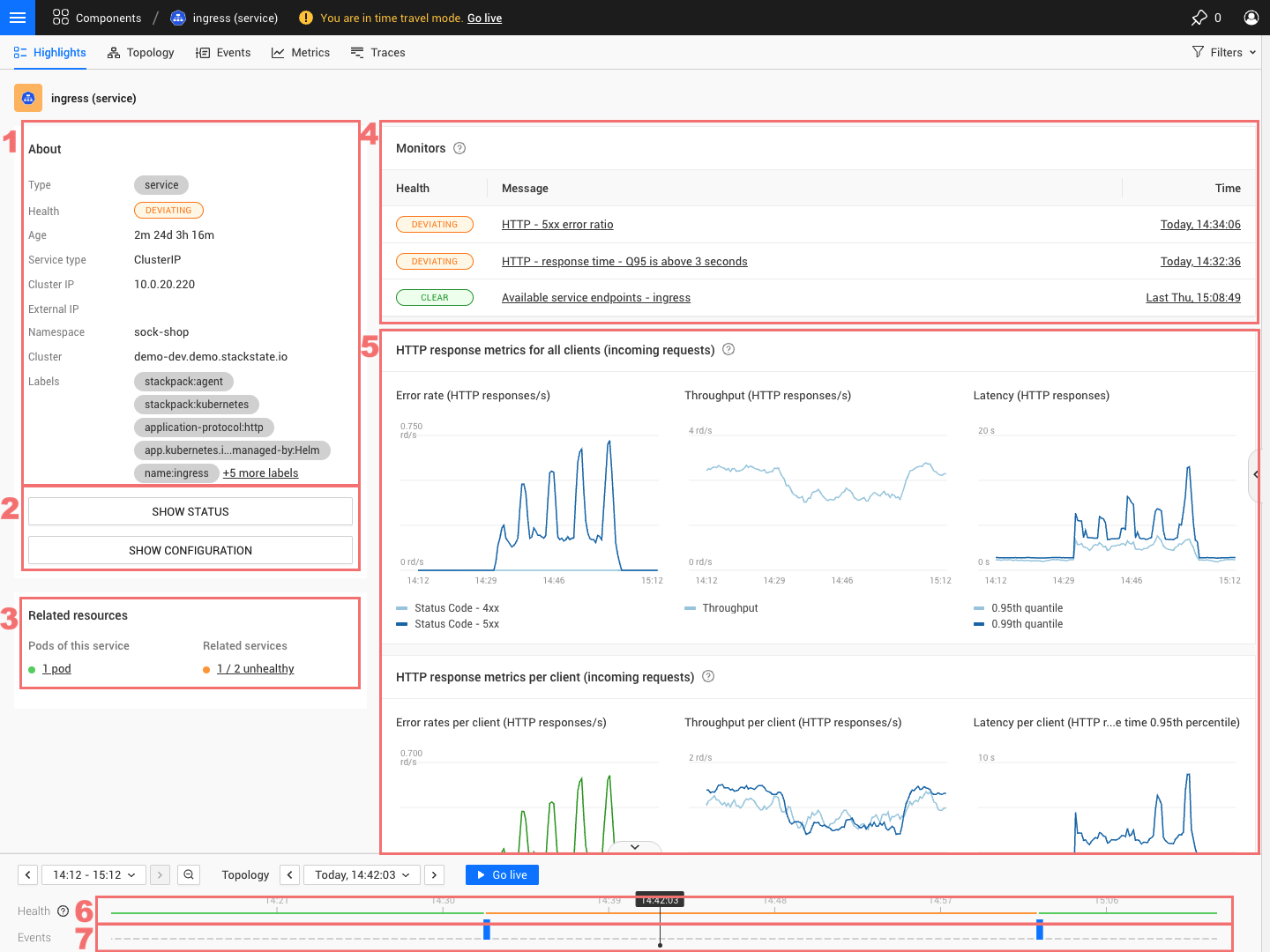
Após abrir um recurso do Kubernetes, você obterá uma perspectiva de Destaque mostrando todos os destaques desse componente.
-
Os metadados do componente
-
As ações disponíveis no componente, no caso de um serviço, permitem que você mostre o Status e/ou informações de Configuração. Se você quiser ver os logs, pode abrir os pods através dos recursos relacionados, que lhe dão acesso aos Logs.
-
Recursos relacionados. Esta seção mostra todos os recursos relacionados a este recurso, neste caso, 2 outros serviços com os quais ele se comunica e 1 pod que dá suporte a esse serviço.
-
A seção de monitores mostra todos os monitores aplicados a este recurso, incluindo o estado deles no tempo de topologia selecionado.
-
A seção de métricas mostra todas as métricas importantes para este serviço. As métricas incluem o intervalo de tempo de telemetria selecionado.
-
Uma linha do tempo de saúde para um serviço mostra a saúde deste recurso ao longo do tempo.
-
Uma linha do tempo de eventos mostrando todos os eventos que ocorrem neste serviço ao longo do tempo.
Agora vamos explorar um monitor acionado clicando no 'HTTP - taxa de erro 5xx'.
