Explorar arquivos de registro
Acessar arquivos de registro
Você pode explorar os arquivos de registro do contêiner de qualquer ambiente Kubernetes que esteja configurado com envio de logs através da interface do SUSE Observability.
Isso pode ser feito acessando o nível pod através de qualquer um dos paradigmas fornecidos (Serviços, Implantações, Conjuntos Stateful, Conjuntos de Daemon, etc.) no menu Kubernetes à esquerda
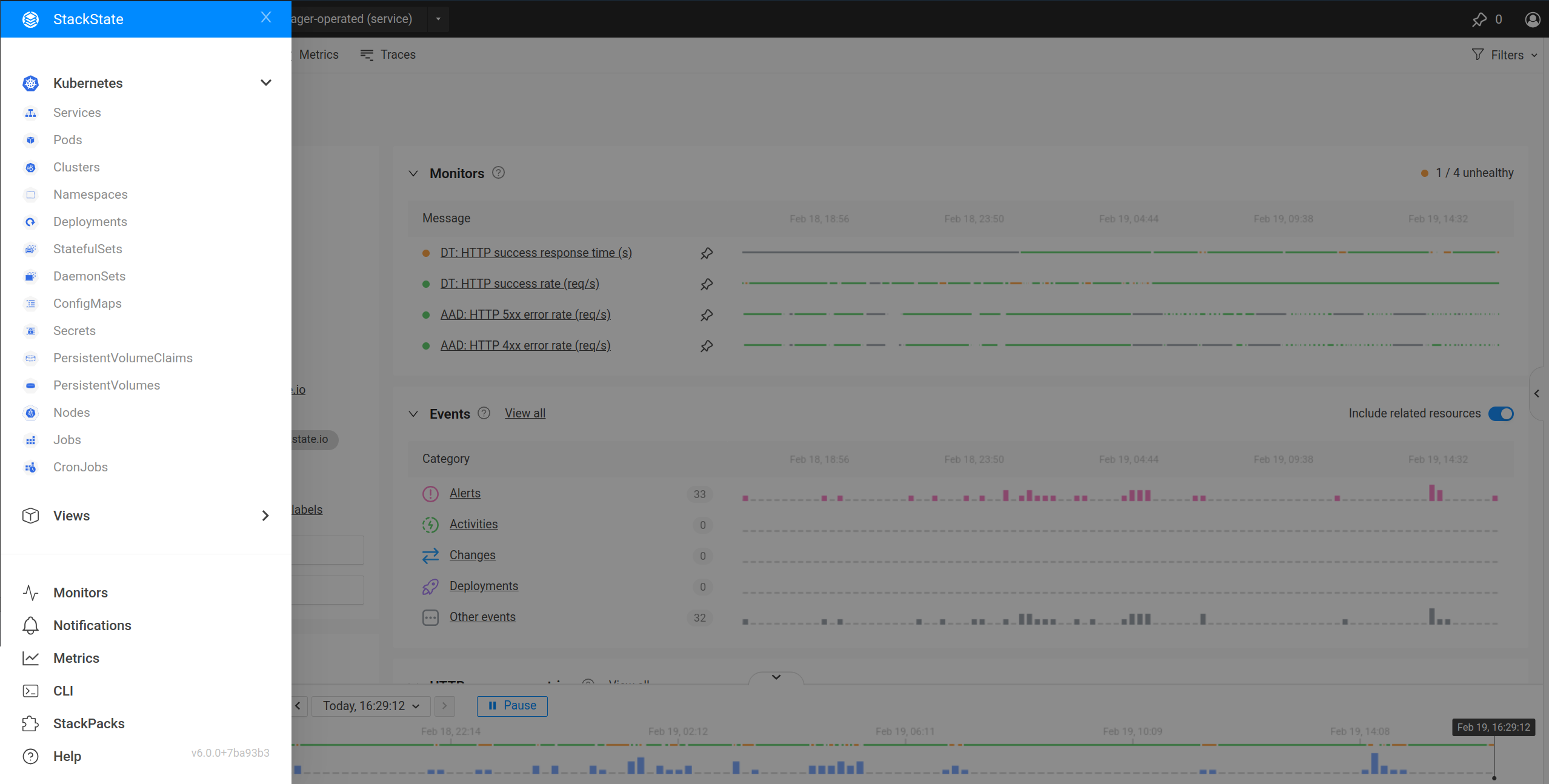
Para simplicidade e completude, o exemplo usa o paradigma Pods diretamente, e um pod foi escolhido que contém múltiplos contêineres, para poder distinguir entre arquivos de registro do Pod e arquivos de registro do Contêiner. A visualização do Pod terá múltiplos pontos de entrada relacionados a arquivos de registro.
Visualizando os arquivos de registro
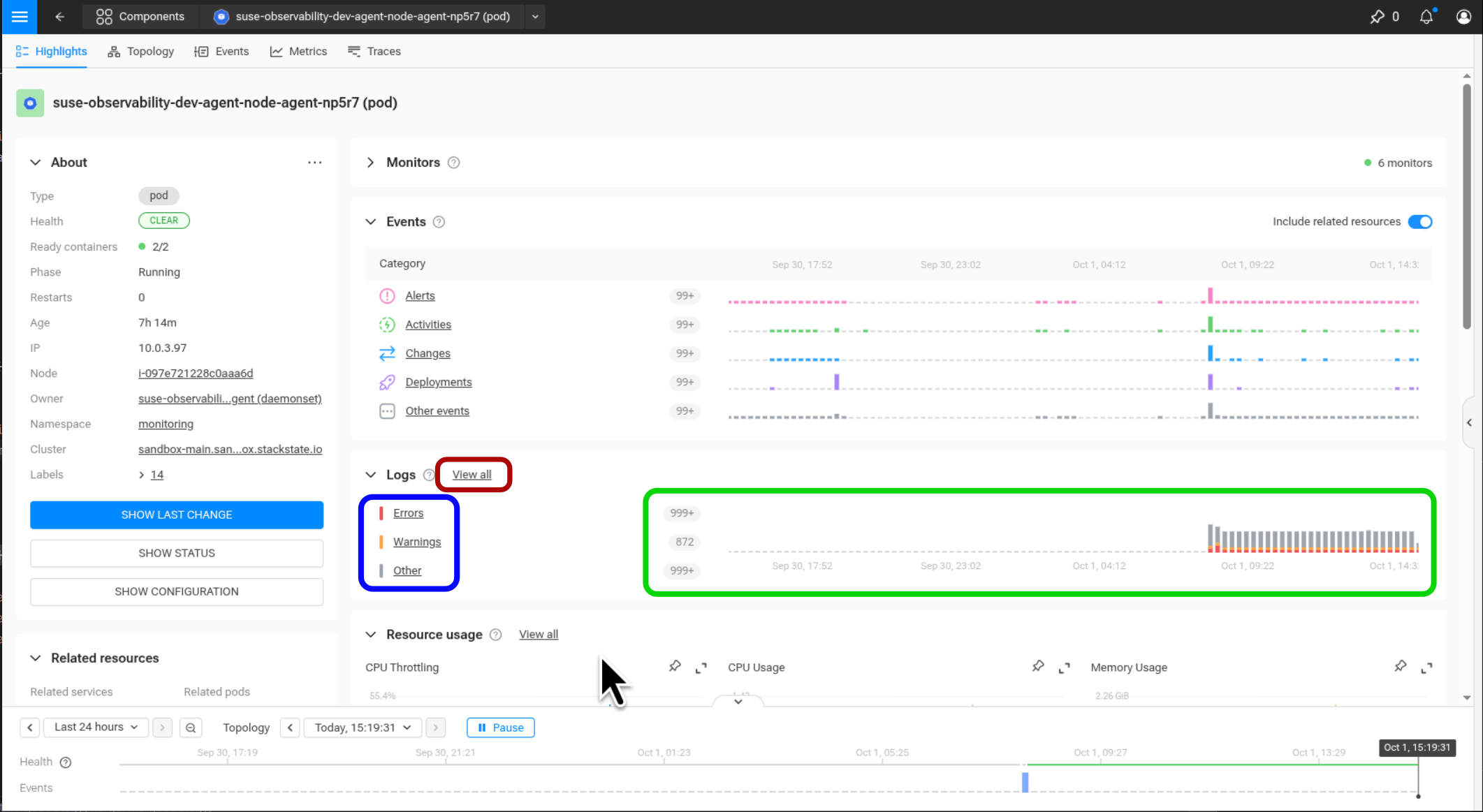
Para ver todos os arquivos de registro associados a este Pod, clique em "Ver todos", circundado em vermelho. Para filtrar por tipo de entrada de registro (Erros, Avisos, Outros), selecione um dos itens circundados em azul. O histograma exibindo a proporcionalidade entre os tipos de entrada de registro está circundado em verde.
O Painel de arquivos de registro
O Painel de arquivos de registro facilita uma experiência visualmente agradável para navegar em arquivos de registro de uma maneira que melhora a experiência de resolução de problemas.
Para simplicidade, o exemplo lida apenas com seleções não filtradas, que exibirão todas as linhas de registro, de todos os contêineres, de qualquer tipo de entrada de registro. Selecionar View all abre o painel de arquivos de registro sem filtros aplicados:
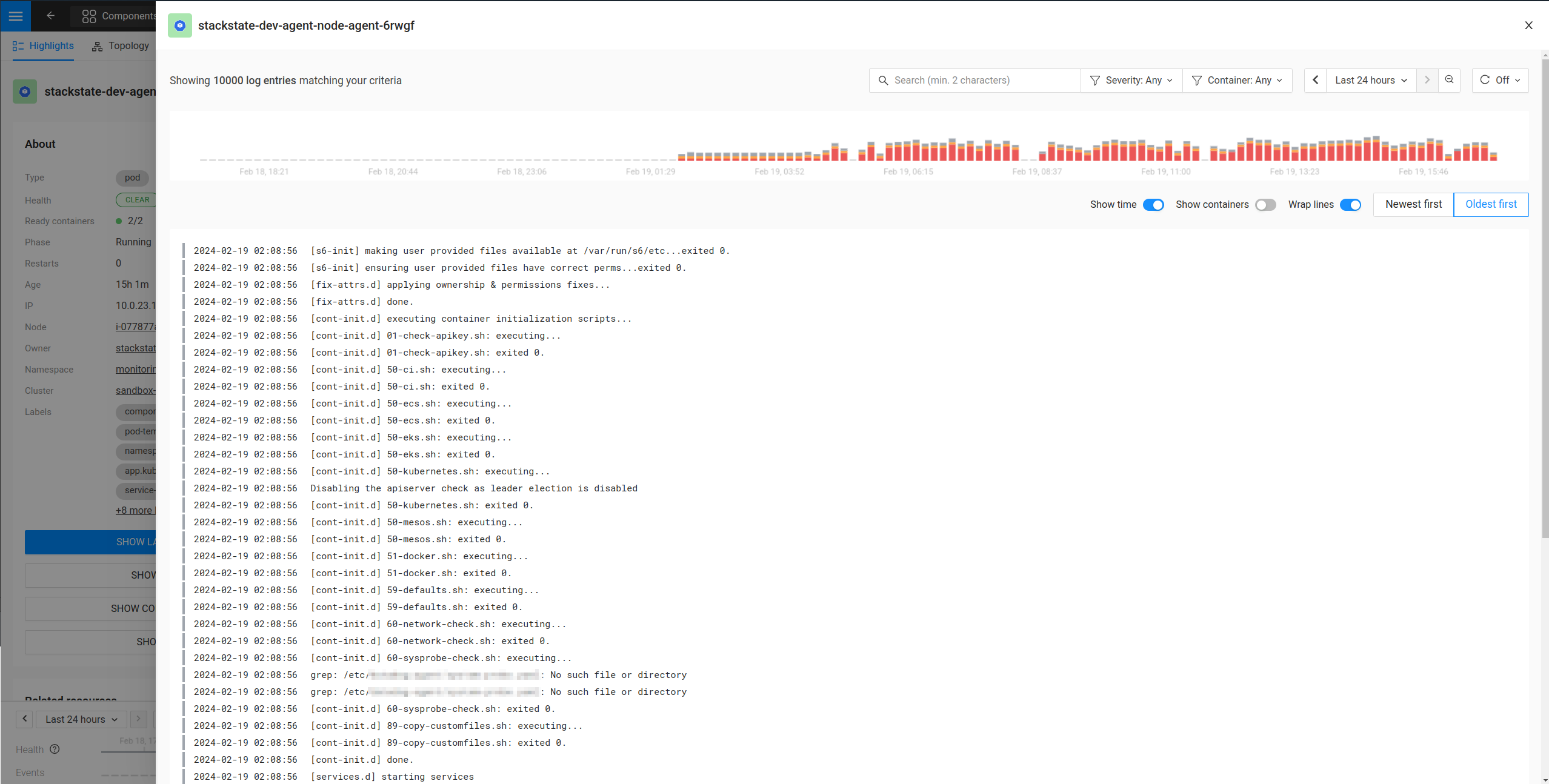
A partir deste ponto, pode-se começar a aprofundar-se no problema aplicando opções aos filtros fornecidos (correspondência de string de busca, severidade, contêiner, intervalo de janela de registro). Várias opções estão disponíveis para ordenação e preferência de exibição logo abaixo do histograma no painel de arquivos de registro.
-
A correspondência de string de busca irá pegar um termo de busca de entrada e filtrar qualquer linha de registro que não o contenha.
-
As opções de severidade são
Any,Error,WarningeOther. Selecionar qualquer coisa que não sejaAnyexcluirá todas as linhas de registro que não correspondem à seleção. -
As opções de contêiner incluirão
Anye uma lista de contêineres no Pod. Selecionar qualquer coisa que não sejaAnyrestringirá a saída àquela produzida pelo contêiner selecionado. -
As opções de intervalo da janela de log serão uma interface de seletor de data e hora que permite especificar um intervalo de
frometo. Alterar isso do padrão excluirá todas as entradas de registro que caem fora do período selecionado.
Como exemplo, todos os quatro podem ser vistos em ação abaixo:
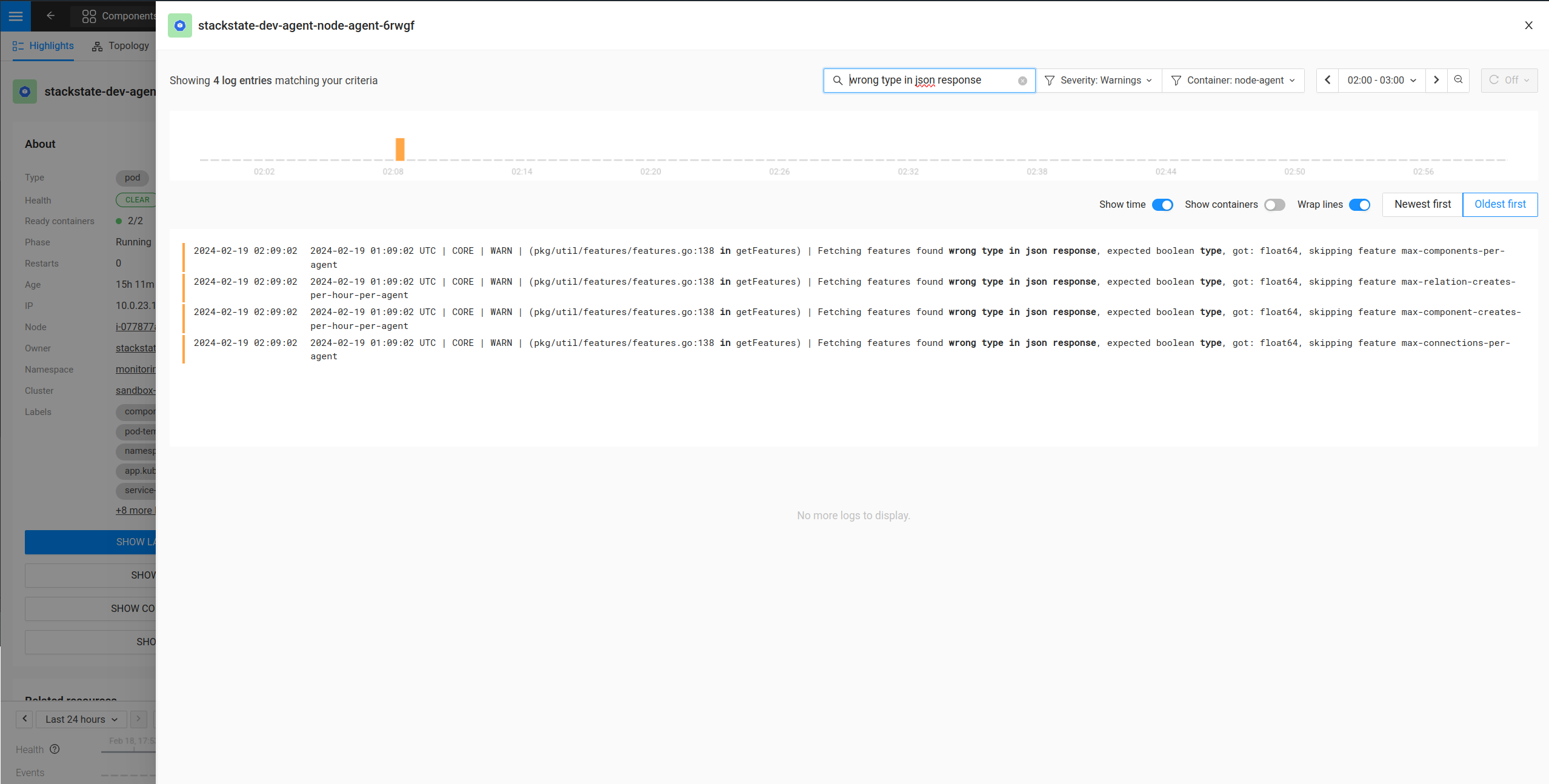
A imagem acima tem os seguintes filtros aplicados:
-
Termo de busca:
wrong type in json response -
Severidade:
Warning -
Contêiner:
node-agent -
Intervalo da janela de log: Entre
02:00ame03:00amdo dia atual.