Slack
Configurar notificações do Slack
Para enviar notificações para o Slack, siga estas etapas:
Conectar espaço de trabalho do Slack
Clique no botão "Escolher espaço de trabalho". Isso abrirá uma página do Slack onde o SUSE Observability solicita permissão para listar canais e enviar mensagens para os canais do Slack. Certifique-se de que no canto superior direito você tenha o espaço de trabalho do Slack desejado selecionado.
Clique em "Permitir" para continuar.
Selecione um canal do Slack
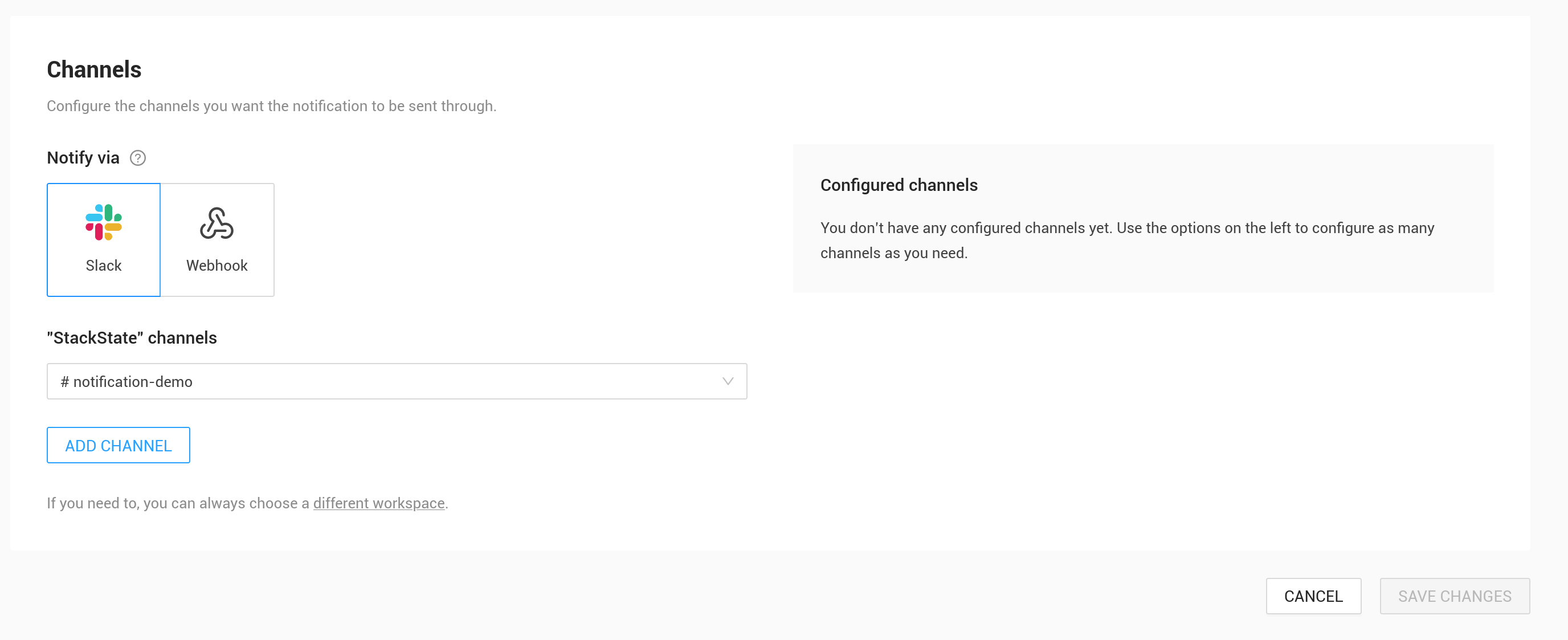
De volta ao SUSE Observability, você pode agora selecionar um canal do Slack na lista. Selecione o canal onde as mensagens de notificação precisam ser enviadas.
|
Canais privados não serão listados automaticamente. Para selecionar um canal privado, primeiro convide o bot do SUSE Observability para o canal privado enviando uma mensagem no Slack que mencione o bot |
Adicionar e testar o canal
Por fim, clique no botão "Adicionar canal". Isso adiciona o canal à lista de canais à direita. Ele mostrará um botão "Testar". Pressione-o para verificar se a mensagem de teste aparece no canal do Slack selecionado.
Mensagens do Slack para notificações
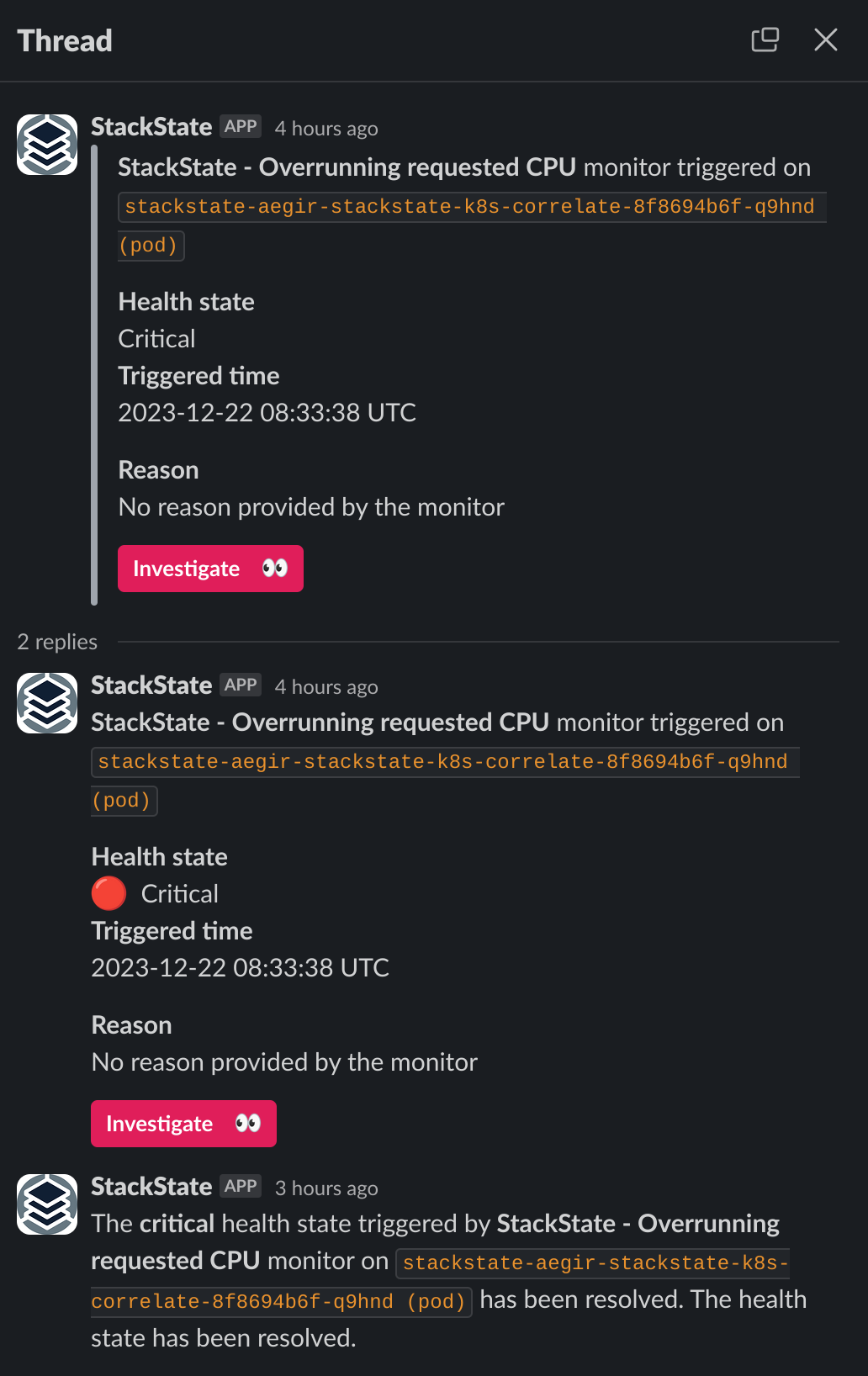
Quando uma notificação é aberta, uma nova mensagem do Slack é criada. Esta mensagem será atualizada para mudanças, geralmente apenas quando o estado de saúde muda. No thread da mensagem, cada mudança aparecerá também como uma mensagem. Finalmente, quando a notificação é interrompida, a mensagem do Slack é atualizada novamente (agora a barra que mostra o estado de saúde está cinza) e uma mensagem final é adicionada ao thread do Slack que descreve o motivo pelo qual a notificação foi interrompida.