Visões personalizadas
Visão Geral
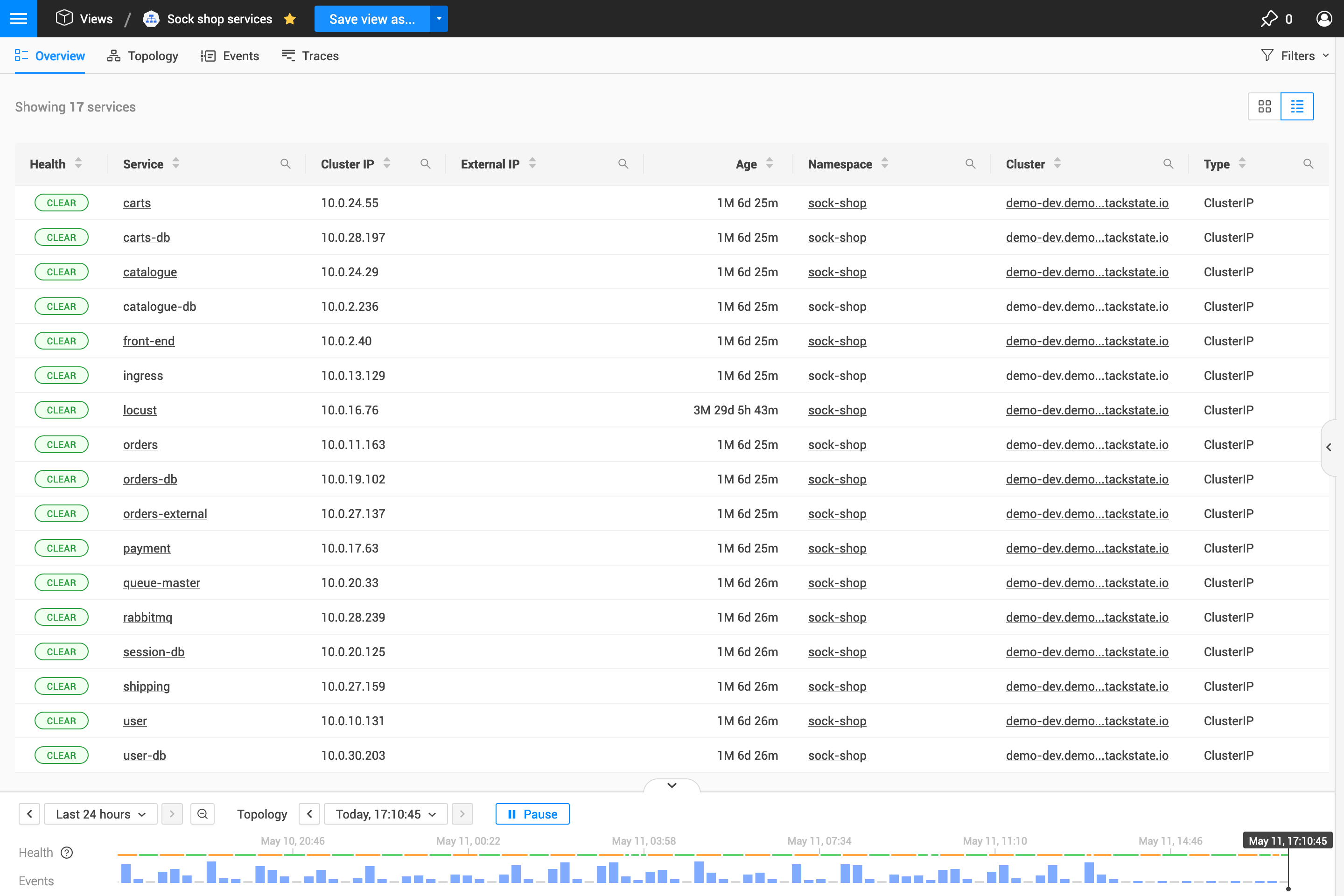
Enquanto uma visão kubernetes atua como um ponto de partida para explorar uma parte específica do seu ambiente de TI, e uma visão de exploração permite que você investigue um subconjunto de uma visão particular, uma visão personalizada fornece uma maneira de você voltar a qualquer uma dessas visões.
Em outras palavras, você pode criar uma visão personalizada salvando uma visão kubernetes ou uma visão de exploração com suas próprias configurações (filtros, opções de visualização, configurações de visualização, configuração da linha do tempo) para marcar uma parte da sua topologia que é de particular interesse para você ou sua equipe.
|
Por padrão, as visões personalizadas estarão visíveis para todos os usuários; elas podem ser protegidas por um administrador do SUSE Observability, se necessário. |
Manuseio
Todas as visões personalizadas podem ser encontradas na entrada Visões no menu principal.
Se você usa frequentemente uma certa visão personalizada, pode adicioná-la às visões destacadas. Todas as visões destacadas estão listadas diretamente na seção Visões do menu principal para acesso rápido - você pode reconhecer as visões destacadas pelo ícone de estrela amarela ao lado do nome. Adicione ou remova uma visão personalizada das visões destacadas clicando simplesmente no ícone de estrela ao lado do nome.
Criar uma visão
Para criar uma nova visão personalizada, clique no botão azul Salvar visão como… na barra de navegação superior quando você estiver em uma visão kubernetes ou em uma visão de exploração. Para criar uma nova visão a partir de uma visão personalizada modificada, use o menu suspenso ao lado do botão e selecione Salvar visão como….
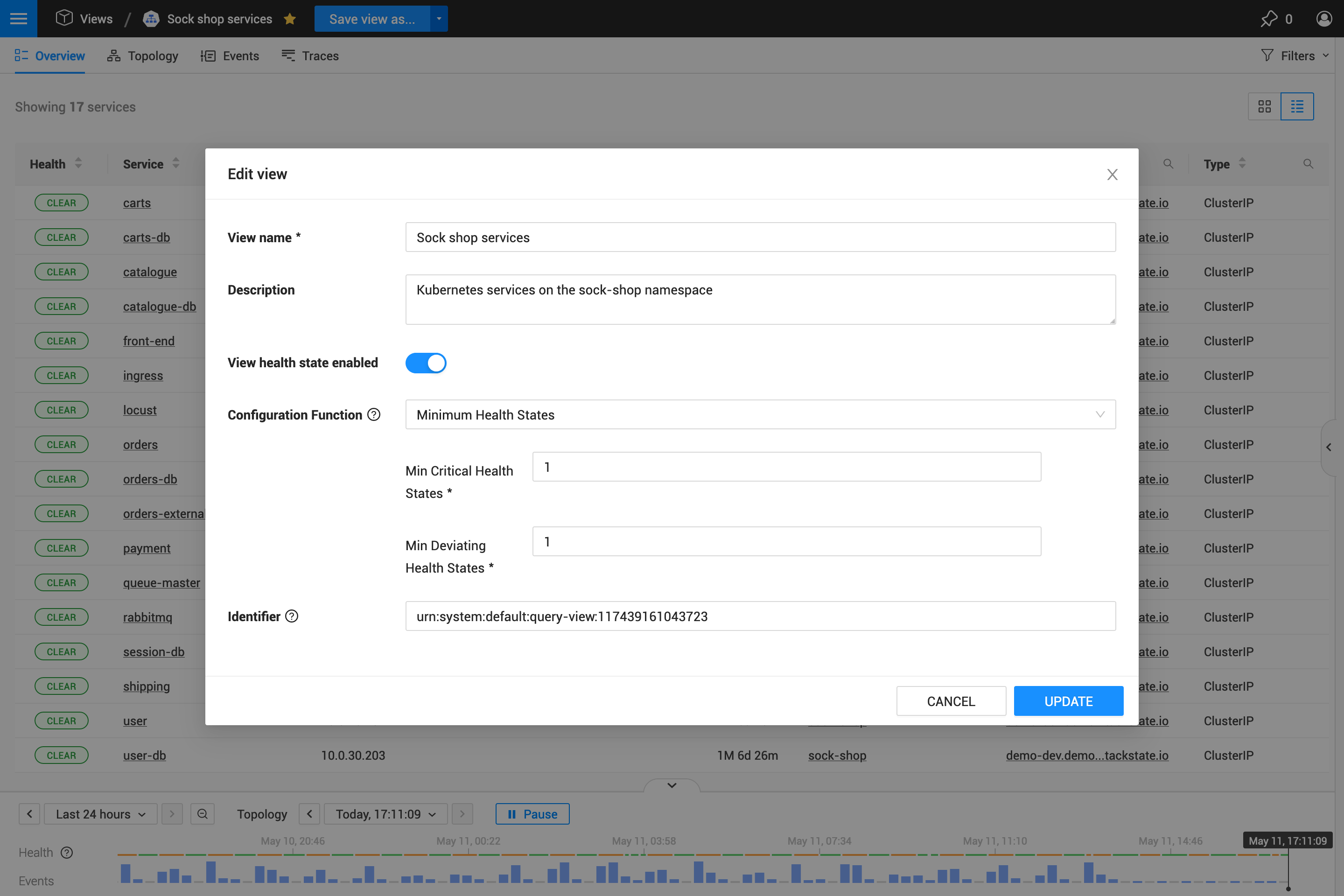
Na caixa de diálogo Salvar visão como, as seguintes opções podem ser definidas:
| Nome do campo | Descrição |
|---|---|
Nome da Tela |
O nome da visão. |
Descrição |
Uma breve descrição para a visão. Ajuda a lembrar o escopo da visão. |
Identificador |
Uma referência única para a visão, útil quando você deseja referenciar a visão a partir de uma configuração exportada, como a configuração exportada em um StackPack. |
Redefinir uma visão
Quando uma visão personalizada é criada, todos os filtros, opções de visualização, configurações da visão e a configuração da linha do tempo são salvos na visão. Se você quiser redefinir a visão personalizada para seu estado original após ter feito algumas alterações, use o menu suspenso ao lado do botão Salvar… na barra de navegação superior e selecione Redefinir visão.
Excluir ou editar uma visão personalizada
|
Observe que as alterações feitas em uma visão personalizada serão aplicadas a todos os usuários. |
Uma visão personalizada pode ser editada ou excluída tanto na tela de todas as visões quanto na tela de visão personalizada.
-
Tela Todas as visões:
-
Clique em Visões no menu principal para abrir a tela de todas as visões.
-
Passe o mouse sobre a visão que você gostaria de editar ou excluir.
-
Clique no botão Editar configurações da visão ou Excluir visão à direita.
-
-
Tela Visão personalizada:
-
Abra a visão.
-
Abra o menu suspenso ao lado do botão Salvar… na barra de navegação superior.
-
Clique em Editar configurações da visão ou Excluir visão.
-
Estrutura
Uma visão personalizada tem uma estrutura idêntica à da visão kubernetes ou da visão de exploração da qual foi criada: possui os mesmos filtros e as mesmas perspectivas.