Widgets do painel de controle
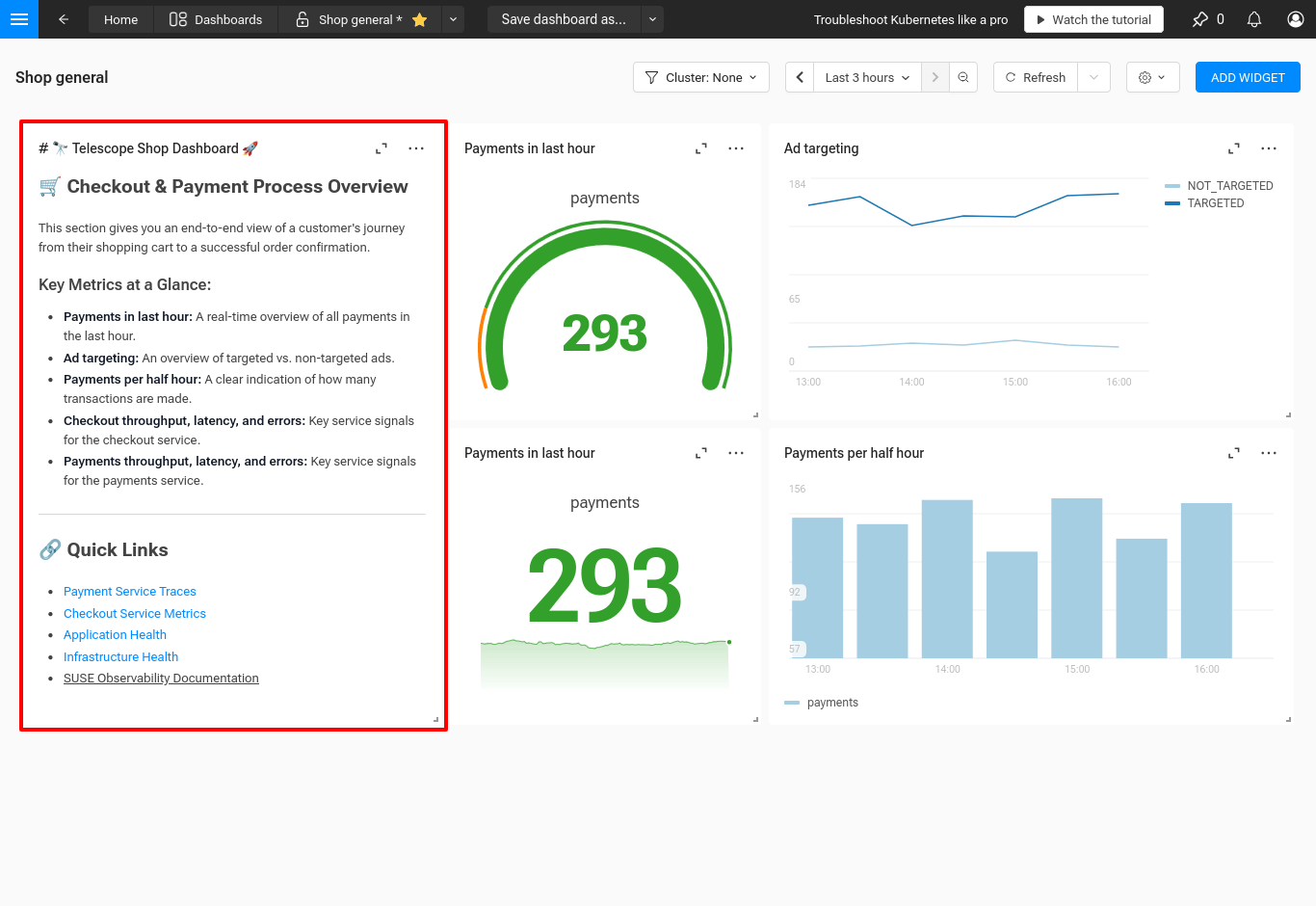
Widgets são os blocos de construção do seu painel. Eles visualizam dados, geralmente de um ou mais recursos do Kubernetes. Widgets também podem mostrar informações de texto estático para os visualizadores do painel.
Adicionando um novo widget
Você pode adicionar um novo widget de duas maneiras:
-
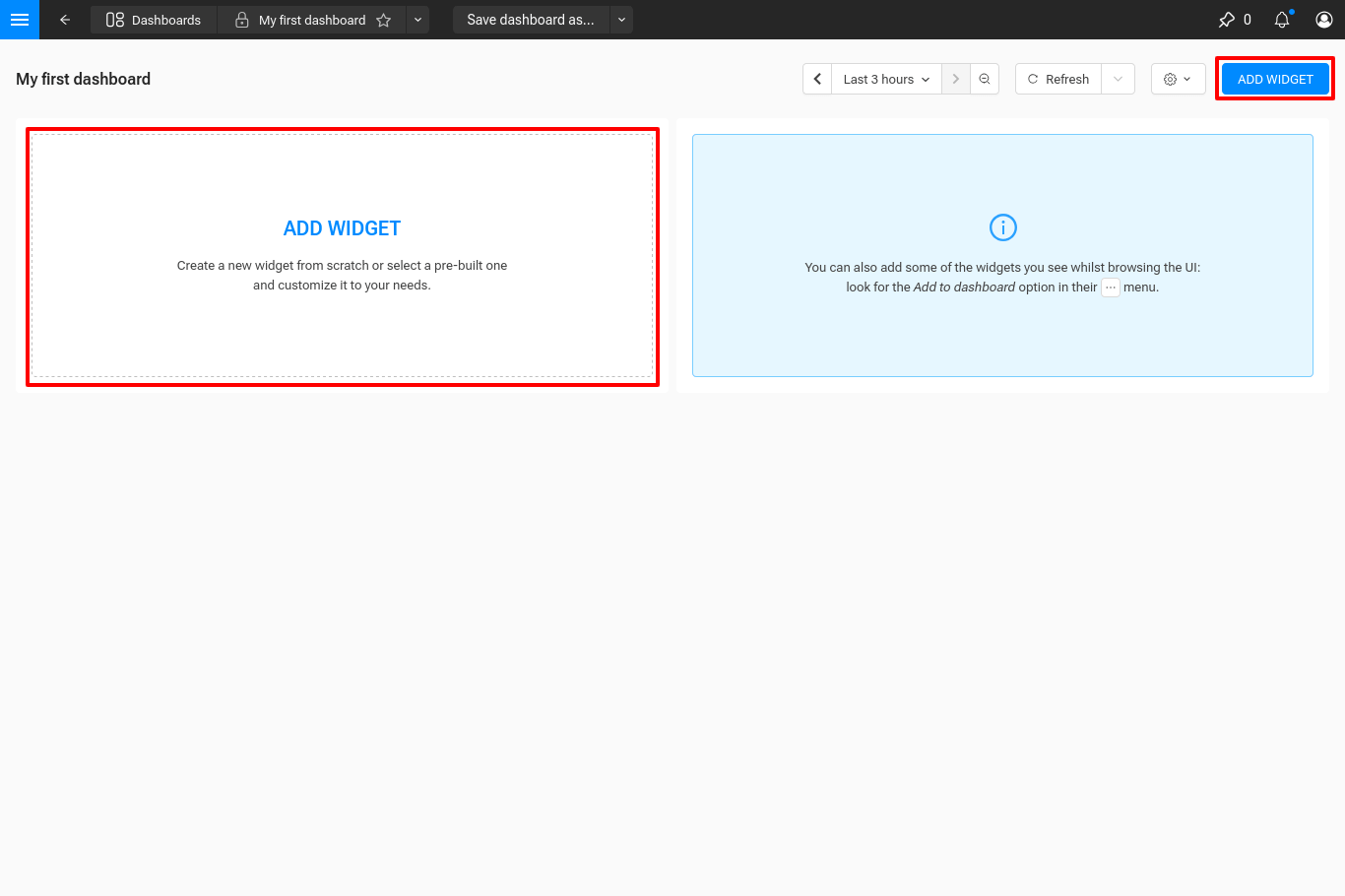
Clique no botão Adicionar Widget no canto superior direito de um painel.
-
Em um painel vazio, clique na seção Adicionar Widget no meio da tela. Uma gaveta se abre onde você pode configurar o novo widget.
Adicionando um widget existente
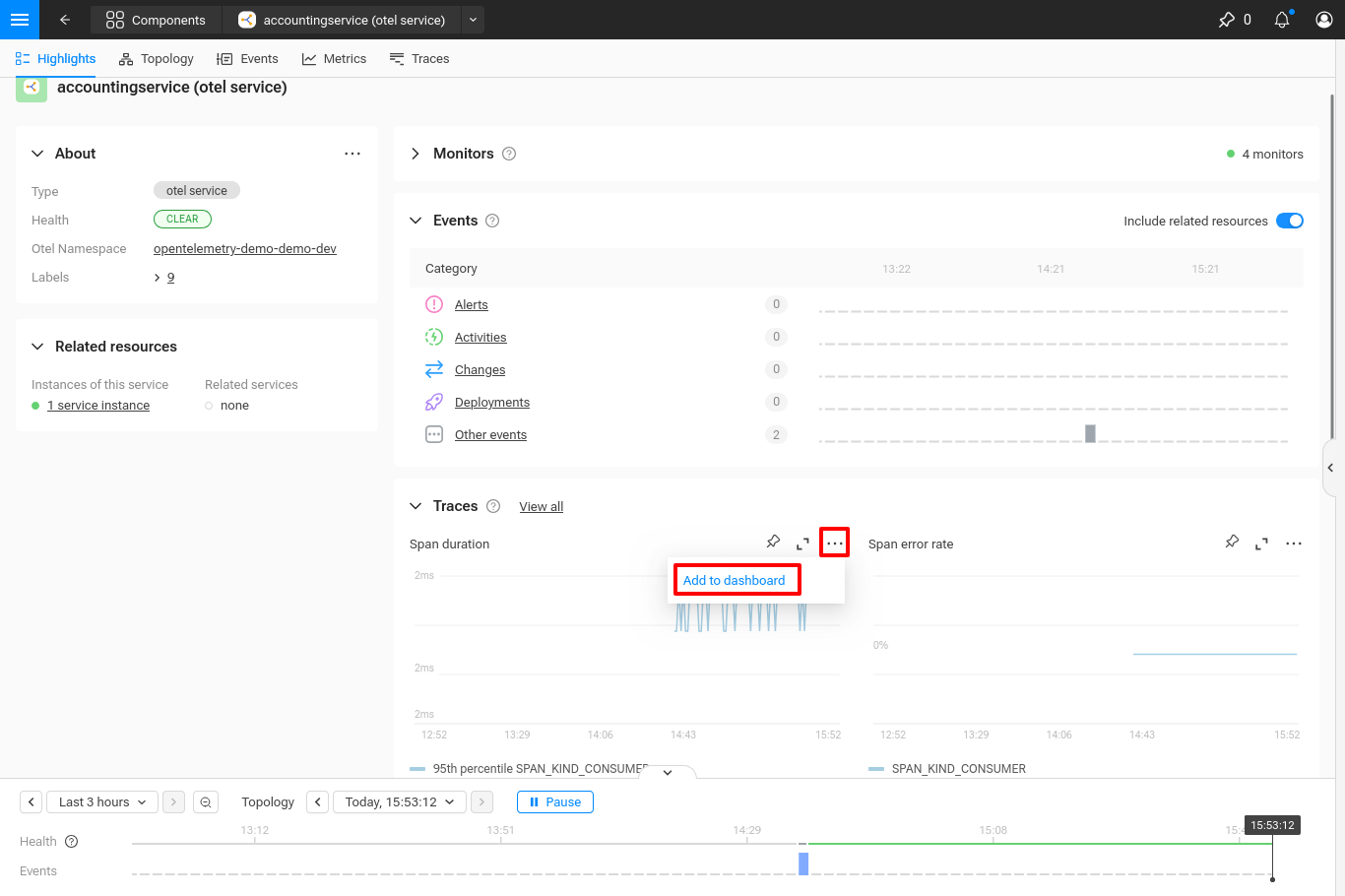
Ao visualizar um componente individual em SUSE® Observability, você pode adicionar gráficos diretamente a um painel usando o menu "mais ações" e selecionando "Adicionar ao painel".
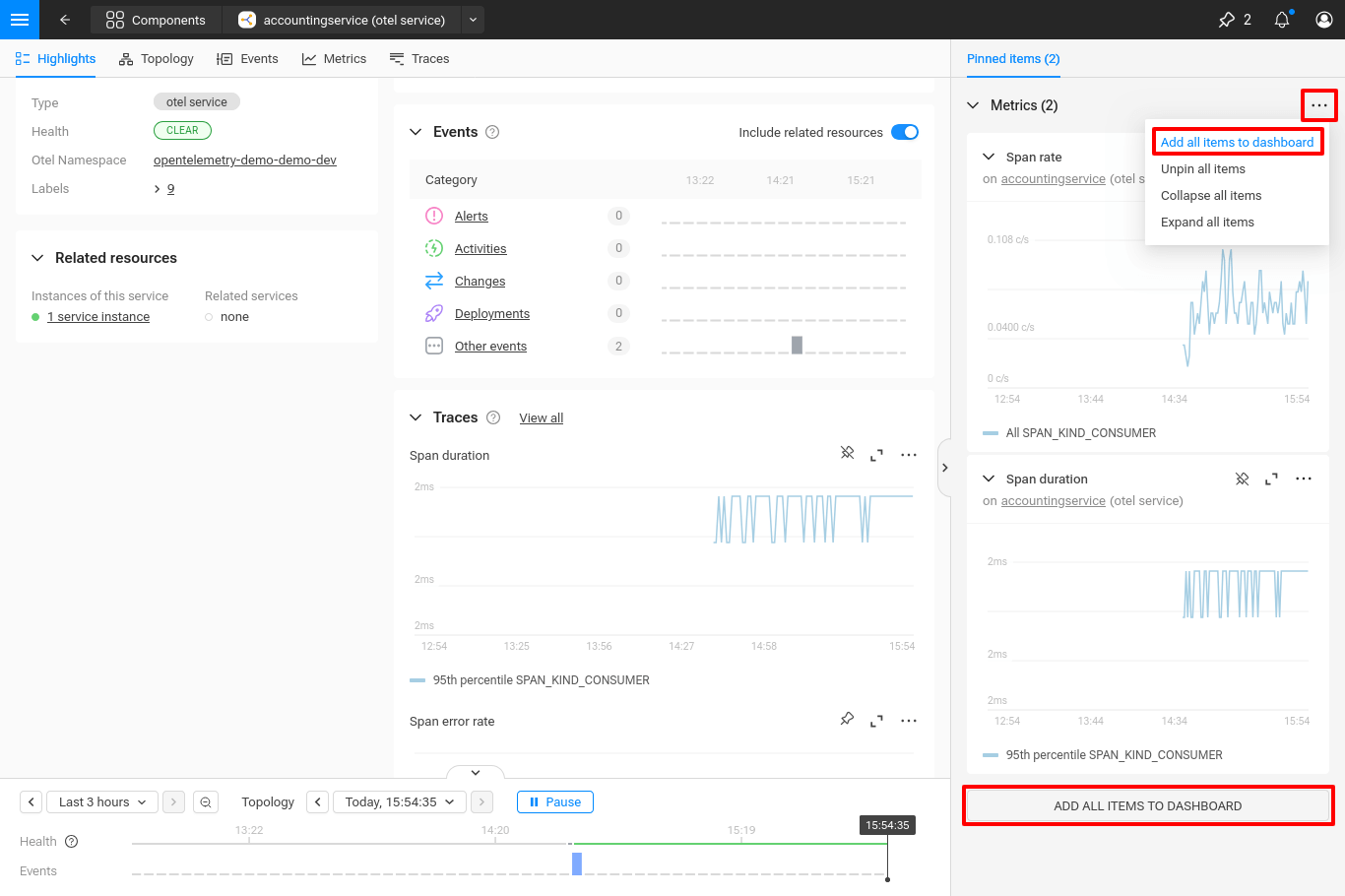
Isso também está disponível para quaisquer itens fixados, através do mesmo menu "mais ações" em um widget individual.
Além disso, você pode adicionar todos os itens fixados a um painel, usando as "mais ações" na gaveta de itens fixados ou clicando no botão "Adicionar todos os itens ao painel" na parte inferior da gaveta.
Os widgets resultantes no painel têm um link para o recurso de onde foram adicionados.
Configurando um widget
Cada widget tem um número de opções de configuração. Algumas são comuns a todos os widgets, outras são baseadas no tipo de widget.
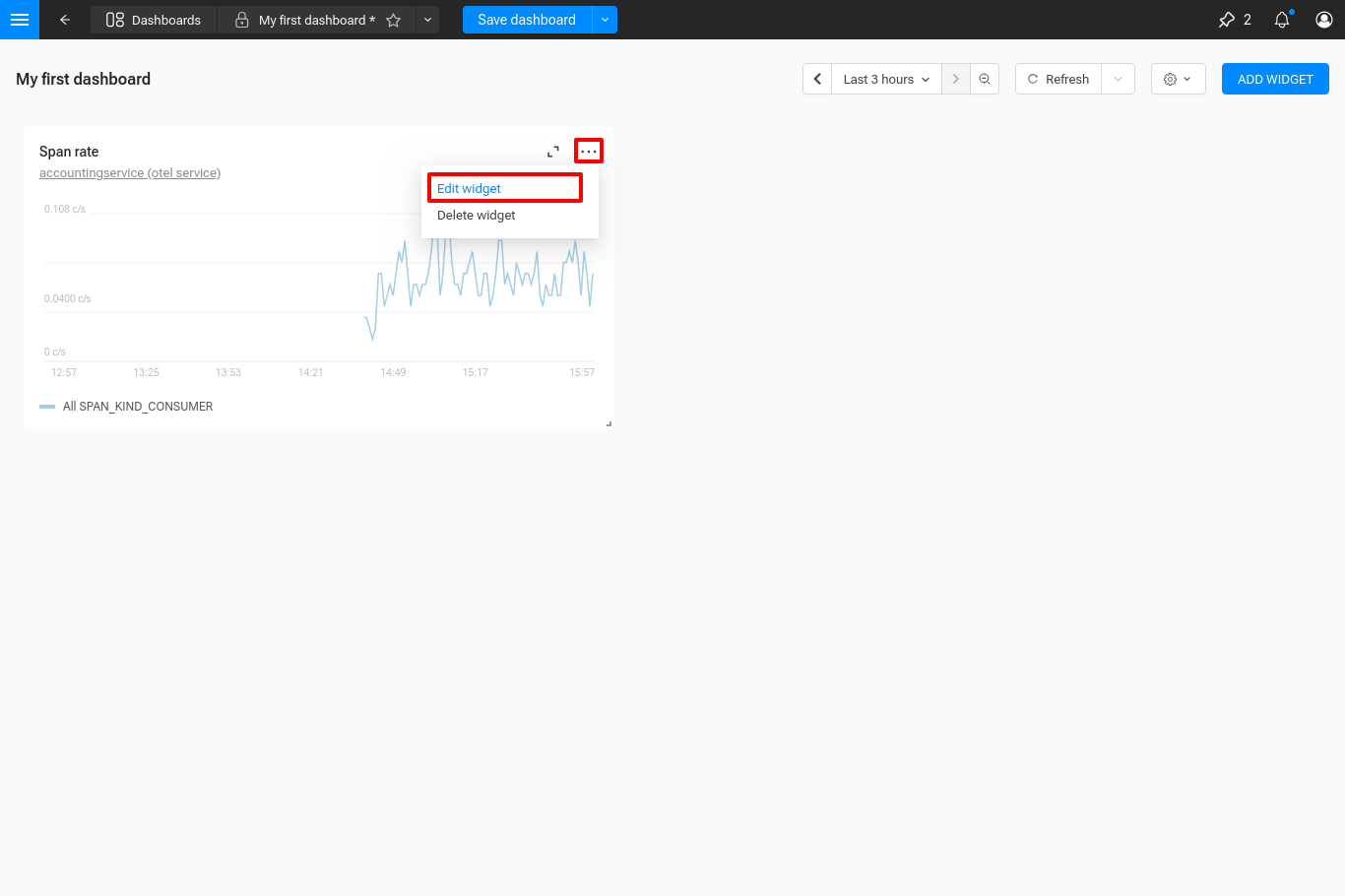
Para editar a configuração de um widget, use o menu "mais ações" e selecione "Editar widget".
Campos comuns de widgets
| Nome do campo | Descrição |
|---|---|
Nome |
Um nome curto e descritivo exibido no cabeçalho do widget. |
Descrição |
Detalhes adicionais exibidos no cabeçalho do widget atrás de uma dica de ferramenta. |
Tipo |
Além desses campos, existem algumas abas comuns a todos os widgets:
| Nome da aba | Descrição |
|---|---|
Links |
Links de recursos relacionados, exibidos abaixo do nome do widget. O primeiro link é sempre exibido. Outros links estão disponíveis em um menu suspenso. |
YAML |
A configuração YAML bruta para o widget, que pode ser visualizada e editada. |
Aba de consultas
Os tipos de widget destinados a mostrar dados de recursos terão uma aba Consultas. Você pode adicionar uma ou mais consultas PromQL para recuperar os dados para o widget.
Tipos
TimeSeriesChart
O TimeSeriesChart visualiza dados de séries temporais em um gráfico de linhas. Cada consulta na configuração do widget produz uma linha no gráfico.
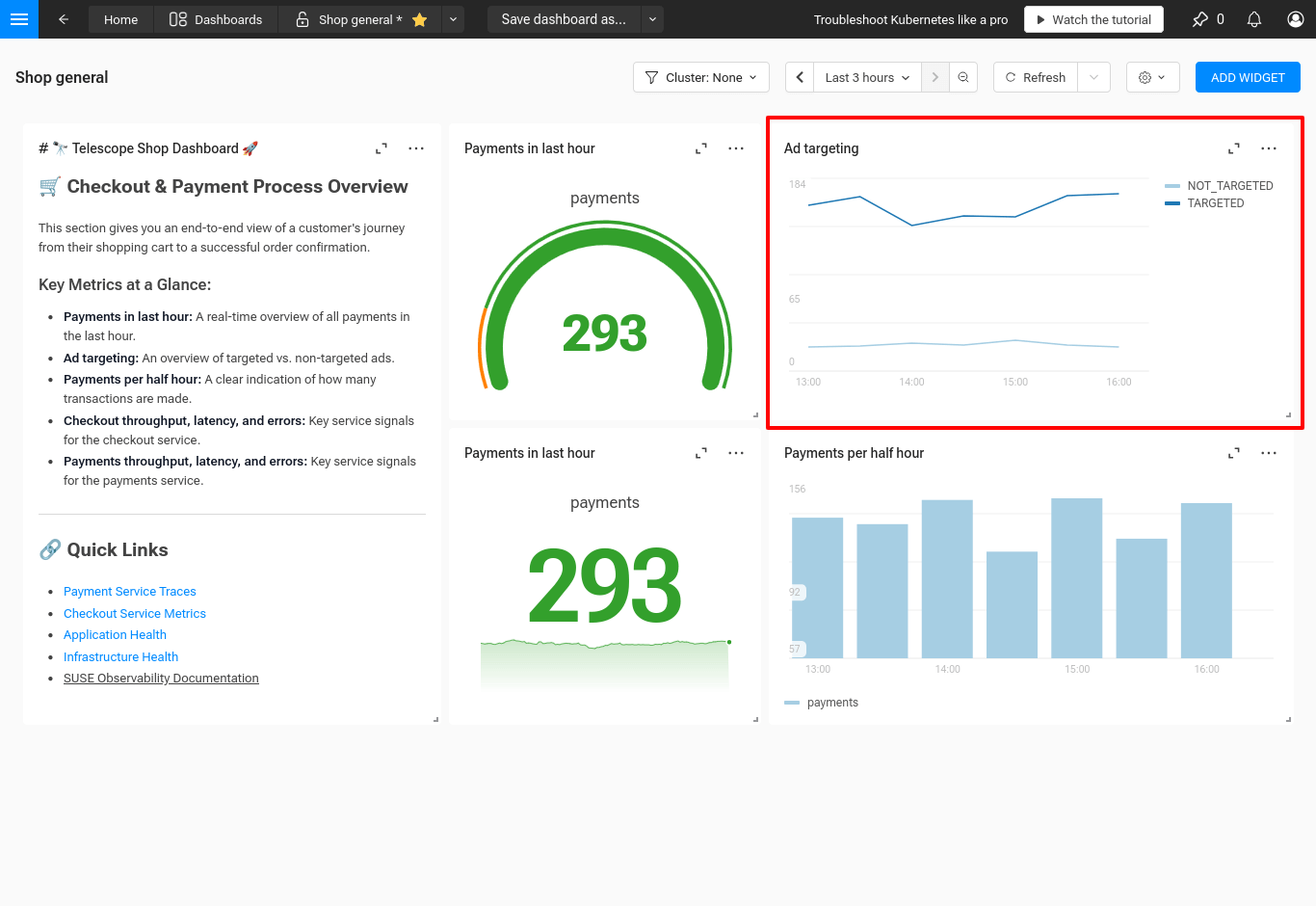
Você pode configurar as seguintes opções:
-
Legenda - A posição e o modo da legenda.
-
Visual - Conectar valores nulos para criar uma linha contínua.
-
Y Axis - A unidade, rótulo e valores mínimo/máximo para o eixo Y.
-
Limiares - Adicionar linhas horizontais ao gráfico para marcar limiares de valor importantes.
BarChart
O BarChart visualiza dados de séries temporais em um gráfico de barras. Possui as mesmas configurações para legenda, eixo Y e limiares que o TimeSeriesChart.
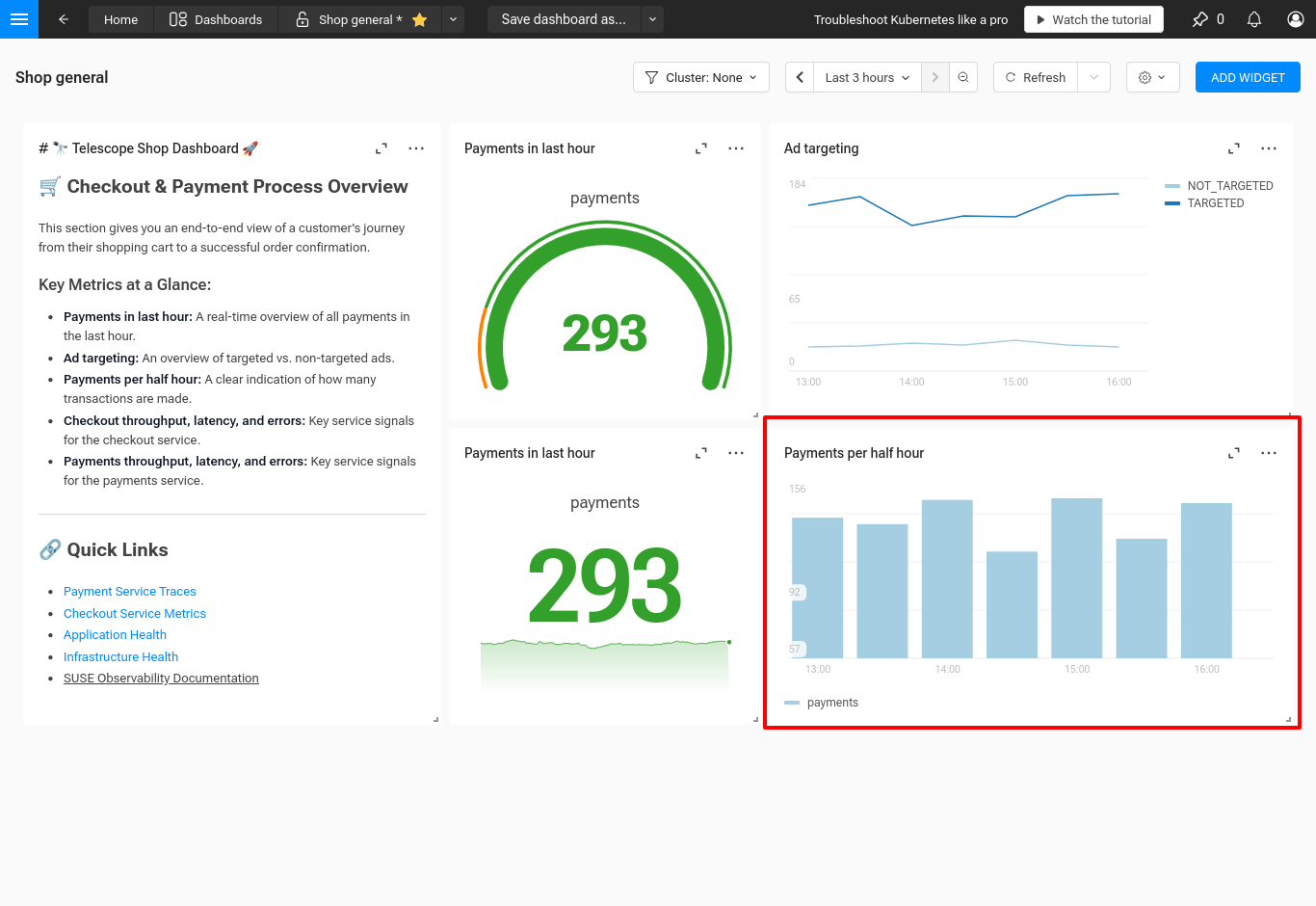
Gráfico Estatístico
O StatChart mostra um gráfico de sparkline e um único valor que é fácil de ler à primeira vista. Os limiares podem ser configurados para mudar a cor do texto com base no valor.
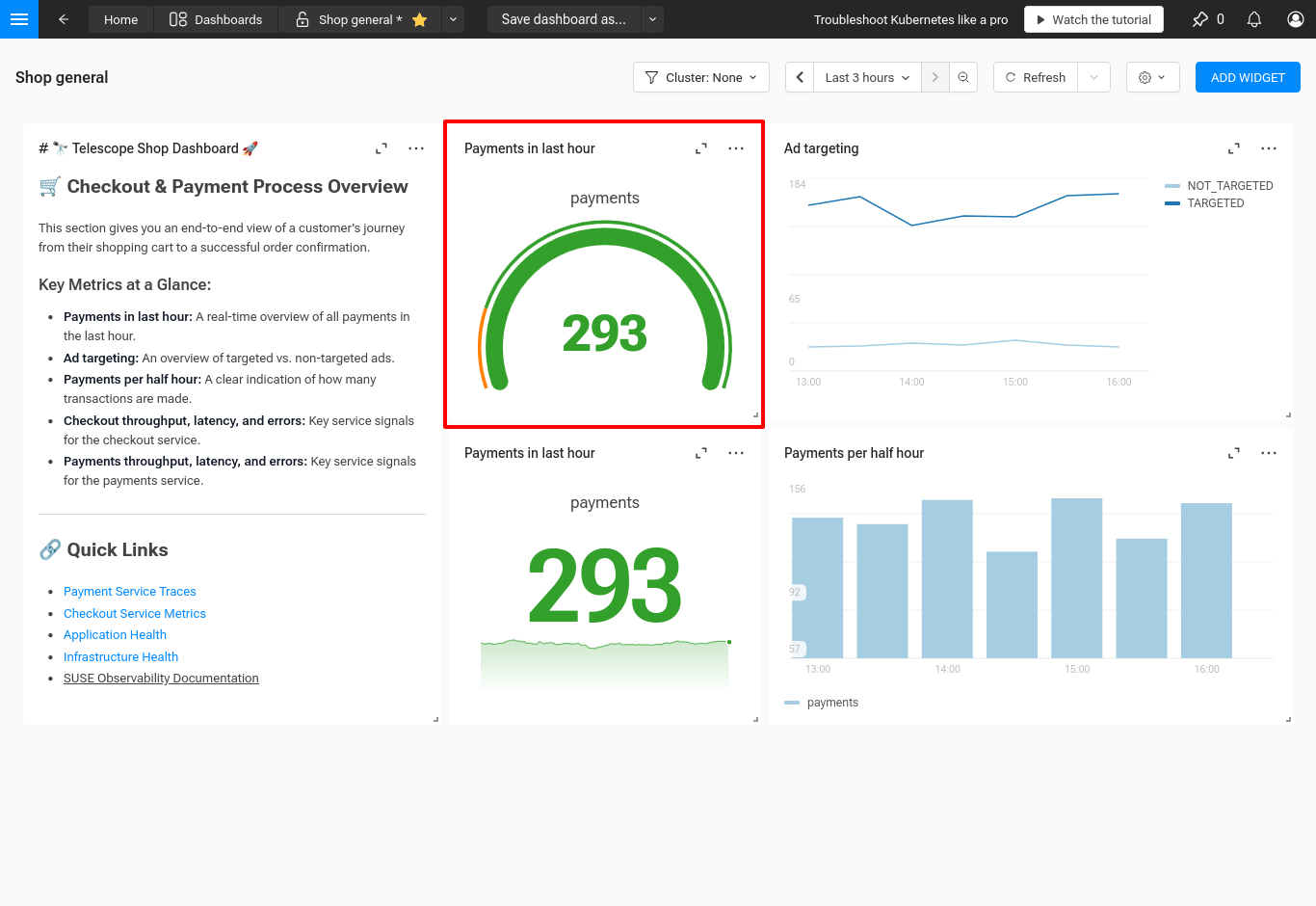
Você pode configurar as seguintes opções:
-
Sparkline - Mostrar ou ocultar o gráfico de sparkline.
-
Unidade - A unidade do valor.
-
Decimais - O número de decimais a serem exibidos.
-
Cálculo - O método usado para calcular o valor a partir dos dados de séries temporais.
GaugeChart
O GaugeChart exibe um medidor com um valor no meio. A cor do medidor e do texto mudam quando o valor ultrapassa um limiar.
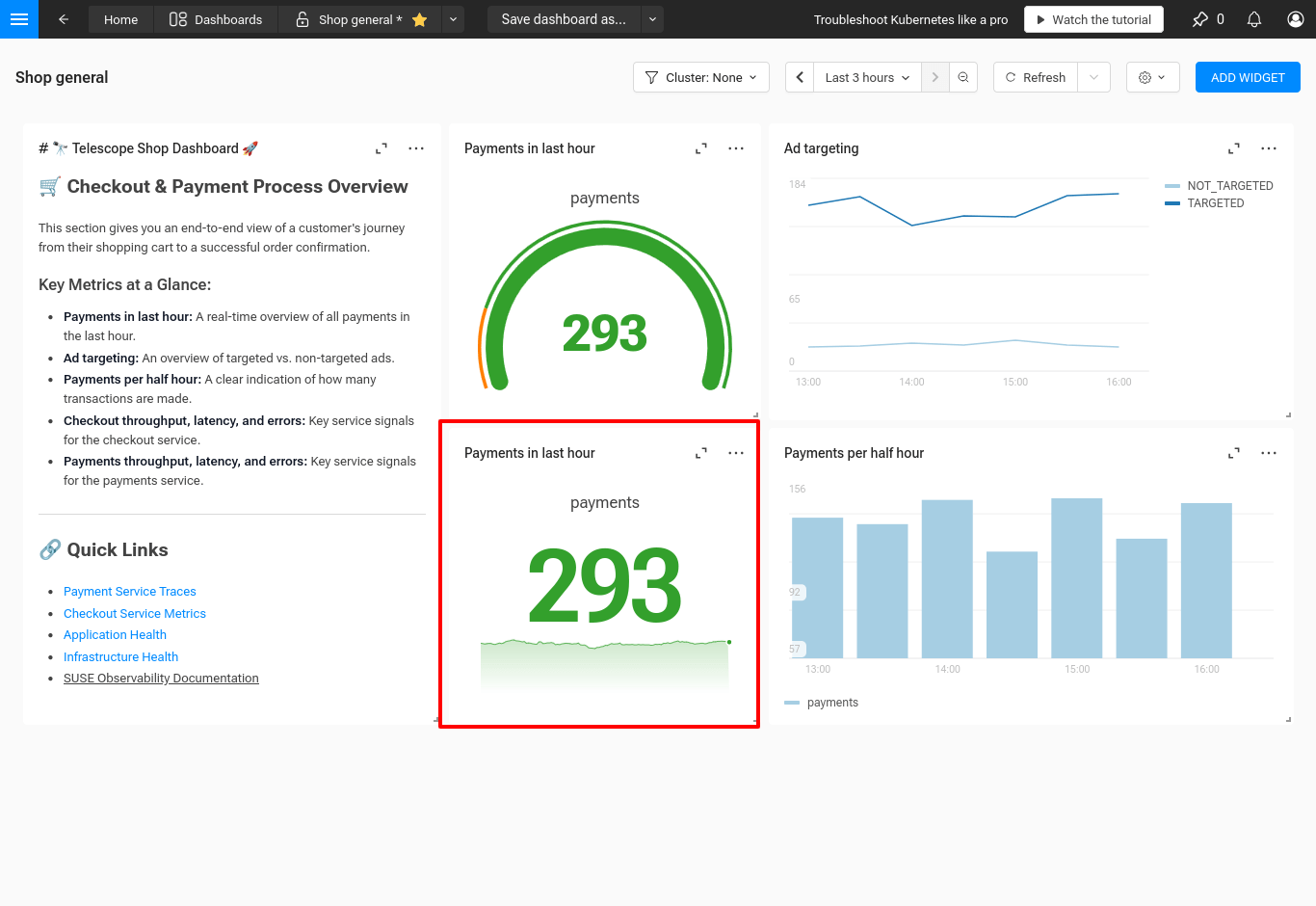
Você pode configurar as seguintes opções:
-
Unidade - A unidade do valor.
-
Decimais - O número de decimais a serem exibidos.
-
Máximo - O valor máximo do medidor.
-
Cálculo - O método usado para calcular o valor a partir dos dados de séries temporais.