Perspectiva de Topologia
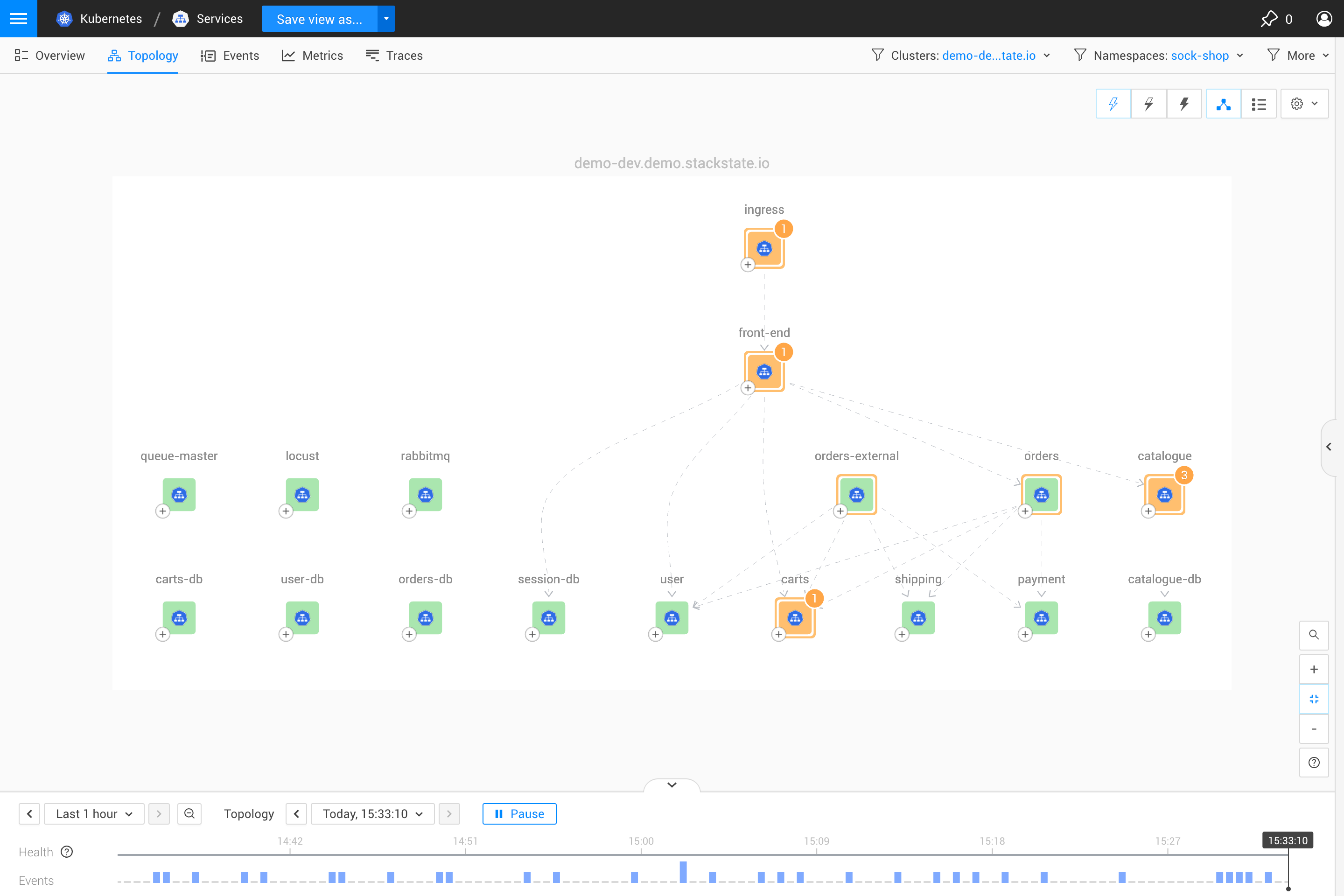
Legenda
Clique no botão Legenda (?) no canto inferior direito da tela (logo abaixo dos controles de zoom) para exibir uma explicação dos ícones e cores usados na visualização da topologia.
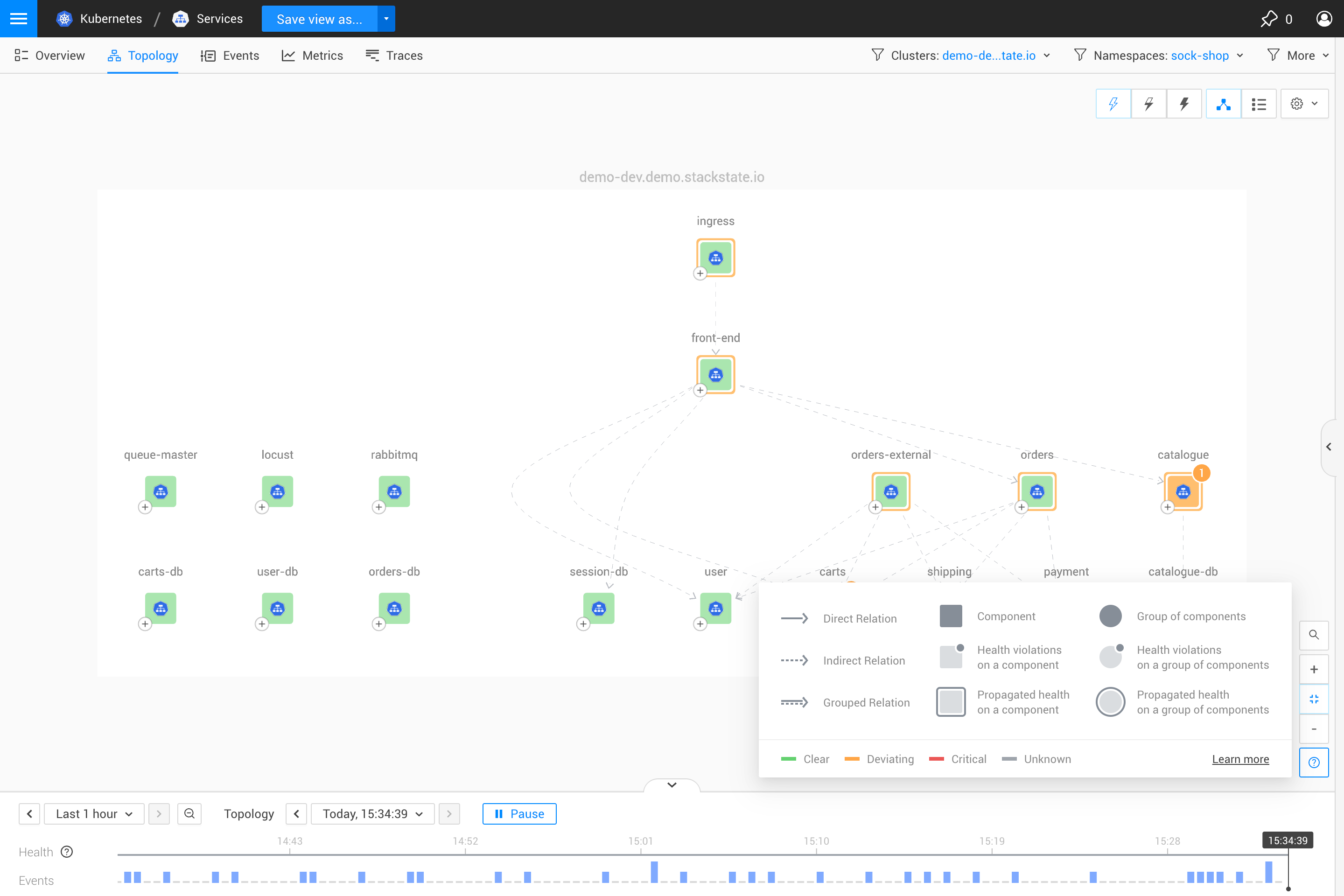
Componentes
A Perspectiva de Topologia mostra os componentes filtrados e as relações em uma visão selecionada. Componentes que têm um ou mais monitores configurados relatarão um estado de saúde calculado.
-
Selecione um componente para exibir informações detalhadas do componente na aba de detalhes do painel direito - Detalhes do componente.
-
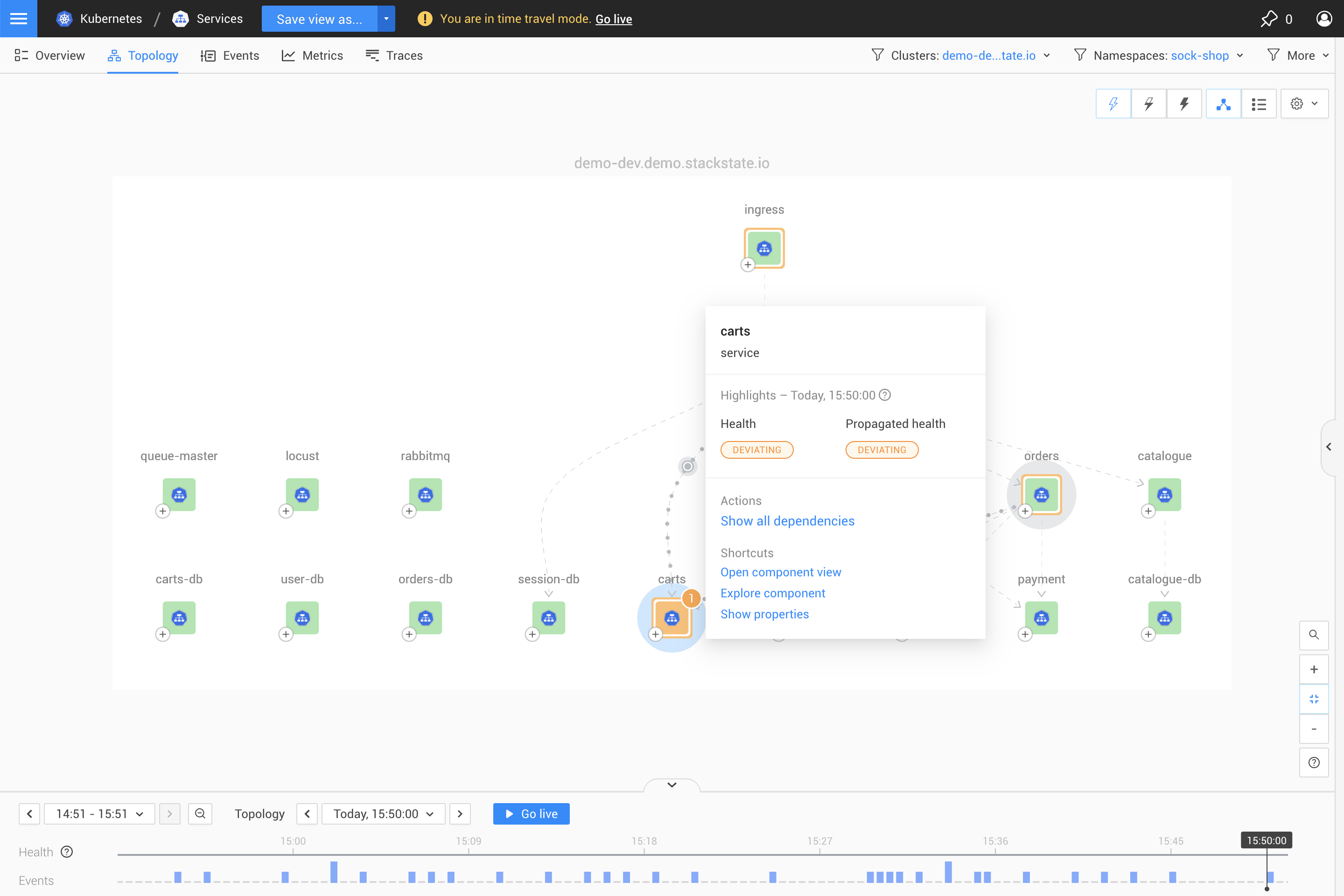
Passe o mouse sobre um componente para abrir o menu de contexto do componente.
Menu de contexto do componente
Quando você passa o ponteiro do mouse sobre um componente, o menu de contexto do componente é exibido. Isso fornece informações sobre o componente, que incluem:
operador
As ações podem ser usadas para expandir a seleção de topologia para mostrar todas as dependências do componente selecionado. Outras ações podem estar disponíveis para componentes específicos, como ações de componente que estão instaladas como parte de um StackPack.
Uma lista das Ações disponíveis é incluída na aba de detalhes do painel direito quando você seleciona um componente - Detalhes do componente. As ações também estão listadas no menu de contexto do componente, que é exibido quando você passa o ponteiro do mouse sobre um componente.
Atalhos
Os atalhos oferecem acesso direto a informações detalhadas sobre o componente específico:
-
Abrir visualização do componente - Abre as Métricas do componente para este componente. A visualização do componente fornece uma visão geral de tudo que importa sobre este componente e seus vizinhos diretos, dependendo do tipo de componente que você está visualizando.
-
Explorar componente - Abre uma visualização de exploração contendo apenas este componente. A visualização de exploração permite que você investigue um único componente de todas as perspectivas sem precisar ajustar os filtros de visualização. Clicar duas vezes em um componente alcança o mesmo resultado.
-
Mostrar propriedades - Abre o popup de propriedades para o componente. Isso é o mesmo que clicar em MOSTRAR TODAS AS PROPRIEDADES na aba de detalhes do painel direito quando informações detalhadas sobre um componente são exibidas - Detalhes do componente.
Relações
As relações mostram como os componentes na topologia estão conectados entre si. Elas são representadas por uma linha tracejada ou sólida e têm uma ponta de seta mostrando a direção da dependência entre os componentes que elas conectam.
-
Relação direta - componentes conectados por rede e qualquer outra forma de relacionamento direto
-
Relação indireta - relacionamentos entre componentes devido ao tráfego de rede ou outras dependências, excluindo conexões para e de componentes externos que não estão na sua seleção atual de topologia
-
Relação agrupada - uma combinação de relações diretas e indiretas e conecta um ou mais componentes no grupo de componentes
Selecione uma relação para abrir informações detalhadas sobre ela na aba de detalhes do painel direito.
Configurações de visualização
A forma como os componentes e relações são exibidos na perspectiva de topologia pode ser personalizada no menu de configurações de visualização no canto superior direito do visualizador. As Configurações de Visualização são salvas junto com a Visualização.
Opções de grade
Os componentes na perspectiva de topologia podem ser organizados opcionalmente em uma grade, com camadas agrupadas em linhas e domínios visualizados como colunas. A grade é ativada por padrão. Quando nenhuma opção de grade é selecionada, nenhuma grade é exibida.
-
Organizar por camadas - Componentes da mesma camada são colocados na mesma linha da grade na visualização de topologia. Desative para remover as linhas da grade.
-
Organizar por domínios - Componentes do mesmo domínio são colocados na mesma coluna da grade na visualização de topologia. Desative para remover as colunas da grade.
Por exemplo, se você tiver uma visualização de serviço de negócios de uma pilha que vem de quatro ou cinco fontes diferentes, a fonte (domínio) de onde estão vindo não será tão importante na visualização. Esta pode ser uma boa situação para visualizar a topologia com organizar por domínios desativado.
Agrupamento de componentes
Visualizações de topologia de grandes números de componentes podem se tornar difíceis de ler. O SUSE Observability pode agrupar componentes dentro da mesma visualização. O agrupamento reduz o número de componentes e relações a algo visualmente mais gerenciável.
O agrupamento é ativado por padrão e respeita as opções de grade selecionadas - os componentes devem estar na mesma linha/coluna da grade para serem agrupados.
Três tipos de agrupamento estão disponíveis, ou você pode optar por não agrupar os componentes juntos:
-
Sem agrupamento - Componentes e relações não são agrupados de forma alguma.
-
Agrupamento automático - As configurações de agrupamento são ajustadas automaticamente para manter o número de componentes ou grupos de componentes visualizados abaixo de 35.
-
Agrupar por estado e tipo - Componentes do mesmo tipo e com o mesmo estado de saúde são agrupados em um único grupo. Se um dos componentes agrupados mudar seu estado de saúde e não corresponder mais ao estado de saúde do grupo de componentes, ele sairá do grupo. Se outros componentes do mesmo tipo tiverem o mesmo estado de saúde, um novo grupo será criado.
-
Agrupar por tipo, estado e relação - Os componentes são agrupados juntos como no agrupar por estado e tipo enquanto mantêm informações sobre relações com componentes fora do grupo. Todos os componentes em um grupo têm a mesma conexão de origem e destino. Isso é útil porque agrupar componentes apenas por estado e tipo pode fazer com que algumas informações sobre as relações dos componentes no grupo sejam perdidas.
Navegação
Aproximar e afastar
Existem botões de zoom localizados no canto inferior direito do visualizador de topologia. O botão mais aproxima a topologia, o botão menos afasta a topologia. Entre os dois botões está o botão ajustar à tela que diminui o zoom para que a topologia completa se torne visível.
Encontrar o componente
Você pode localizar um componente específico na topologia clicando CTRL + SHIFT + F e digitando as primeiras letras do nome do componente. Alternativamente, você pode selecionar o ícone da lupa Encontrar componente no canto inferior direito do visualizador de topologia.
Veja a lista completa de atalhos de teclado do SUSE Observability.
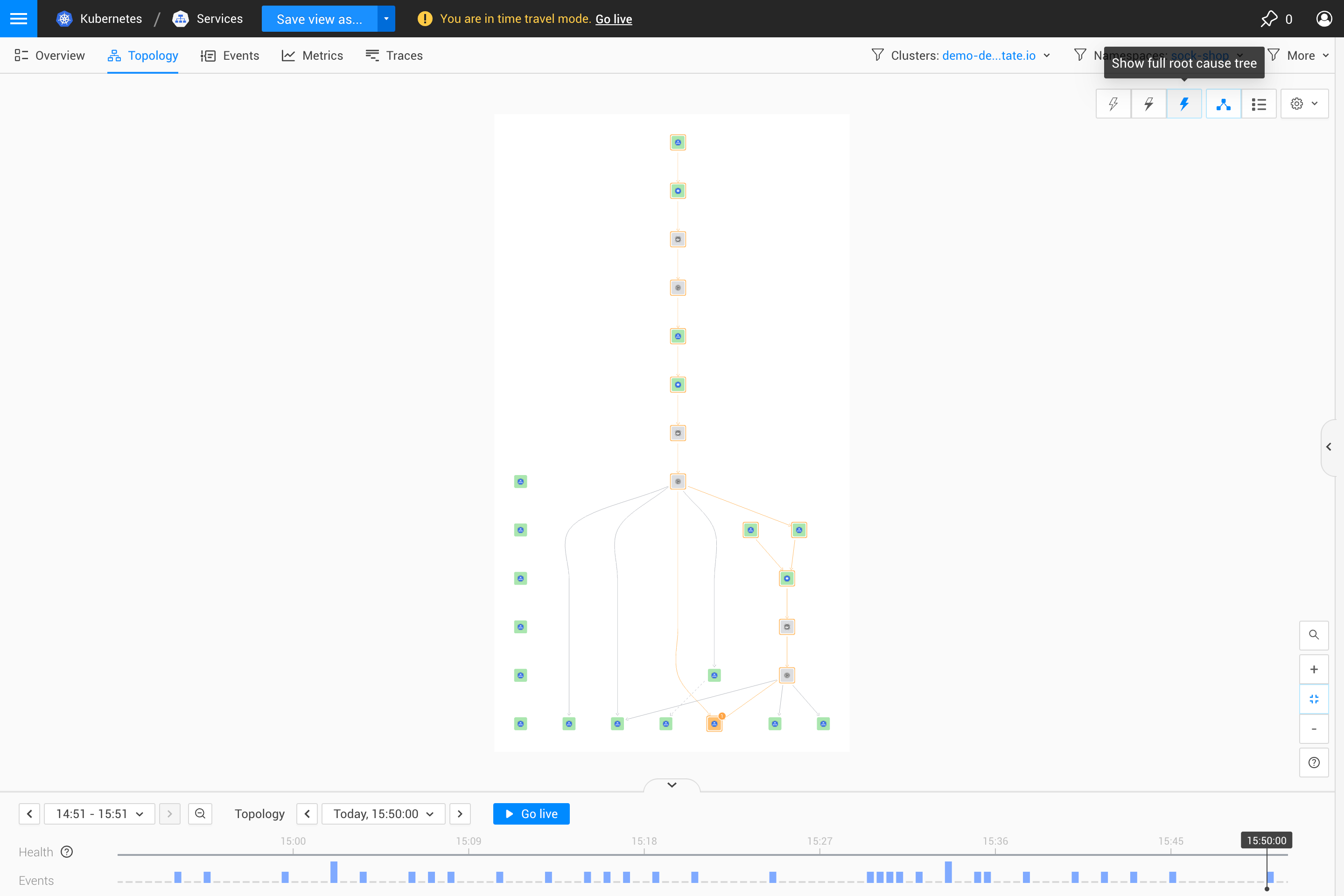
Mostrar a causa raiz
Se houver componentes com monitores que estão fora da visualização, mas podem influenciar o componente na visualização, a Perspectiva de Topologia mostrará o estado de saúde de todos os componentes exibidos.
-
Não mostrar a causa raiz - Não mostrar a causa raiz dos componentes exibidos pelos filtros de topologia atuais.
-
Mostrar apenas a causa raiz - Mostrar apenas a causa raiz dos componentes exibidos pelos filtros de topologia atuais que têm uma
CRITICALouDEVIATINGde saúde propagada. Relações indiretas são visualizadas se um componente depende diretamente de pelo menos um componente invisível que leva à causa raiz. -
Mostrar árvore completa de causa raiz - Mostrar todos os caminhos dos componentes exibidos pelos filtros de topologia atuais que têm uma
CRITICALouDEVIATINGde saúde propagada até sua causa raiz.
Modo de lista
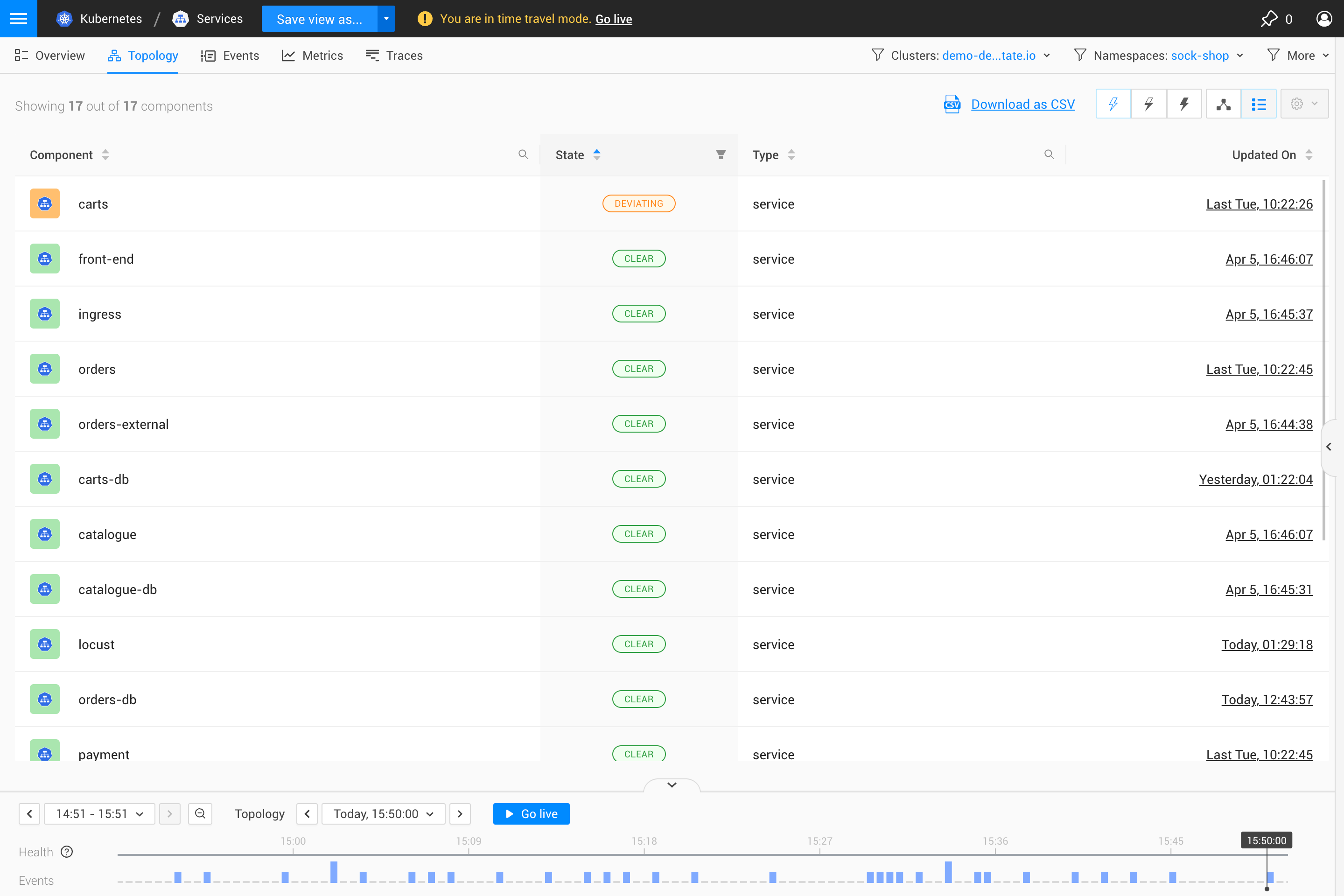
Os componentes na visualização de topologia também podem ser exibidos em uma lista em vez de um gráfico:
Exportar como CSV
No modo de lista, a lista de componentes pode ser exportada como um arquivo CSV. O arquivo CSV inclui detalhes de name, state, type e updated para cada componente na visualização.
-
Do ponto de vista da topologia, clique no ícone Modo de lista no canto superior direito para abrir a topologia em modo de lista.
-
Clique em Baixar como CSV no topo da página.
-
A lista de componentes será baixada como um arquivo CSV com o nome
<view_name>.csv.
-