
コンテナ化されたSUSE Managerプロキシの設定
SUSE Managerプロキシコンテナのコンテナホストが準備された後に、コンテナの設定では、設定を完了するための追加の手順がいくつか必要になります。
-
SUSE Managerプロキシ設定アーカイブファイルを生成します
-
インストールステップで準備したコンテナホストに設定アーカイブを転送し、抽出します
-
mgrpxyでプロキシサービスを開始します
1. Generate proxy configuration
SUSE Managerプロキシの設定アーカイブはSUSE Managerサーバによって生成されます。追加のプロキシごとに専用の設定アーカイブが必要です。
コンテナ化されたSUSE Managerプロキシの場合、変更を有効にするには、新しいプロキシ設定ファイルを構築してから、コンテナを再配備する必要があります。 これは、SSL証明書を含む、設定を更新するためのプロセスです。
|
2 GBはプロキシSquidのデフォルトのキャッシュサイズを表します。これは、環境に合わせて調整する必要があります。 |
|
Podmanの配備では、このプロキシ設定を生成する前に、SUSE ManagerプロキシのコンテナホストをSUSE Managerサーバにクライアントとして登録する必要があります。 |
プロキシFQDNを使用して、登録済みのクライアントではないプロキシコンテナ設定を生成すると(Kubernetesのユースケースと同様)、新しいシステムエントリがシステム一覧に表示されます。この新しいエントリは、以前に入力されたプロキシFQDN値の下に表示され、外部システムタイプになります。
|
周辺機器サーバは常にサードパーティSSL証明書を使用しています。 ハブサーバが周辺機器サーバの証明書を生成している場合は、各プロキシの証明書も生成する必要があります。 ハブサーバで、次のコマンドを実行します。 使用するファイルは、
|
1.1. Generate proxy configuration with Web UI
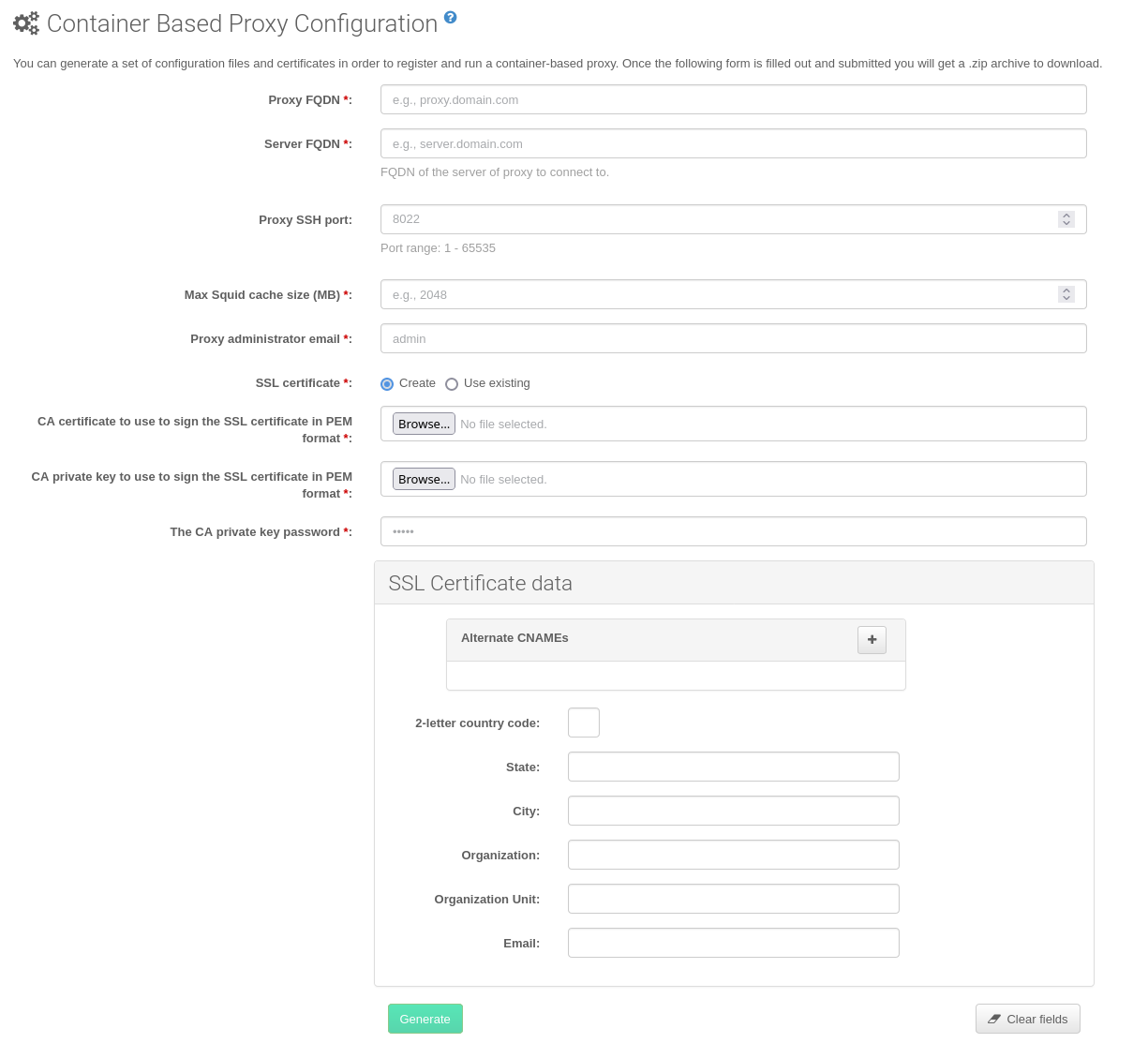
Web UIで、に移動し、必要なデータを入力します。
[
プロキシFQDN]フィールドに、プロキシの完全修飾ドメイン名を入力します。[
親FQDN]フィールドに、SUSE Managerサーバまたは別のSUSE Managerプロキシの完全修飾ドメイン名を入力します。[
プロキシSSHポート]フィールドに、SSHサービスがSUSE ManagerプロキシでリスンしているSSHポートを入力します。デフォルトの8022を維持することをお勧めします。[
Squidの最大キャッシュサイズ[MB]]フィールドタイプで、Squidキャッシュの最大許容サイズ。コンテナで使用可能なストレージの最大80%で使用することを推奨します。
2 GBはプロキシSquidのデフォルトのキャッシュサイズを表します。これは、環境に合わせて調整する必要があります。
[
SSL証明書]選択リストで、SUSE Managerプロキシ用に新しいサーバ証明書を生成するか、既存のサーバ証明書を使用するかを選択します。 生成された証明書は、SUSE Manager組み込みの(自己署名)証明書とみなすことができます。選択に応じて、新しい証明書を生成するための署名CA証明書へのパス、またはプロキシ証明書として使用される既存の証明書とそのキーへのパスのいずれかを指定します。
サーバによって生成されたCA証明書は、
/var/lib/containers/storage/volumes/root/_data/ssl-buildディレクトリに保存されます。既存の証明書またはカスタム証明書、および企業証明書と中間証明書の概念の詳細については、SSL証明書のインポートを参照してください。
生成をクリックして、SUSE Managerサーバに新しいプロキシFQDNを登録し、コンテナホストの詳細を含む設定アーカイブ(
config.tar.gz)を生成します。しばらくすると、ダウンロードするファイルが表示されます。このファイルをローカルに保存します。
1.2. Generate proxy configuration with spacecmd and self-signed certificate
spacecmdを使用してプロキシ設定を生成できます。
spacecmd and self-signed certificate
SSHでコンテナホストに接続します。
次のコマンドを実行してサーバとプロキシFQDNを置き換えます。
mgrctl exec -ti 'spacecmd proxy_container_config_generate_cert -- dev-pxy.example.com dev-srv.example.com 2048 email@example.com -o /tmp/config.tar.gz'生成された設定をサーバコンテナからコピーします。
mgrctl cp server:/tmp/config.tar.gz .
1.3. Generate proxy configuration with spacecmd and custom certificate
デフォルトの自己署名証明書ではなくカスタム証明書に対してspacecmdを使用して、プロキシ設定を生成できます。
spacecmd and custom certificate
サーバコンテナホストにSSHで接続します。
次のコマンドを実行してサーバとプロキシFQDNを置き換えます。
for f in ca.crt proxy.crt proxy.key; do
  mgrctl cp $f server:/tmp/$f
done
mgrctl exec -ti 'spacecmd proxy_container_config -- -p 8022 pxy.example.com srv.example.com 2048 email@example.com /tmp/ca.crt /tmp/proxy.crt /tmp/proxy.key -o /tmp/config.tar.gz'
設定で中間CAを使用する場合は、それもコピーし、
-iオプション付きでコマンドに含めます(必要に応じて複数回指定できます)。mgrctl cp intermediateCA.pem server:/tmp/intermediateCA.pem mgrctl exec -ti 'spacecmd proxy_container_config -- -p 8022 -i /tmp/intermediateCA.pem pxy.example.com srv.example.com 2048 email@example.com /tmp/ca.crt /tmp/proxy.crt /tmp/proxy.key -o /tmp/config.tar.gz'生成された設定をサーバコンテナからコピーします。
mgrctl cp server:/tmp/config.tar.gz .
2. SUSE Managerプロキシ設定の転送
spacecmdコマンドとWeb UIの両方の方法で、設定アーカイブが生成されます。このアーカイブは、コンテナホストで利用できるようにする必要があります。
この生成されたアーカイブをコンテナホストに転送します。
このアーカイブを使用してプロキシコンテナを取得するためのインストール手順については、コンテナ化されたSUSE Managerプロキシのインストールを参照してください。
3. SUSE Managerプロキシコンテナの起動
mgrpxyコマンドを使用してコンテナを起動できます。
mgrpxy start uyuni-proxy-pod
次のコマンドを呼び出して、すべてのコンテナが期待どおりに起動したかどうかを確認します
podman ps
次の5つのSUSE Managerプロキシコンテナが存在する必要があります。
-
proxy-salt-broker
-
proxy-httpd
-
proxy-tftpd
-
proxy-squid
-
proxy-ssh
また、proxy-podコンテナポッドの一部である必要があります。