入门
所以,您已经集成了您的 Kubernetes 或 OpenShift 集群,并准备开始了。
在设置好与 Kubernetes 的 集成 后,您可以打开主菜单以探索您的资源。例如,您可以从服务开始。
探索您的 Kubernetes 资源
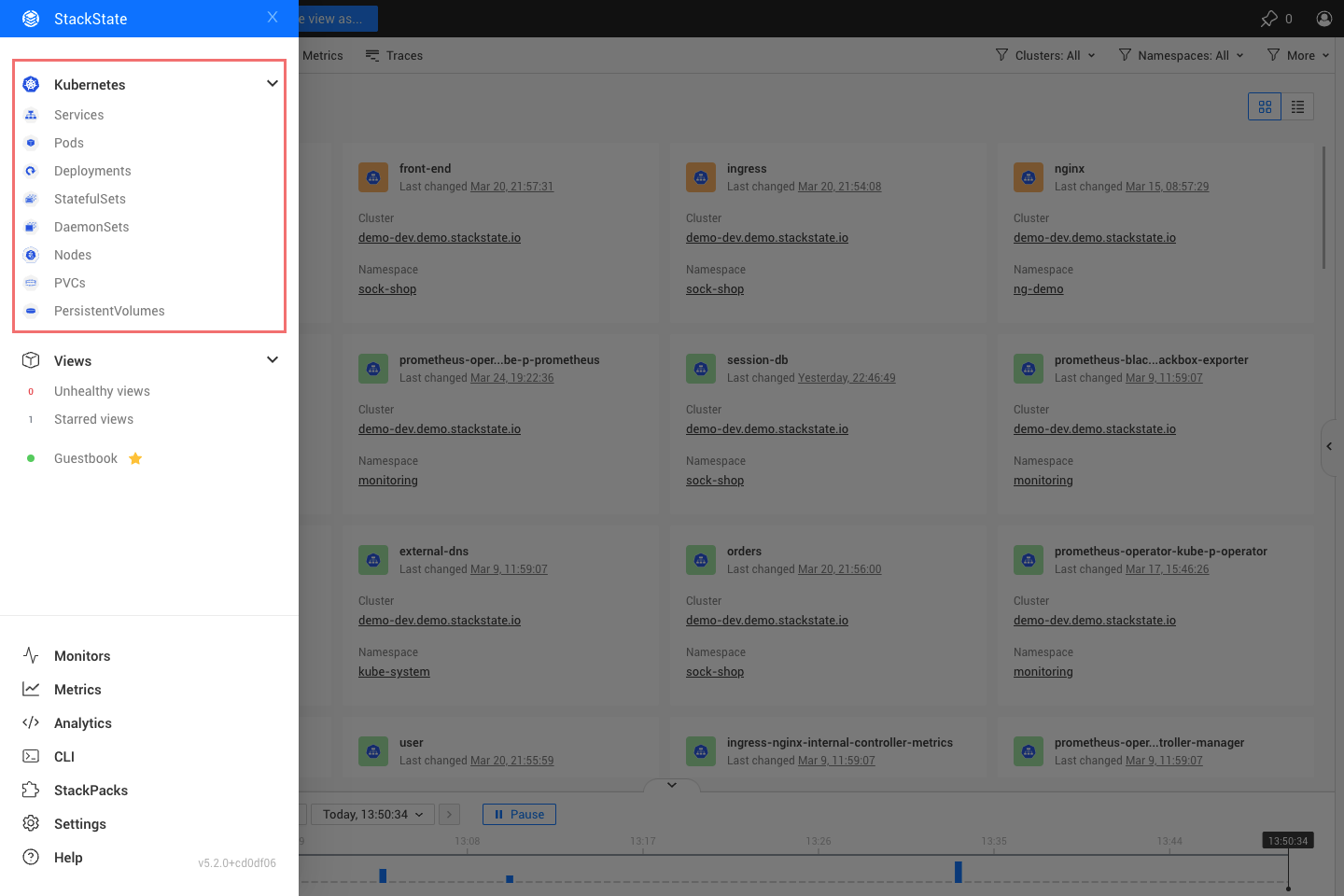
这将带您到服务概览,显示您集群中运行的所有服务。如果您点击 Kubernetes 下的其他项目,您将进入该类型资源的概览页面。它将首先显示所有集群和所有名称空间中该类型的所有资源。
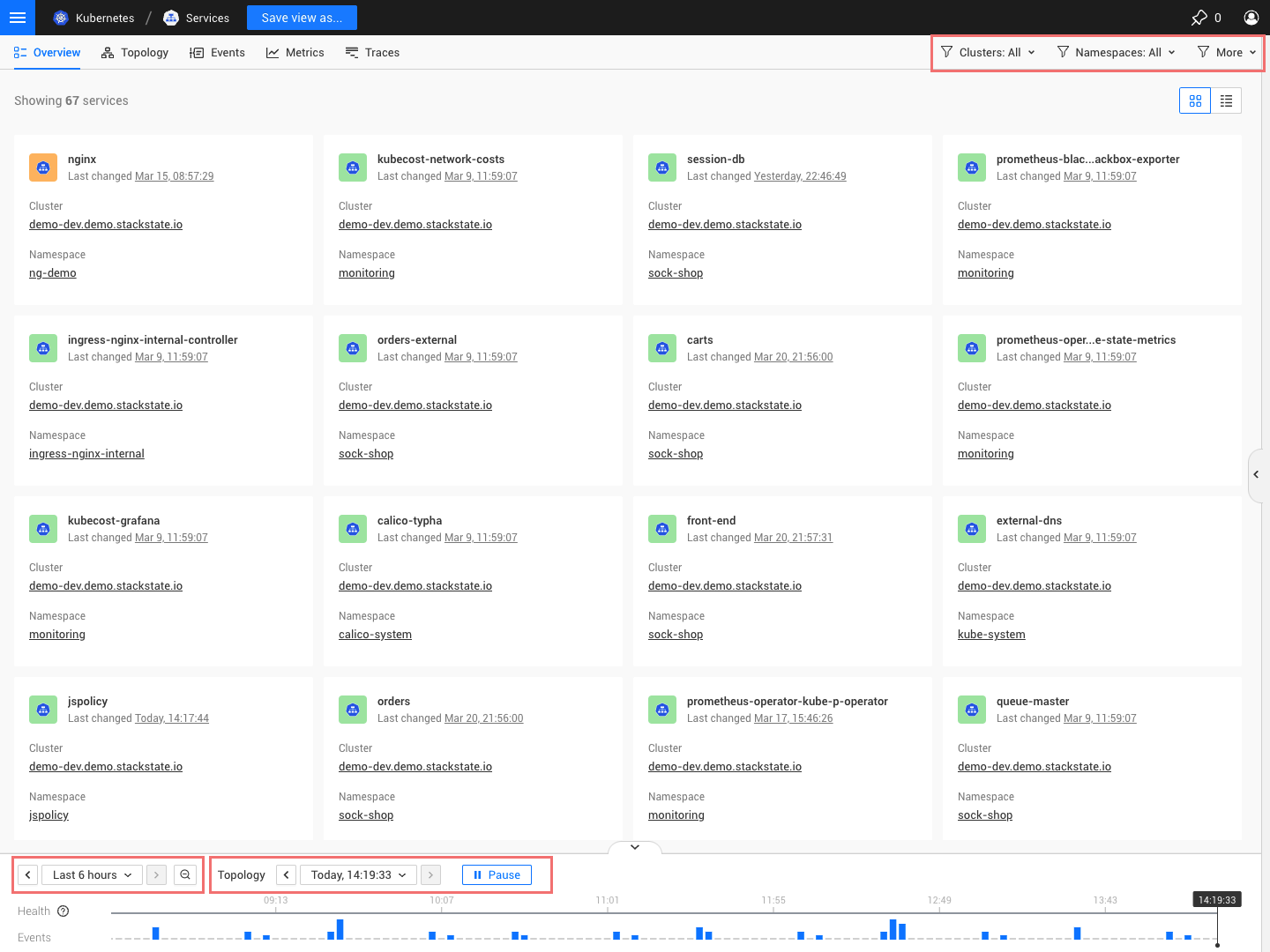
在右上角,您可以选择过滤您的选择到特定的集群和/或名称空间,以查看您负责的资源。
在左下角,您会找到两个输入框。
-
时间范围选择器。这选择您在整个产品中看到的所有指标、日志和事件的时间范围。
-
拓扑时间选择器。这用于回到某个时刻,以查看您的系统在该时刻的确切状态。
例如,您可以过滤到特定的名称空间,在这种情况下,我将服务过滤到 'sock-shop',这是一个使用不同编程语言编写的不同微服务的演示应用程序,并使用不同的通信方式作为故障排除问题的良好示例。 如果您现在点击拓扑,您将看到当前选定组件的拓扑(在这种情况下是 sock-shop 的服务)。
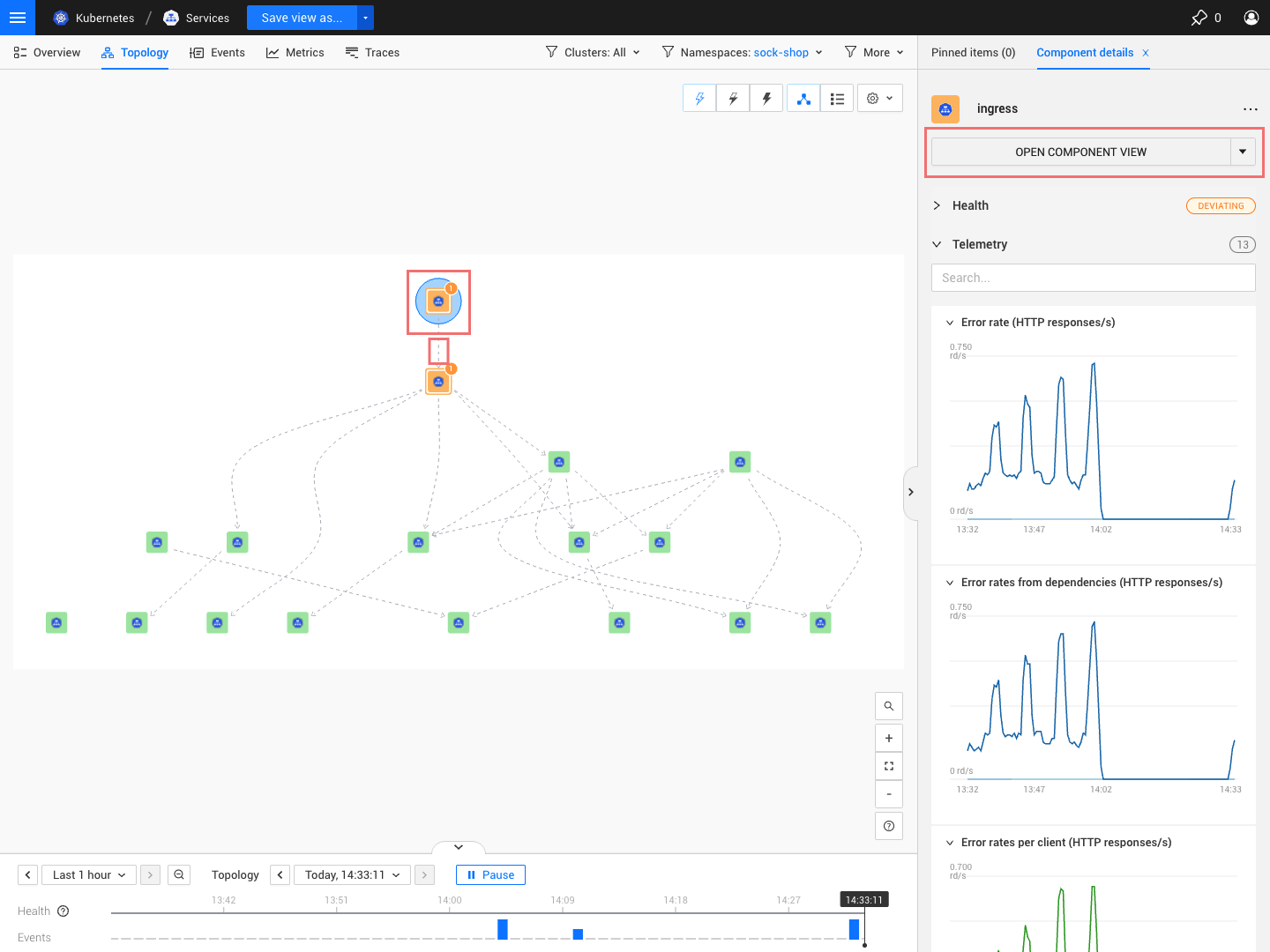
在拓扑中,您会看到所有资源,在这种情况下是服务。
-
如果您点击一个组件(在这种情况下是一个服务),它将显示该服务的详细信息,包括最重要的指标,例如延迟、吞吐量和错误率。在最重要的指标旁边,组件的健康状况会显示出来,并在出现问题时进行扩展。
-
如果您点击一个关系,您将看到该关系的详细信息,包括所有相关的组件。在服务地图的情况下,您将看到所有参与服务间通信的组件。 如果您想打开一个组件以查看该资源的所有详细信息(例如,某个服务的详细信息),您可以点击所选组件的“打开组件”按钮(您将在右侧面板中看到该组件),或者您可以通过点击概览页面标签中的组件名称来打开该组件。
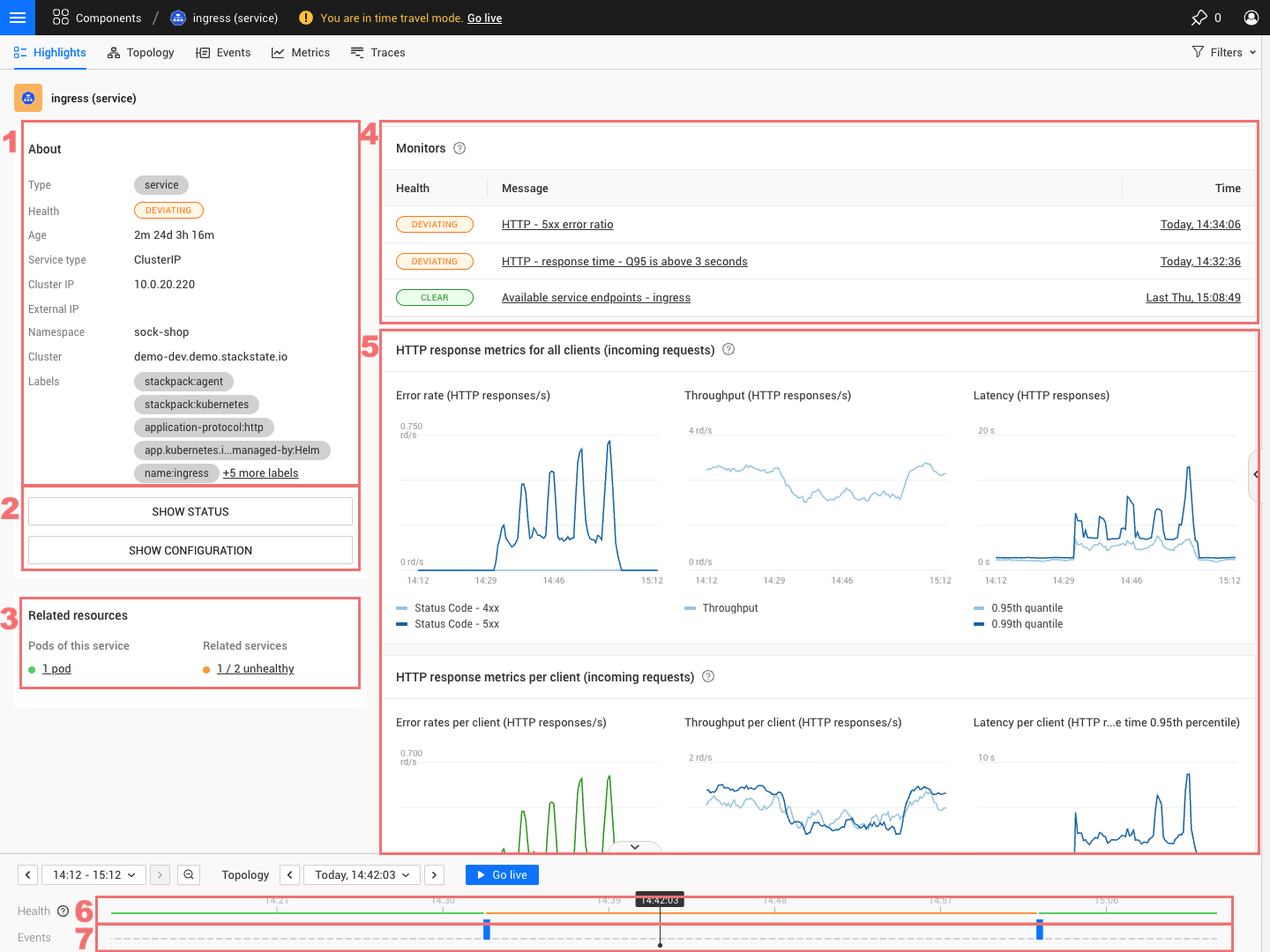
打开Kubernetes资源后,您将获得一个高亮视角,显示该组件的所有亮点。
-
组件元数据
-
该组件上可用的操作,在服务的情况下,它使您能够显示状态和/或配置。如果您想查看日志,可以通过相关资源打开Pod,从而访问日志。
-
相关资源。本节显示与该资源相关的所有资源,在这种情况下是与之通信的两个其他服务和一个支持该服务的Pod。
-
监控部分显示应用于该资源的所有监控,包括在所选拓扑时间下的状态。
-
指标部分显示该服务的所有重要指标。指标包括所选的遥测时间间隔。
-
服务的健康时间线显示该资源随时间的健康状况。
-
一个事件时间线显示该服务随时间发生的所有事件。
现在让我们通过点击“HTTP - 5xx错误比率”来探索一个触发的监控。
