仪表盘控件
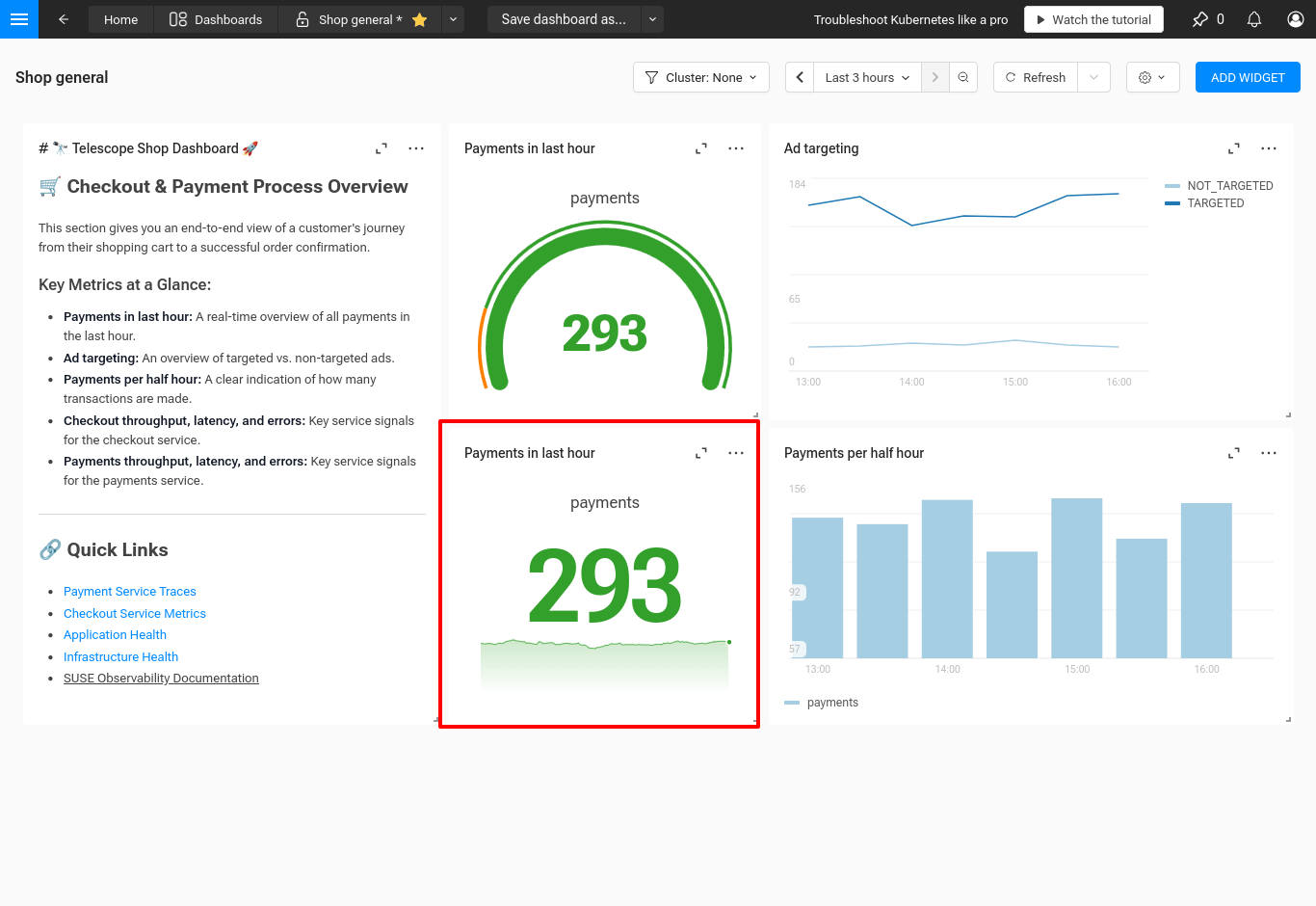
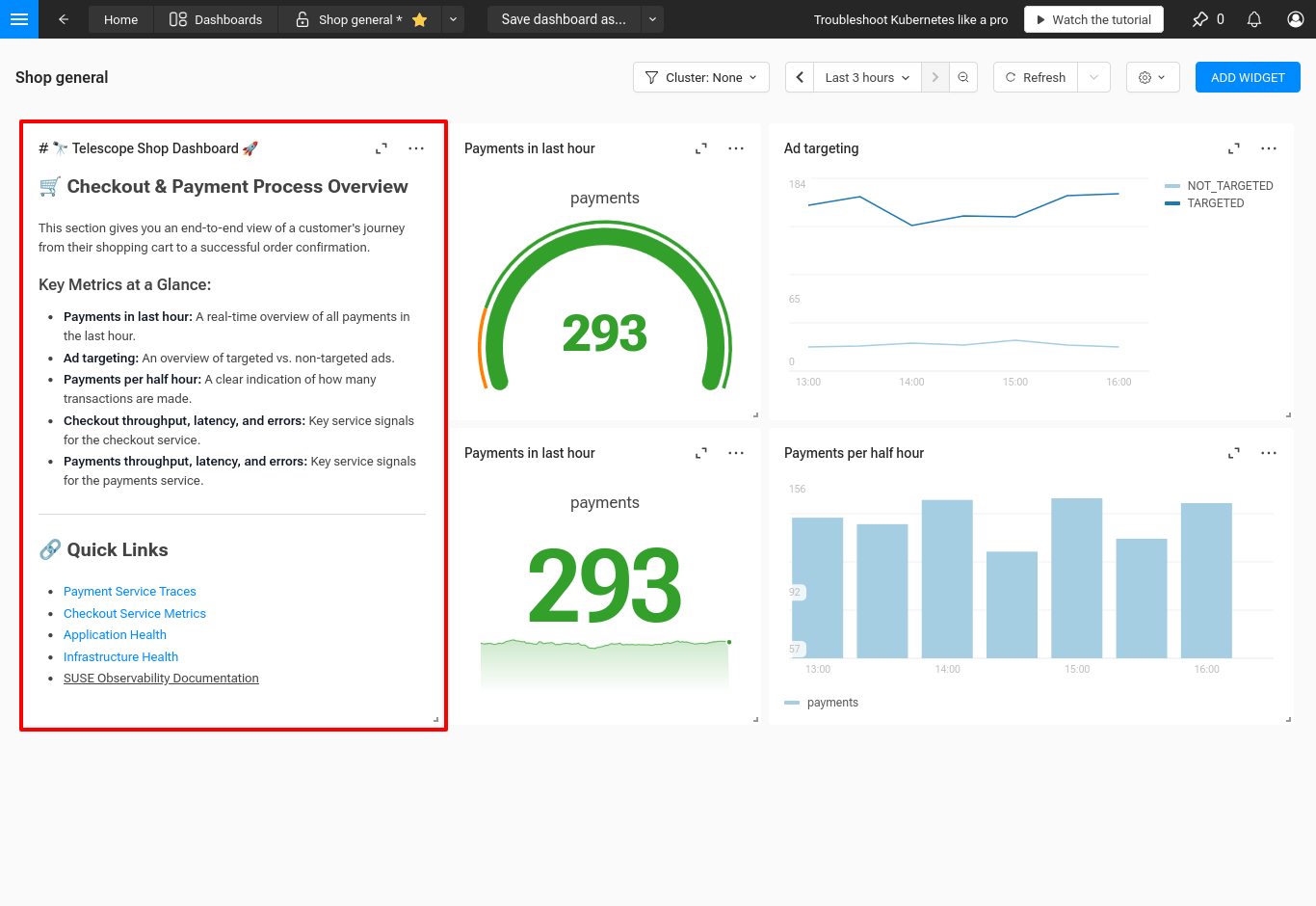
小部件是您仪表板的构建块。它们可视化数据,通常来自一个或多个Kubernetes资源。小部件还可以向仪表板的查看者显示静态文本信息。
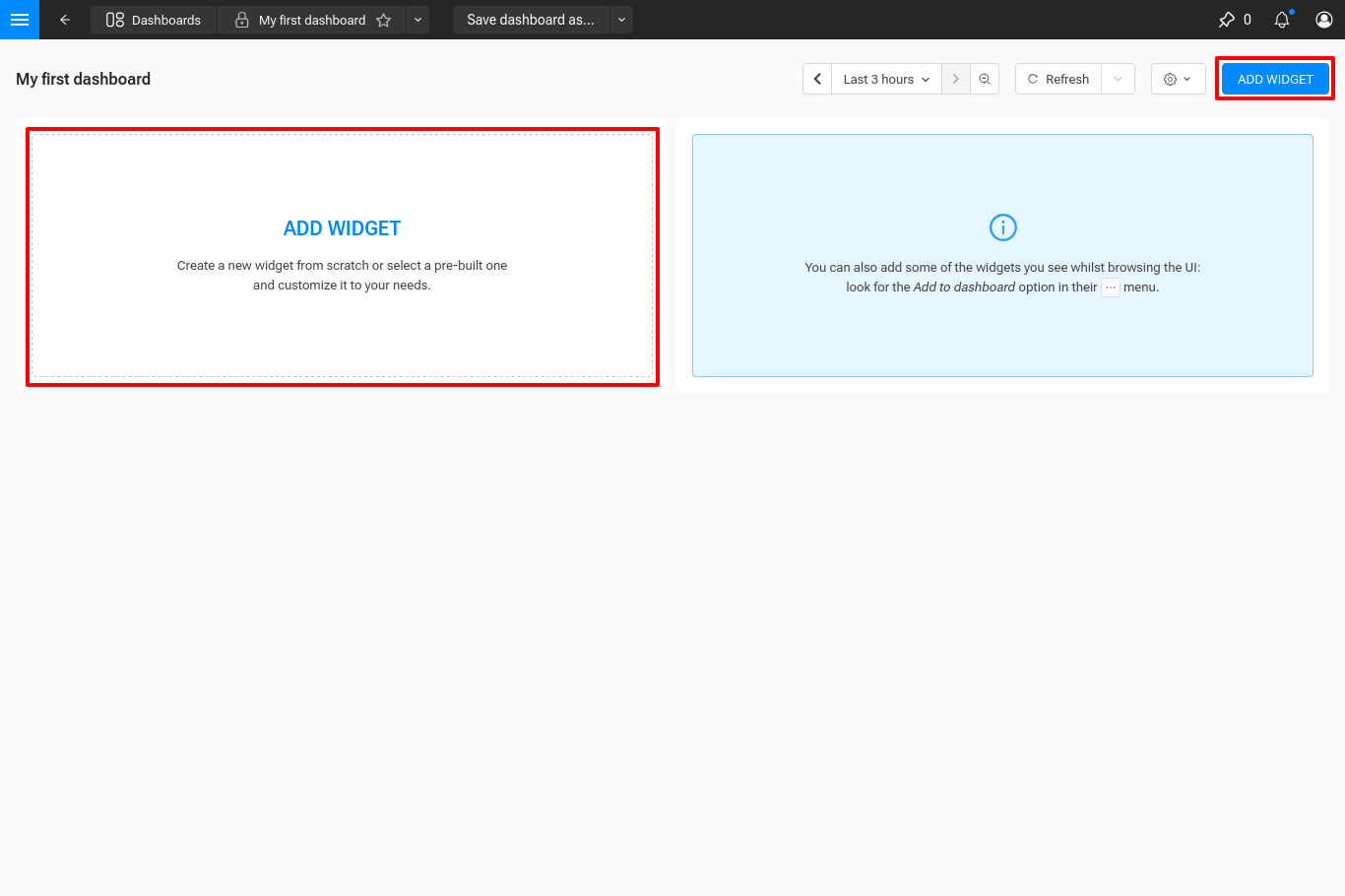
添加现有小部件
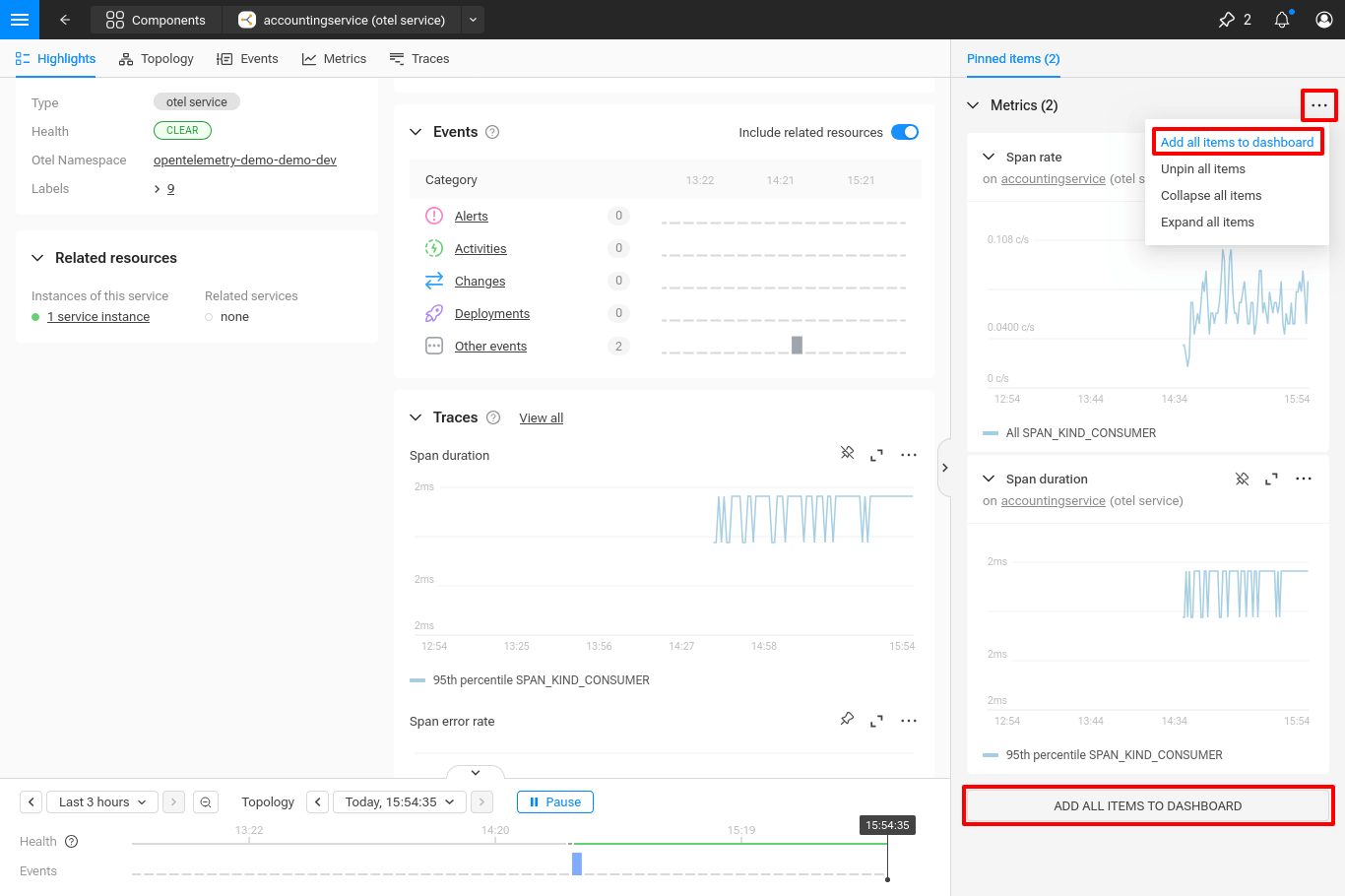
在查看SUSE® Observability中的单个组件时,您可以通过使用“更多操作”菜单直接将图表添加到仪表板,并选择“添加到仪表板”。
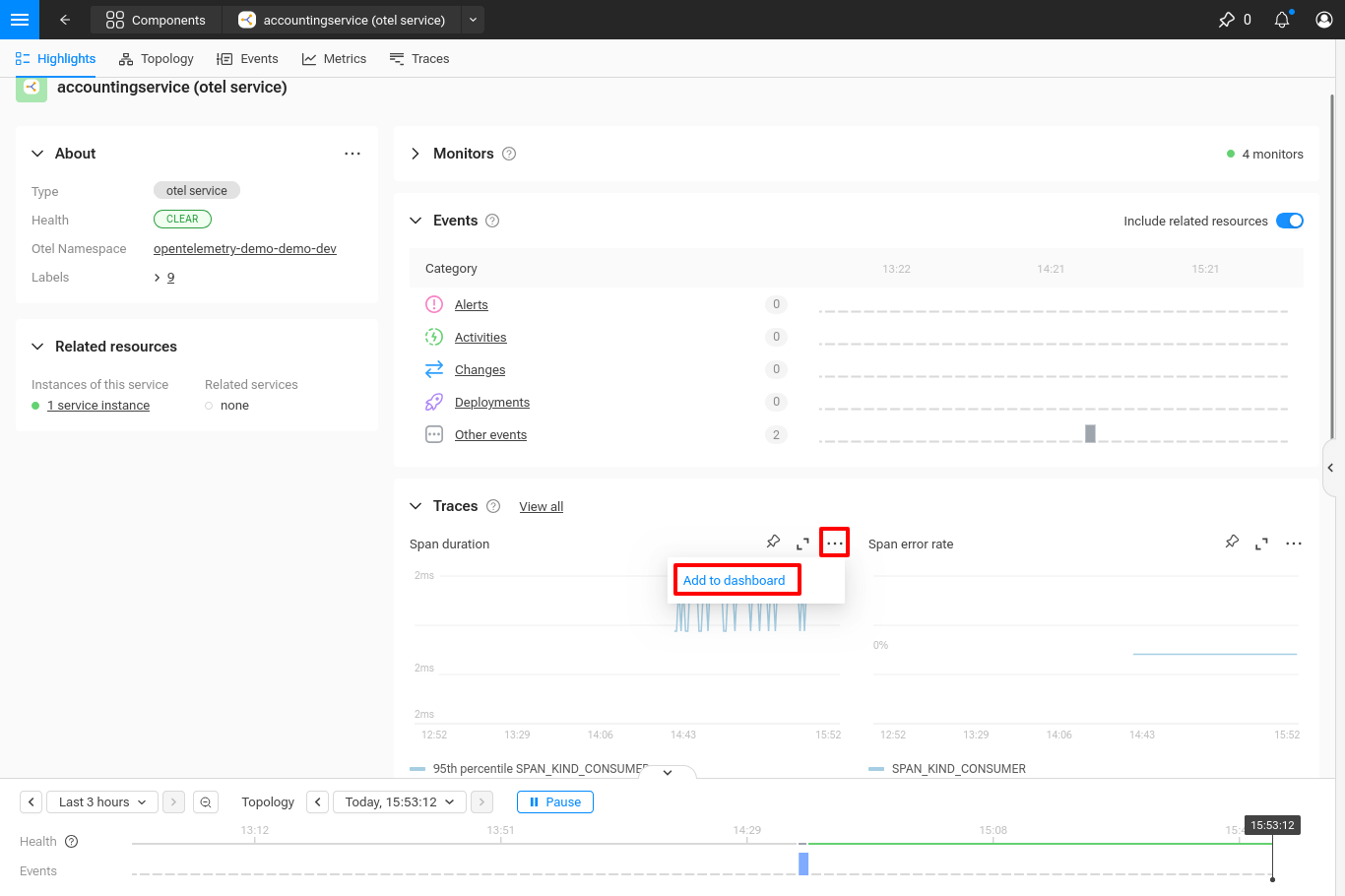
这也适用于任何固定项,通过单个小部件上的相同“更多操作”菜单。
此外,您可以通过在固定项抽屉中使用“更多操作”或点击抽屉底部的“将所有项添加到仪表板”按钮,将所有固定项添加到仪表板。
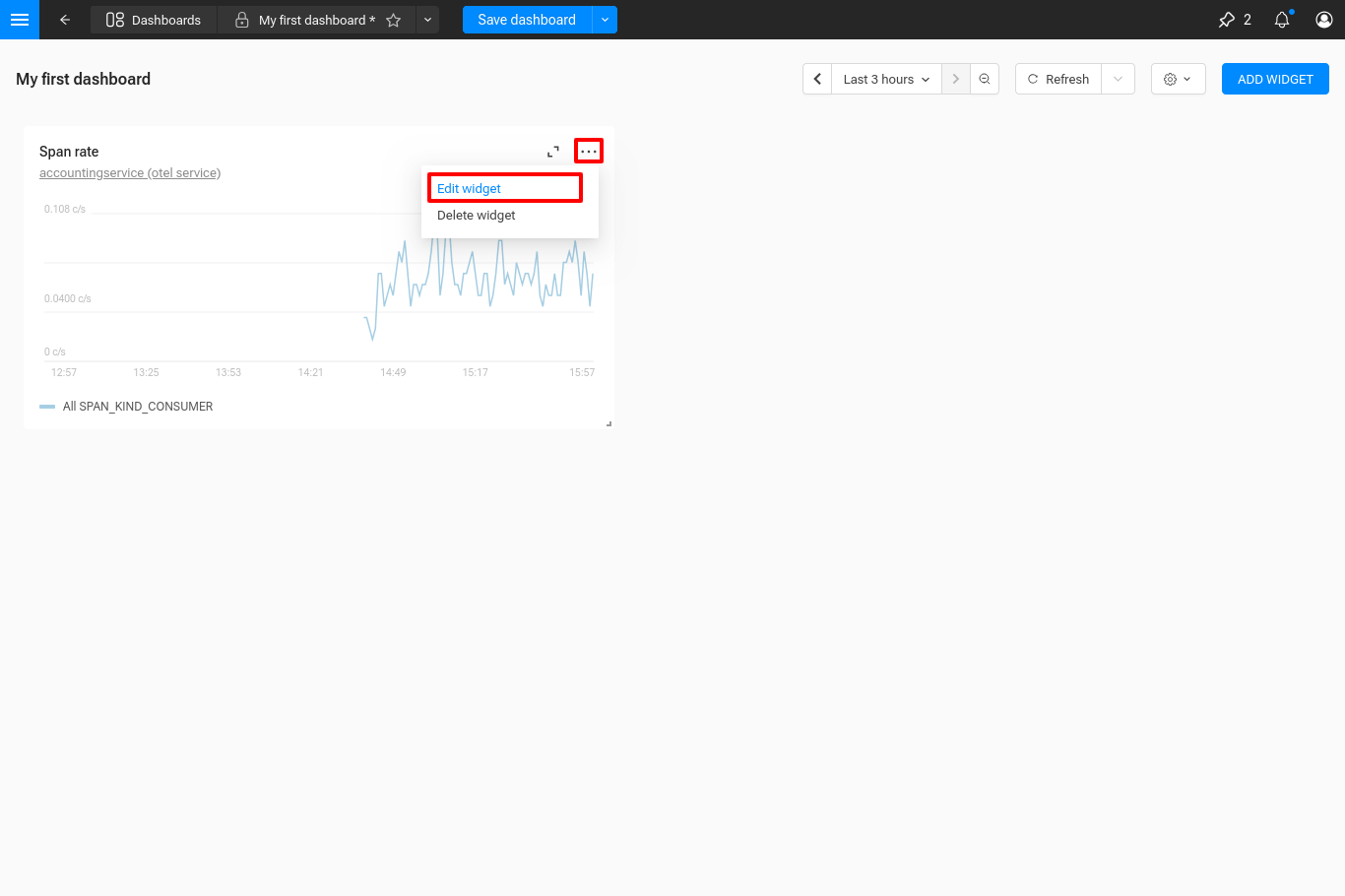
仪表板中的小部件包含指向其添加来源资源的链接。
配置小部件
每个小部件都有多个配置选项。一些选项适用于所有小部件,其他选项则基于小部件类型。
要编辑小部件的配置,请使用“更多操作”菜单并选择“编辑小部件”。
常见小部件字段
| 字段名称 | 说明 |
|---|---|
名称 |
在小部件标题中显示的简短描述性名称。 |
说明 |
在小部件标题中显示的附加详细信息,位于工具提示后面。 |
类型 |
除了这些字段,还有一些所有小部件共有的选项卡:
| 选项卡名称 | 说明 |
|---|---|
链接 |
相关资源链接,显示在小部件名称下方。第一个链接始终显示。其他链接可在下拉菜单中找到。 |
YAML |
小部件的原始YAML配置,可以查看和编辑。 |
类型
TimeSeriesChart
`TimeSeriesChart`以折线图的形式可视化时间序列数据。小部件配置中的每个查询在图表上生成一条线。
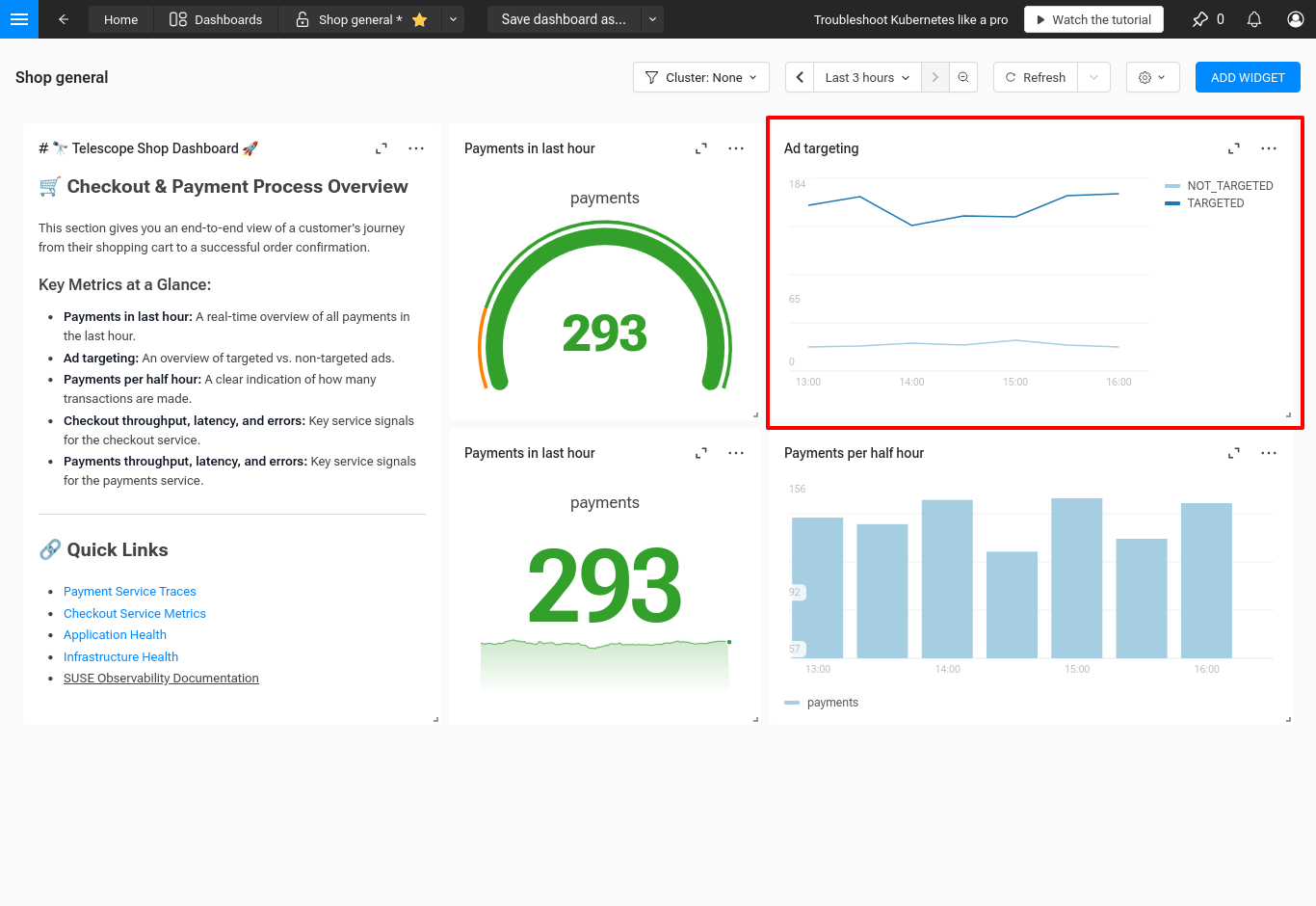
您可以配置以下设置:
-
图例 - 图例的位置和模式。
-
视觉 - 连接空值以创建连续的线。
-
Y轴 - Y轴的单位、标签和最小/最大值。
-
阈值 - 在图表中添加水平线以标记重要的值阈值。
StatChart
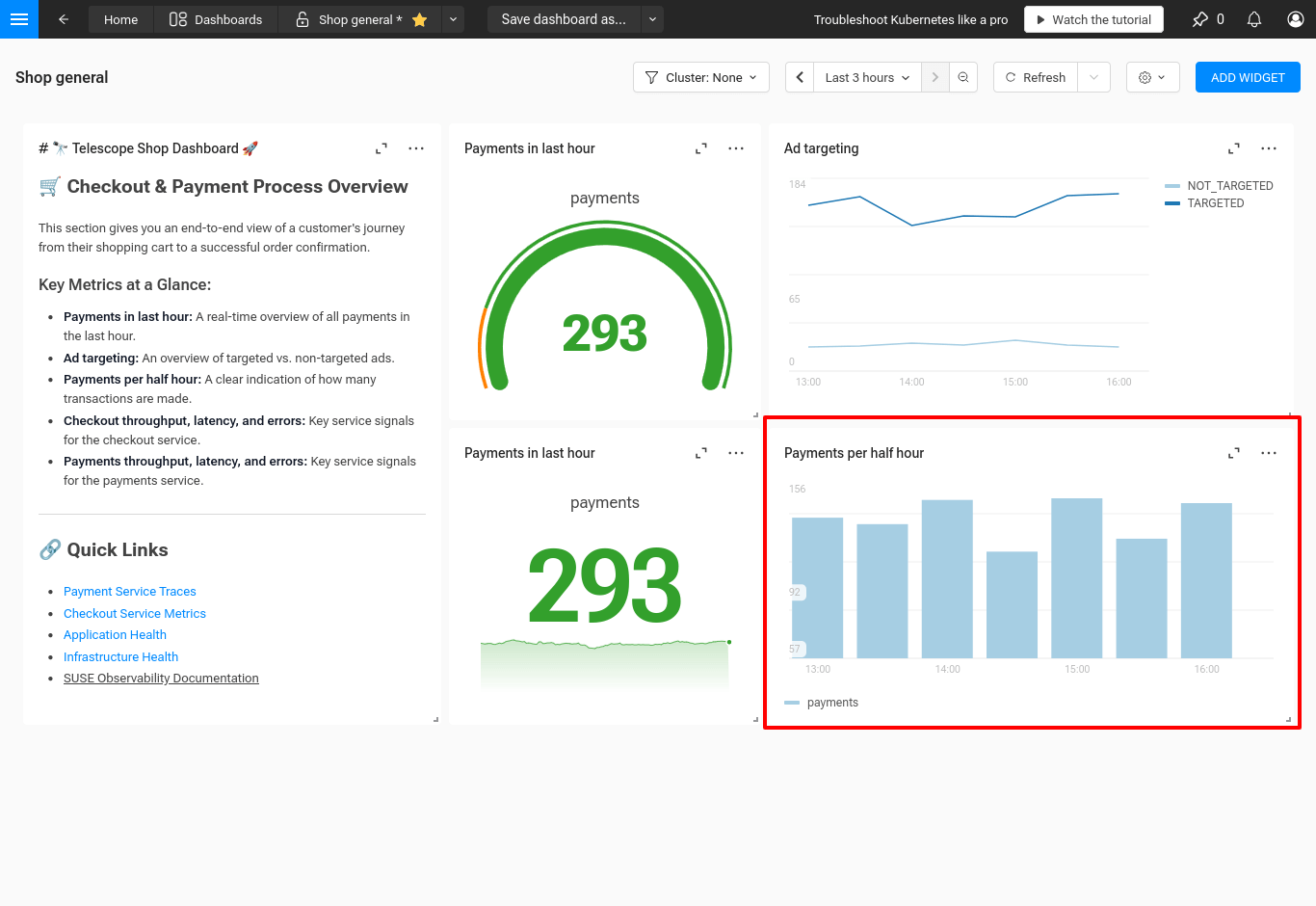
`StatChart`显示火花线图和一个便于快速查看的单一数值。阈值可以配置,以根据值改变文本的颜色。
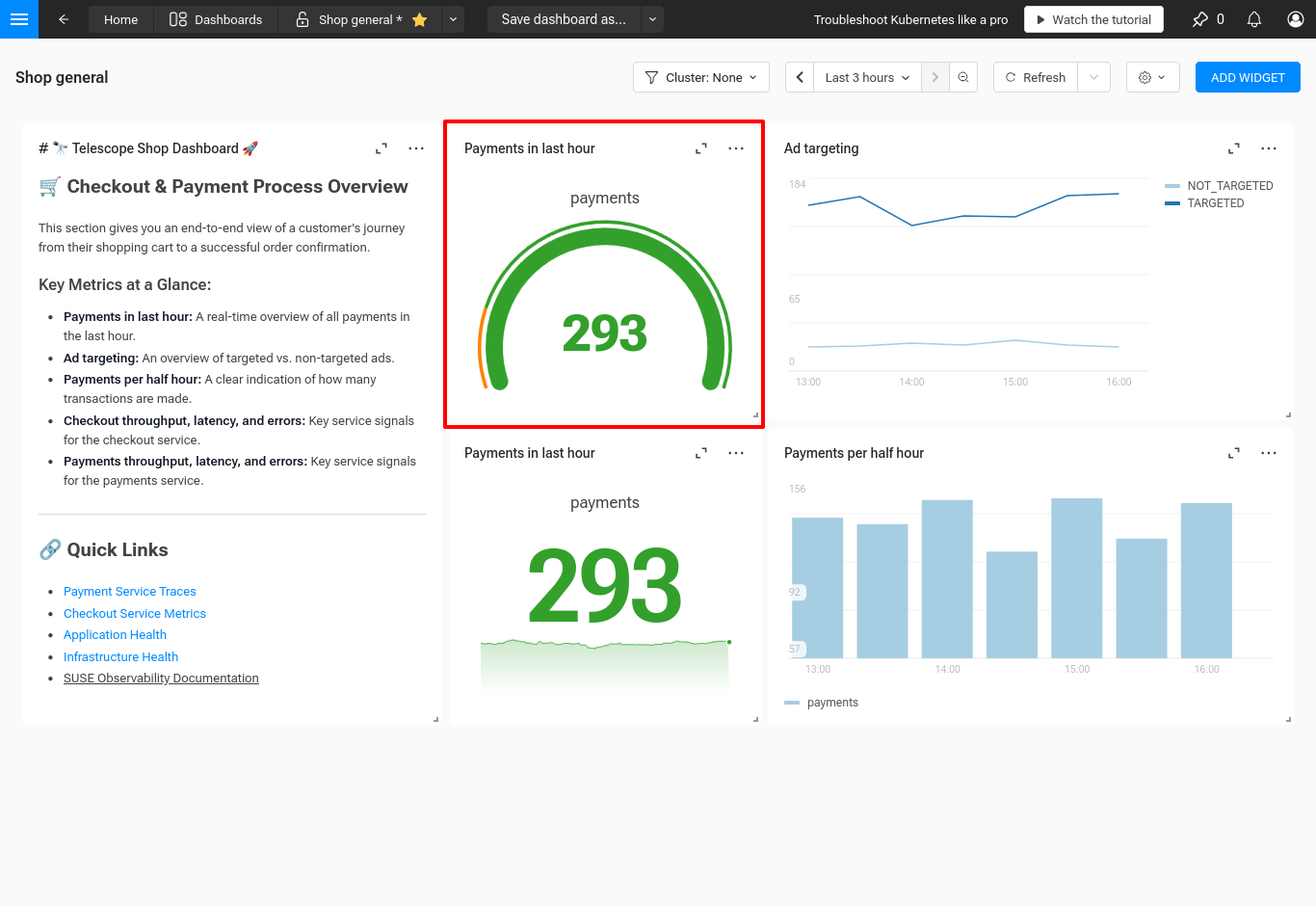
您可以配置以下设置:
-
火花线 - 显示或隐藏火花线图。
-
单元 - 值的单位。
-
小数 - 显示的小数位数。
-
计算 - 用于从时间序列数据计算值的方法。