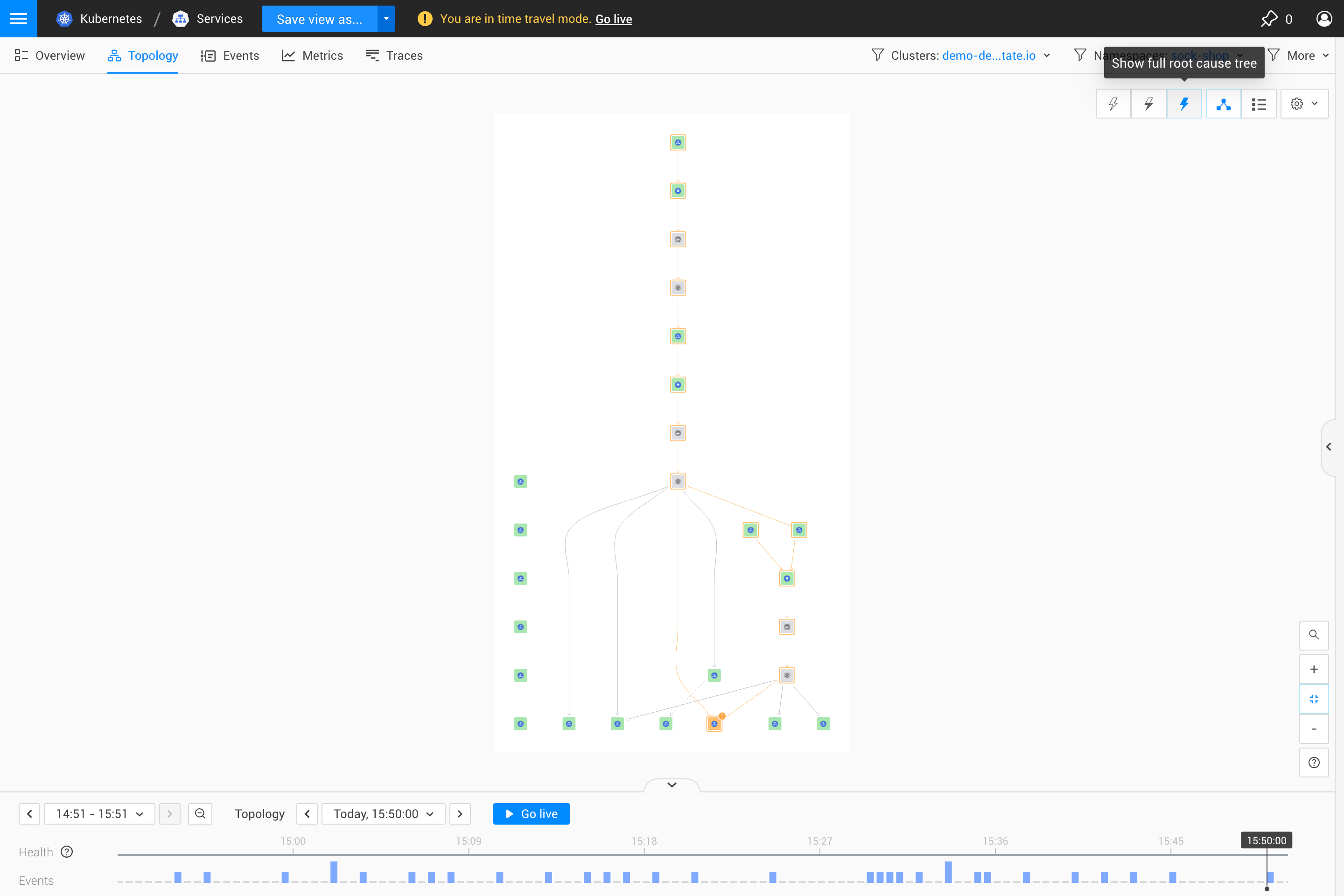
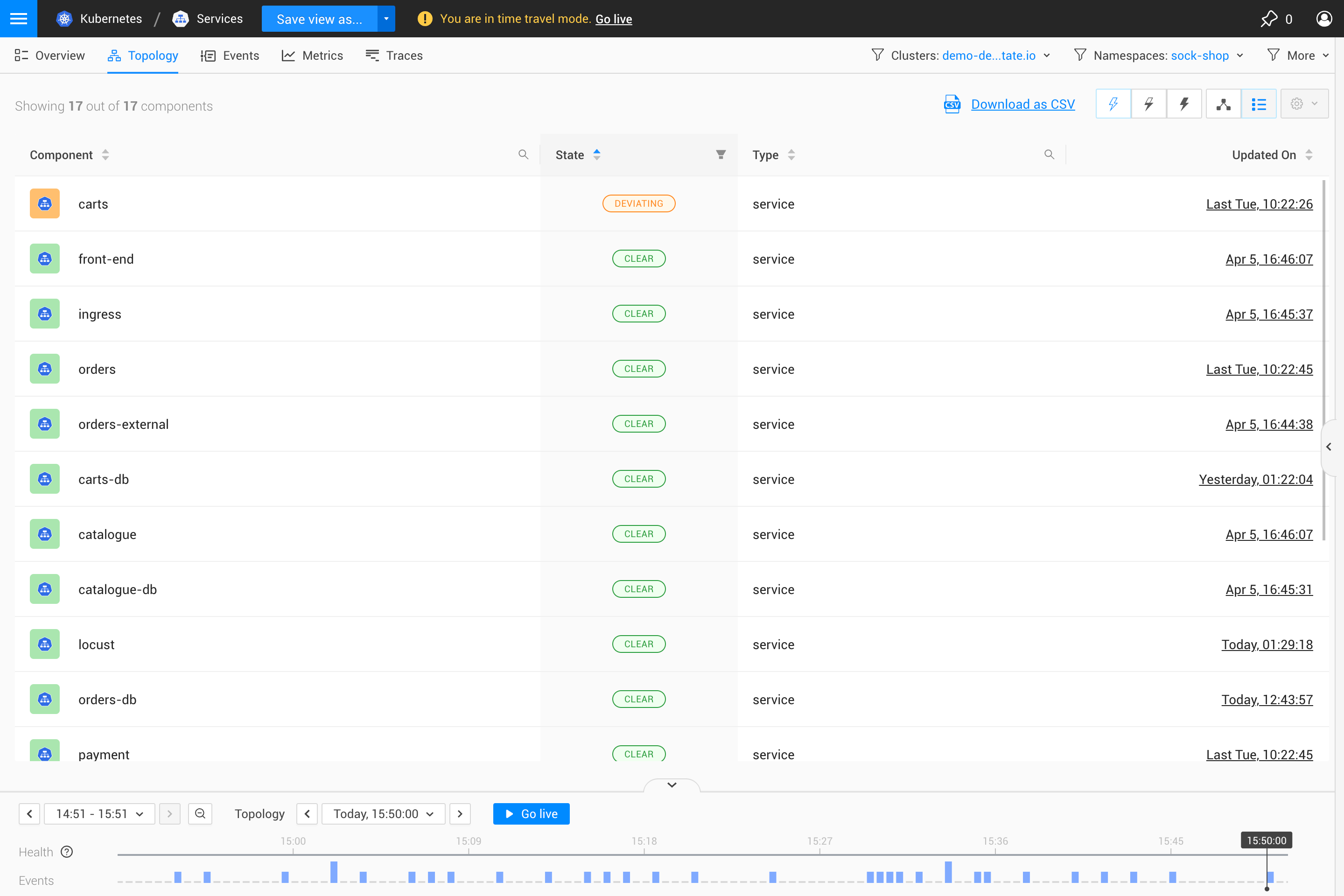
拓扑视角
组件
-
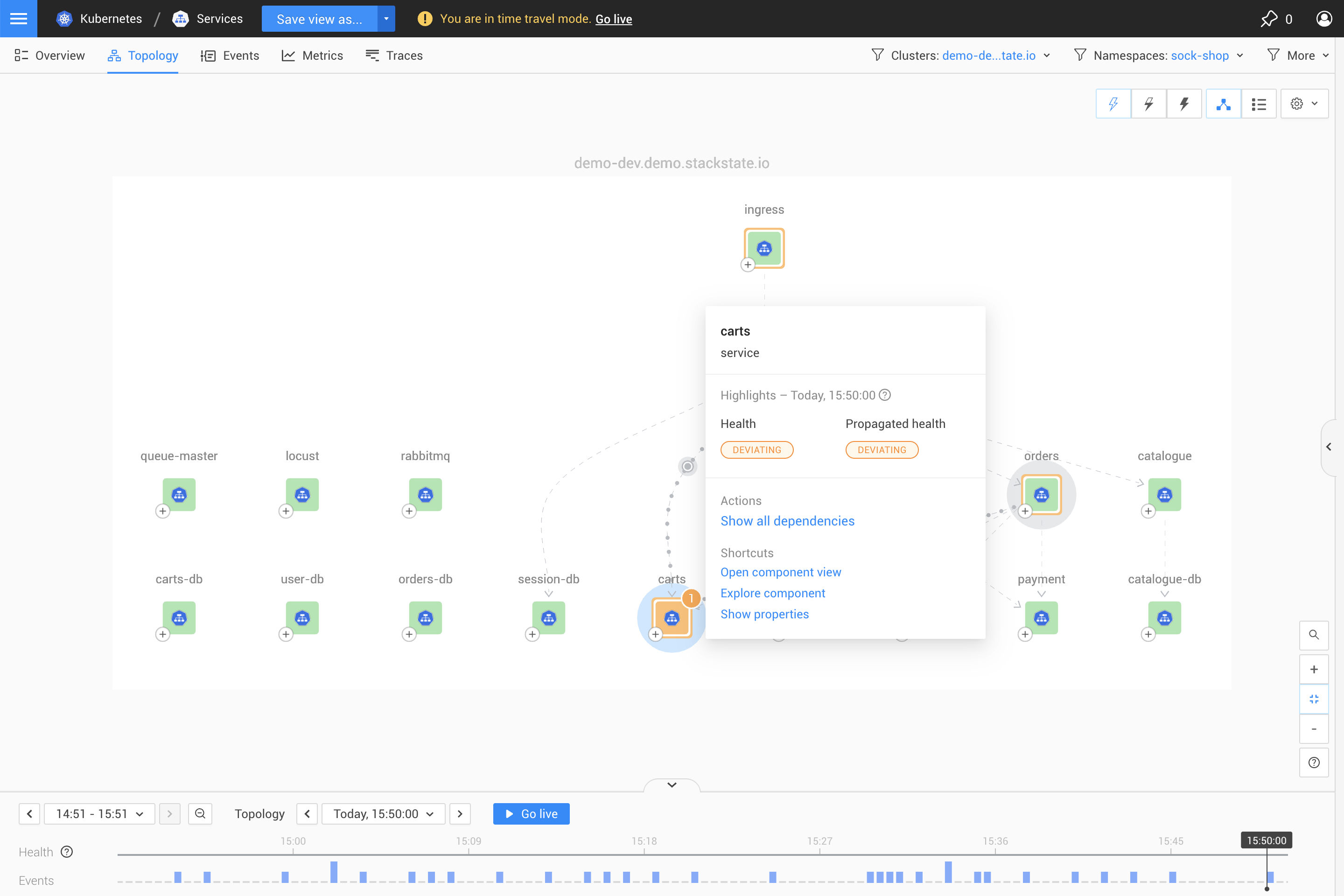
选择一个组件以在右侧面板详细信息选项卡中显示详细的组件信息 - 组件详细信息。
-
将鼠标悬停在组件上以打开组件上下文菜单。
关系
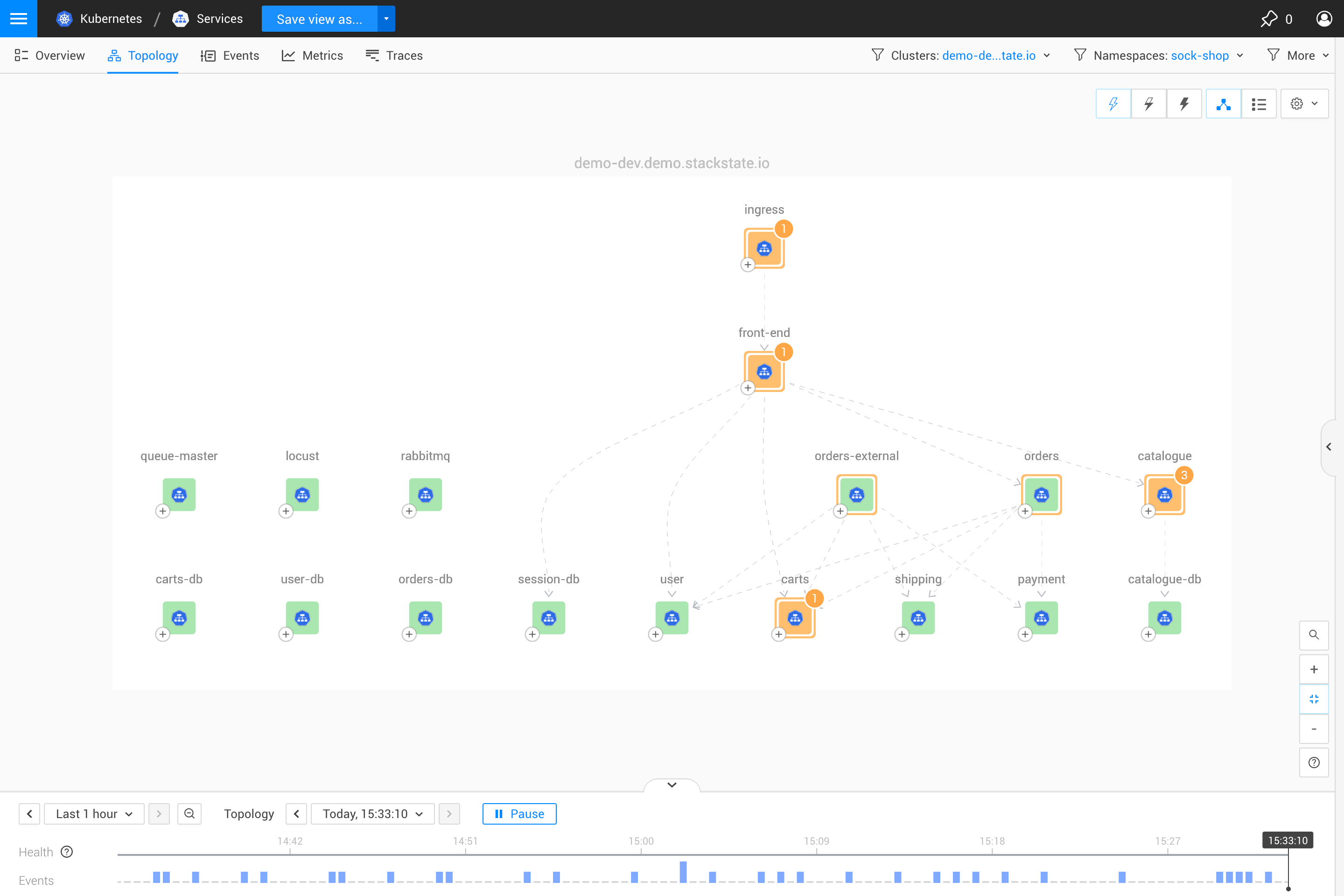
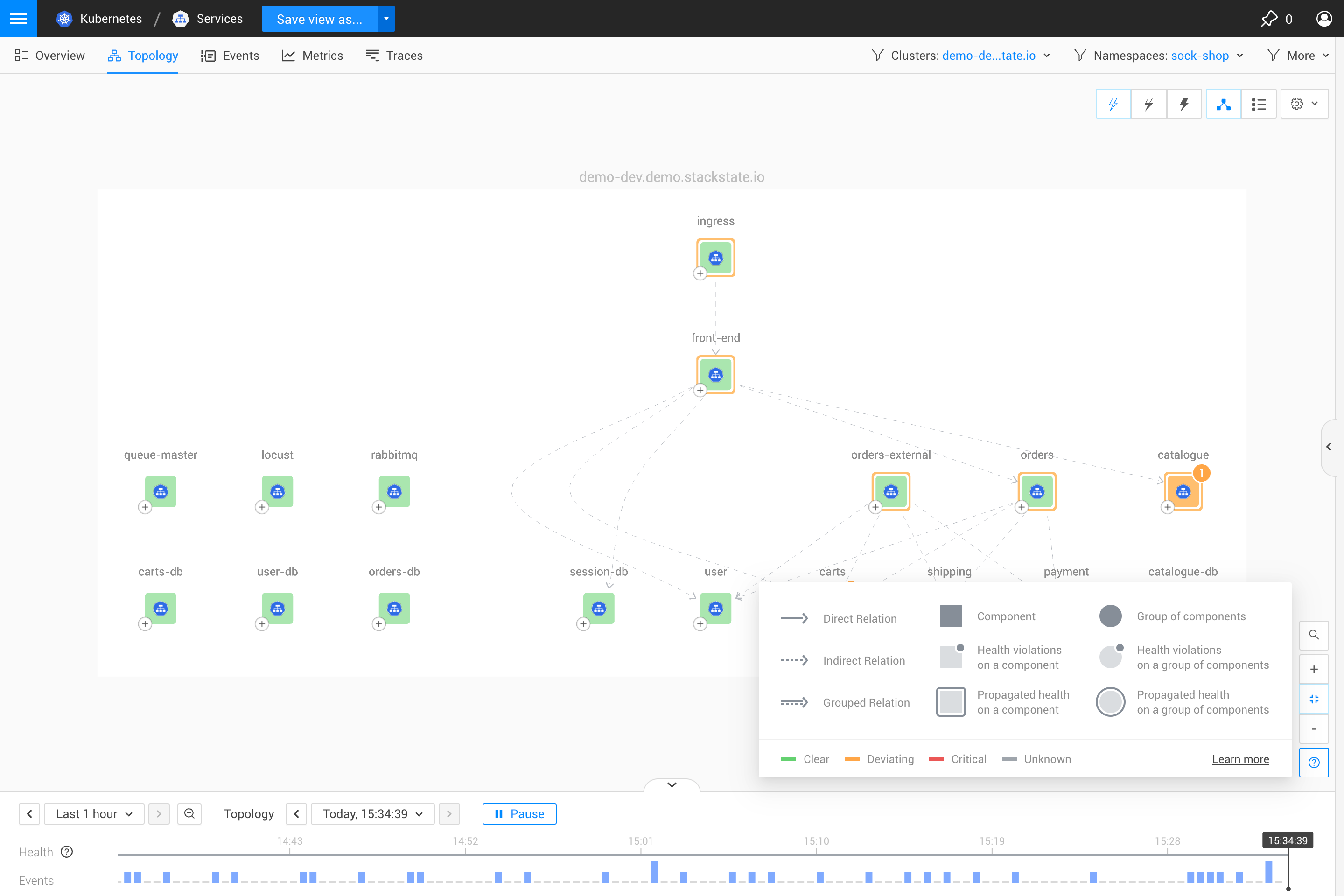
关系显示了拓扑中组件之间的连接方式。它们由虚线或实线表示,并带有箭头,显示它们所连接组件之间的依赖方向。
-
直接关系 - 通过网络和任何其他形式的直接关系连接的组件。
-
间接关系 - 由于网络流量或其他依赖关系引起的组件之间的关系,不包括与当前拓扑选择之外的外部组件之间的连接。
-
分组关系 - 直接关系和间接关系的组合,连接组件组中的一个或多个组件。
选择一个关系以在右侧面板详细信息选项卡中打开有关它的详细信息。
可视化设置
在可视化器右上角的可视化设置菜单中,可以自定义拓扑视角中组件和关系的显示方式。 可视化设置与视图一起保存。
网格选项
拓扑视角中的组件可以选择以网格形式组织,层按行分组,域按列可视化。网格默认开启。当没有选择网格选项时,不会显示网格。
-
按层组织 - 同一层的组件在拓扑可视化中放置在同一网格行中。禁用以从网格中去除行。
-
按域组织 - 同一域的组件在拓扑可视化中放置在同一网格列中。禁用以从网格中去除列。
例如,如果您有一个来自四个或五个不同来源的业务服务可视化,来源(域)在可视化中就不会那么重要。这可能是一个很好的情况,可以在关闭*按域组织*的情况下可视化拓扑。
组件分组
大量组件的拓扑可视化可能会变得难以阅读。SUSE Observability可以在同一视图中对组件进行分组。分组将组件和关系的数量减少到视觉上更易于管理的程度。
分组默认启用,并遵循所选的网格选项 - 组件必须在同一网格行/列中才能被分组在一起。
提供三种类型的分组,或者您可以选择不将组件分组在一起:
-
不分组 - 组件和关系没有以任何方式分组。
-
自动分组 - 分组设置会自动调整,以保持可视化的组件或组件组数量低于35。
-
按状态和类型分组 - 同一类型且健康状态相同的组件被分组在一起。如果其中一个分组组件的健康状态发生变化,不再与组件组的健康状态匹配,它将从组中弹出。如果同一类型的其他组件具有相同的健康状态,将创建一个新组。
-
按类型、状态和关系分组 - 组件被分组在一起,类似于*按状态和类型分组*,同时保持与组外组件的关系信息。组中的所有组件具有相同的源和目标连接。这很有用,因为仅通过状态和类型将组件分组可能会导致组中组件的关系信息丢失。
导航
查找组件
您可以通过点击`CTRL` + SHIFT + `F`并输入组件名称的前几个字母来定位拓扑中的特定组件。或者,您可以选择拓扑可视化器右下角的*查找组件*放大镜图标。
查看SUSE Observability 键盘快捷键的完整列表。