自定义视图
概述
当kubernetes视图作为探索您IT环境中特定部分的起点,而探索视图允许您查看某个视图的子集时,*自定义视图*则为您提供了一种返回这些视图的方式。
换句话说,您可以通过保存kubernetes视图或探索视图并使用您自己的设置(过滤器、可视化选项、视图设置、时间线配置),来创建自定义视图,从而将拓扑中您或您的团队特别关注的部分标记为书签。
|
默认情况下,自定义视图对所有用户可见,如有需要,可由*SUSE Observability管理员*进行安全保护。 |
处理
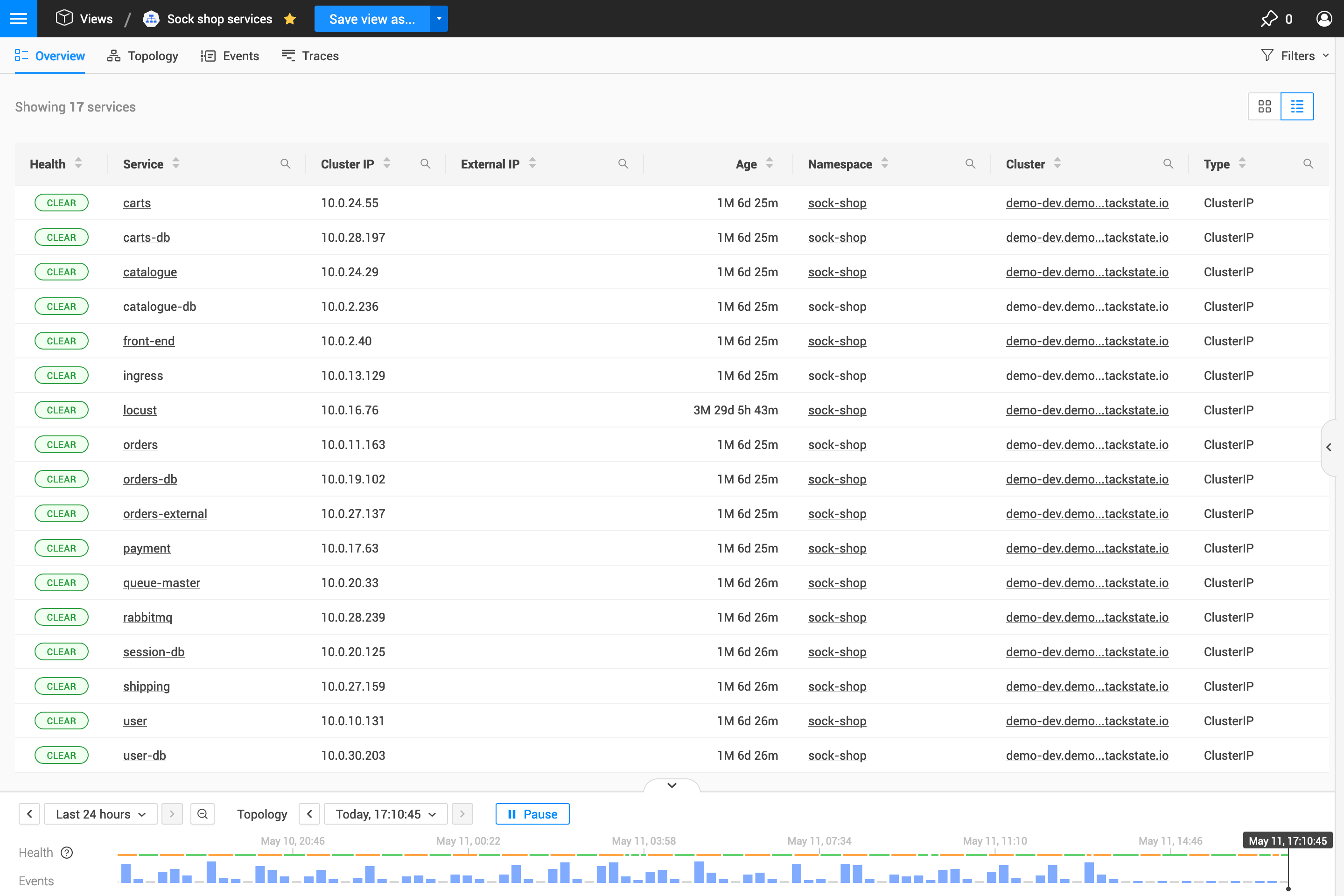
所有自定义视图可以在主菜单的*视图*条目下找到。
如果您经常使用某个自定义视图,可以将其添加到*收藏视图*中。所有收藏视图直接列在主菜单的*视图*部分,方便快速访问 - 您可以通过其名称旁边的黄色星形图标识别收藏视图。通过简单地点击其名称旁边的星形图标,添加或移除自定义视图到收藏视图中。
创建视图
要创建新的自定义视图,请在您处于kubernetes视图或探索视图时,点击顶部导航栏中蓝色的*另存为视图…按钮。要从修改过的自定义视图创建新视图,请使用按钮旁边的下拉菜单并选择*另存为视图…。
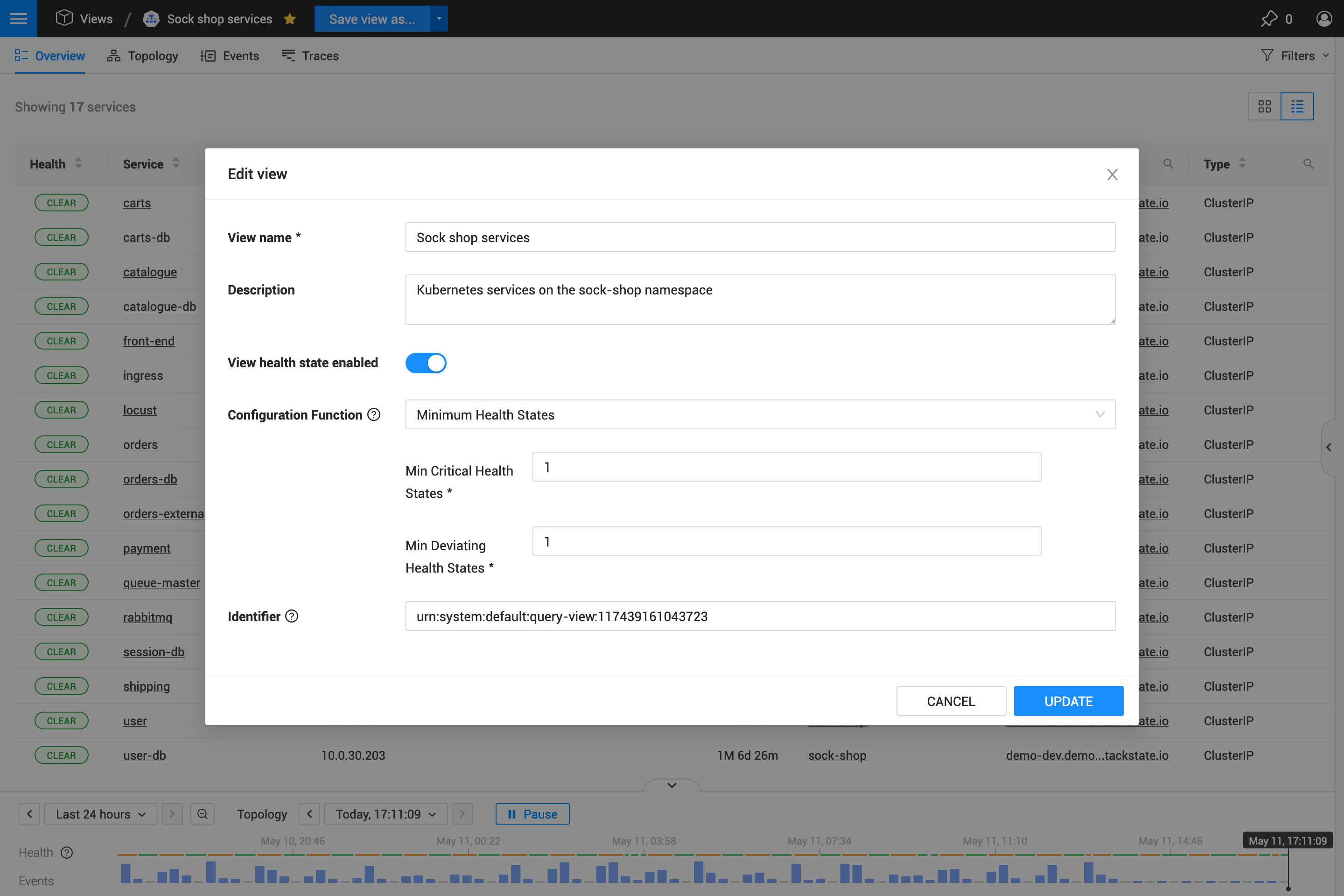
在*另存为视图*对话框中,可以设置以下选项:
| 字段名称 | 说明 |
|---|---|
视图名称 |
视图的名称。 |
说明 |
视图的简要说明。有助于记住视图的范围。 |
标识符 |
视图的唯一引用,有助于您在导出的配置中引用该视图,例如StackPack中的导出配置。 |
结构
自定义视图的结构与其创建的 kubernetes 视图 或 探索视图 完全相同:它具有相同的 过滤器 和相同的 视角。