时间线和时间旅行
概述
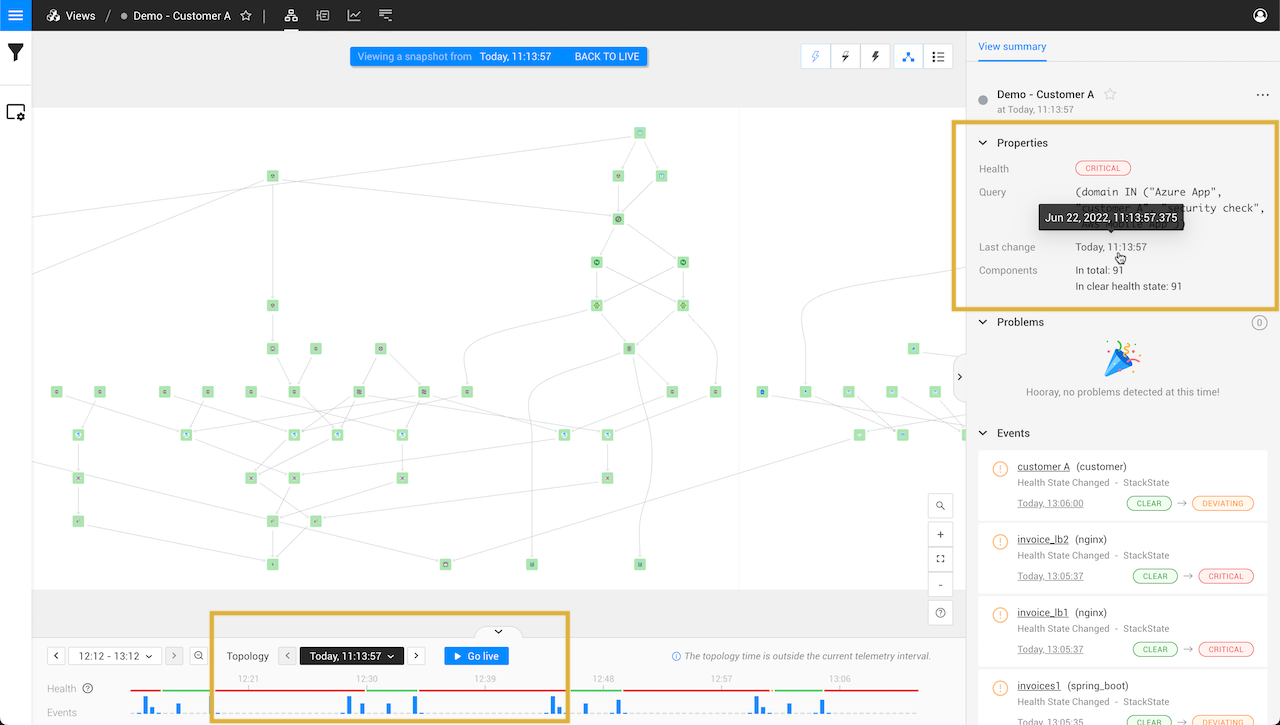
SUSE Observability UI 底部的时间线允许您回到过去特定时刻的拓扑状态。然后,您可以浏览所选拓扑快照的所有遥测数据。时间线中的健康和事件图表概述了在所选遥测时间间隔内拓扑的状态。

时间线
遥测时间间隔
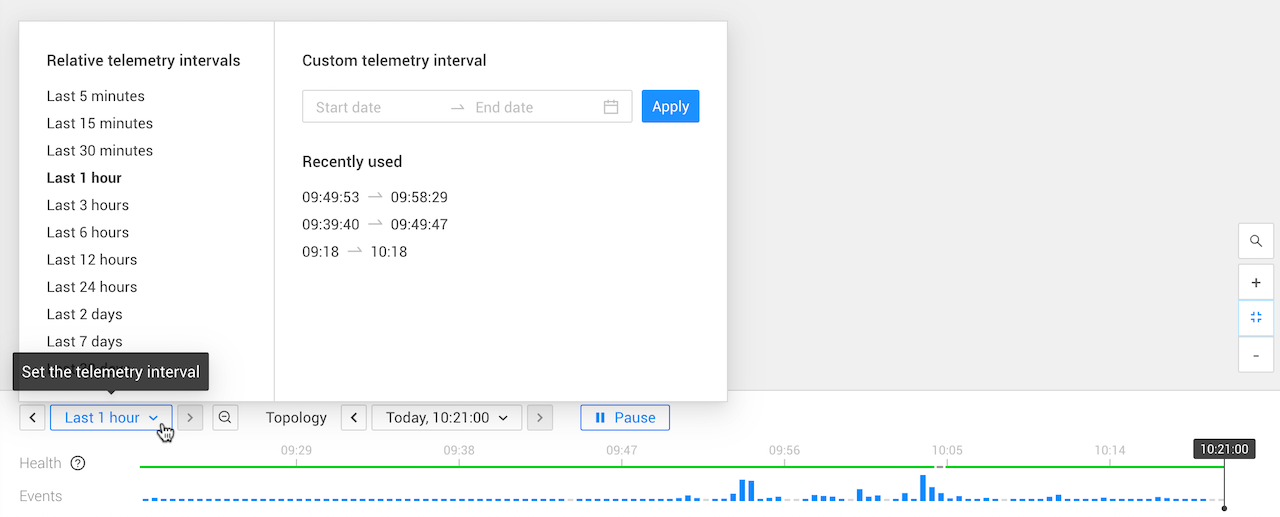
遥测时间间隔指定了在 SUSE Observability 视角中可用事件、指标和追踪的时间窗口。它在时间线上从左到右运行。

所选的遥测时间间隔可以是相对的(实时模式),也可以设置为自定义遥测时间间隔(时间旅行模式)。默认情况下,遥测时间间隔设置为相对遥测时间间隔 - 在实时模式下显示过去一小时的遥测数据。您可以放大/缩小或设置自定义遥测时间间隔,以查看特定时间点的遥测数据。



拓扑时间
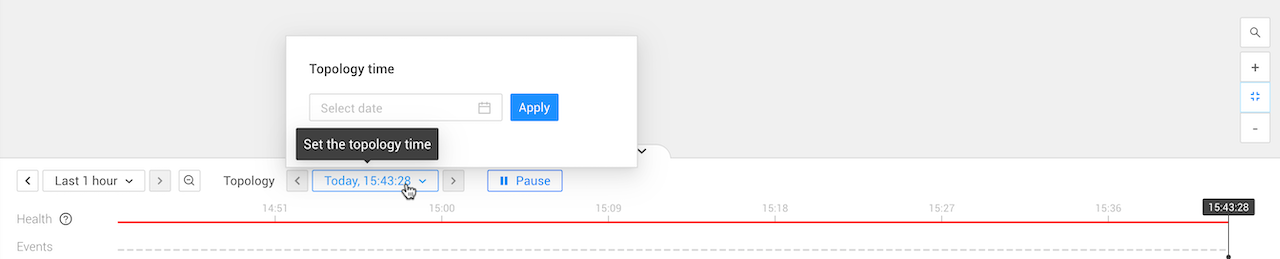
SUSE Observability中的拓扑基于您环境的快照,该快照是在该时刻观察到的。此快照的时间点由拓扑时间指定。默认情况下,SUSE Observability处于实时模式,拓扑时间设置为当前时间。您可以通过选择自定义拓扑时间来时间旅行到拓扑的先前状态。这有助于您在某个时刻调查问题。即使一个pod已经消失,您仍然可以看到它是如何连接的、它的日志、事件、相关资源、事件等。

在时间轴上,所选的拓扑时间由播放头指示——一条黑线,顶部显示当前拓扑时间。它也在时间轴顶部的*拓扑时间*框中指定。