查看日志
导航到日志
您可以通过SUSE Observability UI探索任何配置了日志传输的Kubernetes环境的容器日志。 这可以通过从左侧的Kubernetes菜单中的任何提供的范式(服务、部署、有状态集、守护程序集等)深入到`pod`级别来完成。
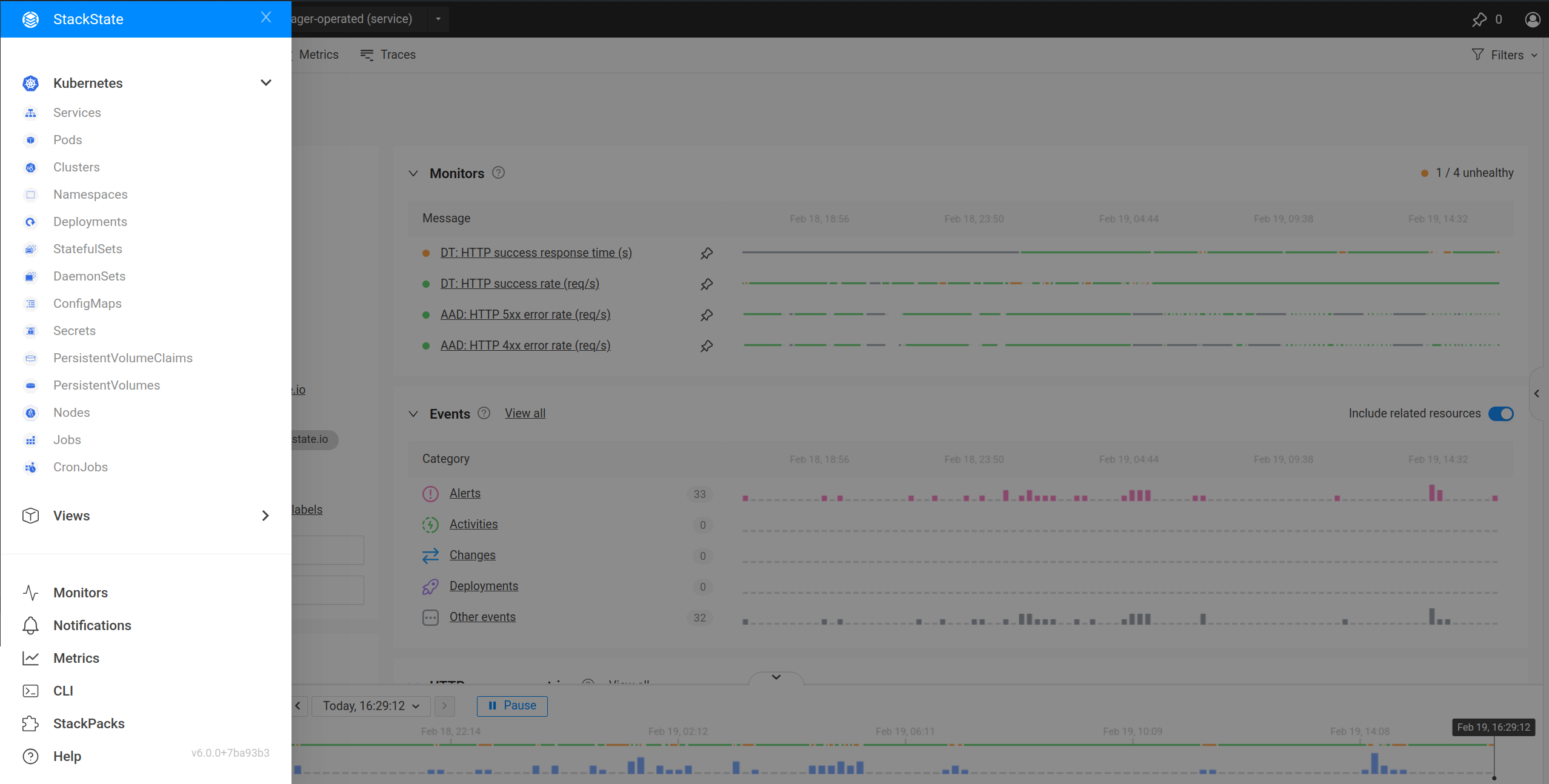
为了简单和完整,示例直接使用`Pods`范式,并选择了一个包含多个容器的Pod,以便能够区分Pod日志和容器日志。 Pod视图将有多个与日志相关的入口点。
查看日志
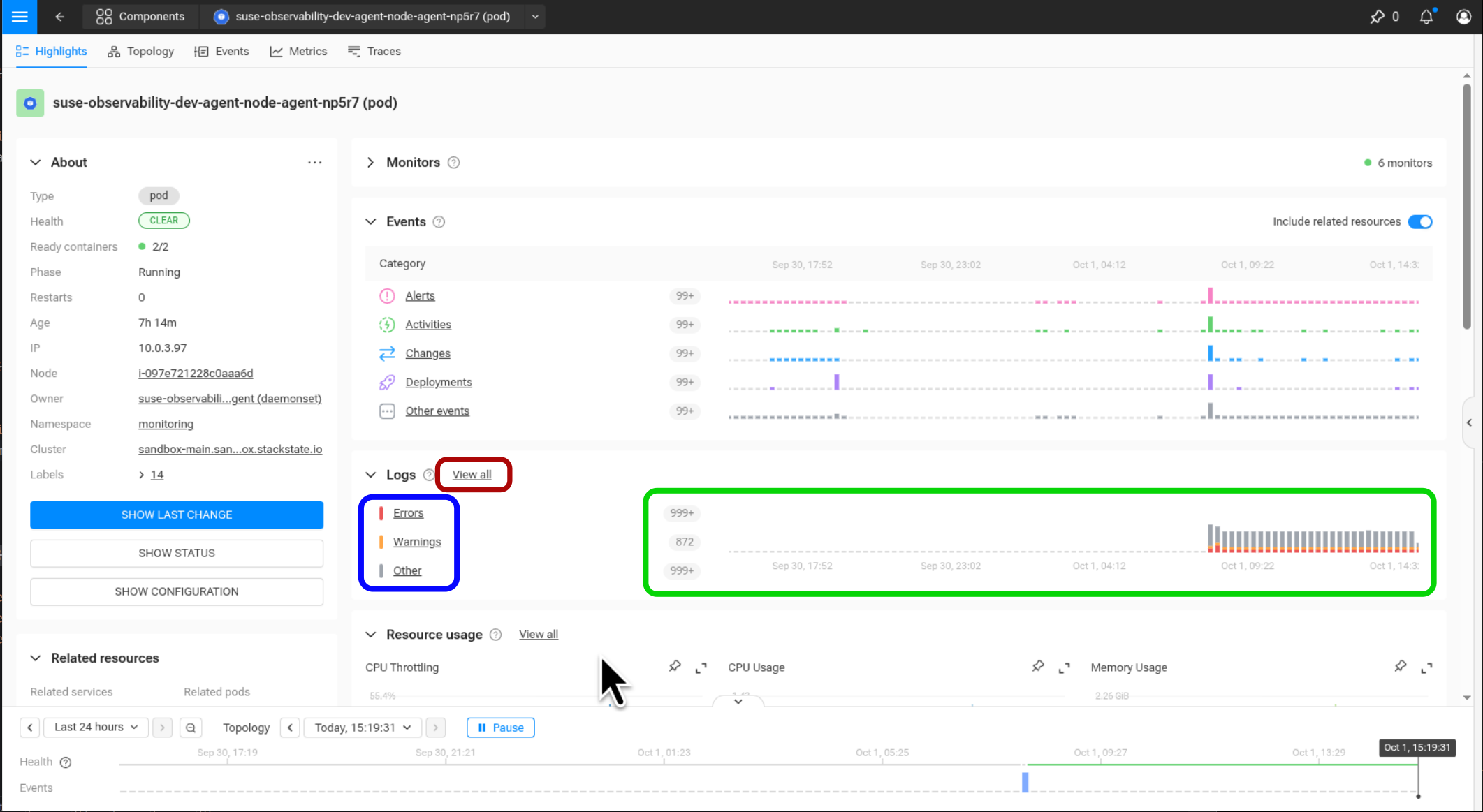
要查看与此Pod相关的所有日志,请点击红色圈出的“查看所有”。 要按日志条目类型(错误、警告、其他)进行过滤,请选择蓝色圈出的其中一项。 显示日志条目类型之间比例关系的直方图被绿色圈出。
日志抽屉
日志抽屉提供了一种视觉上愉悦的体验,以增强故障排除体验的方式浏览日志文件。
为了简单起见,示例仅处理未过滤的选择,这将显示所有容器的所有日志行,适用于任何日志条目类型。 选择`View all`将打开没有应用过滤的日志抽屉:
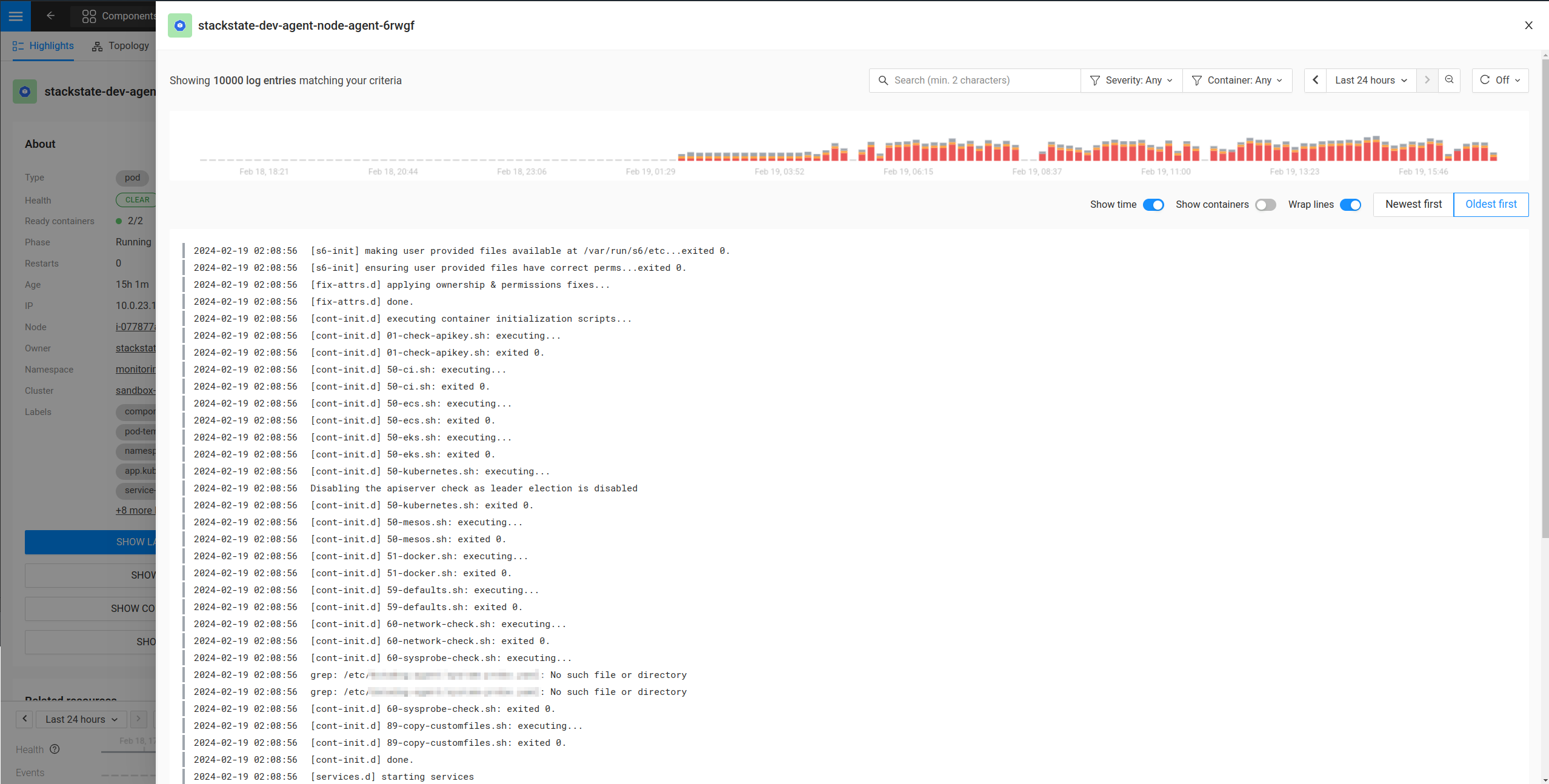
从这一点开始,可以通过对提供的过滤器(搜索字符串匹配、严重性、容器、日志窗口间隔)应用选项,开始更深入地挖掘问题。 在日志抽屉中,直方图下方提供了几种排序和显示偏好的选项。
-
搜索字符串匹配将接受一个输入搜索词,并过滤掉任何不包含该词的日志行。
-
严重性选项为
Any、Error、Warning和Other。选择除Any以外的任何选项将排除所有不匹配选择的日志行。 -
容器选项将包括
Any和 Pod 中的容器列表。 选择除Any以外的任何选项将限制输出为所选容器生成的内容。 -
日志窗口间隔选项将是一个日期时间选择器界面,允许您指定
from和to的间隔。 将其从默认设置修改后,将排除所有超出所选时间段的日志条目。
例如,下面可以看到所有四个选项的实际应用:
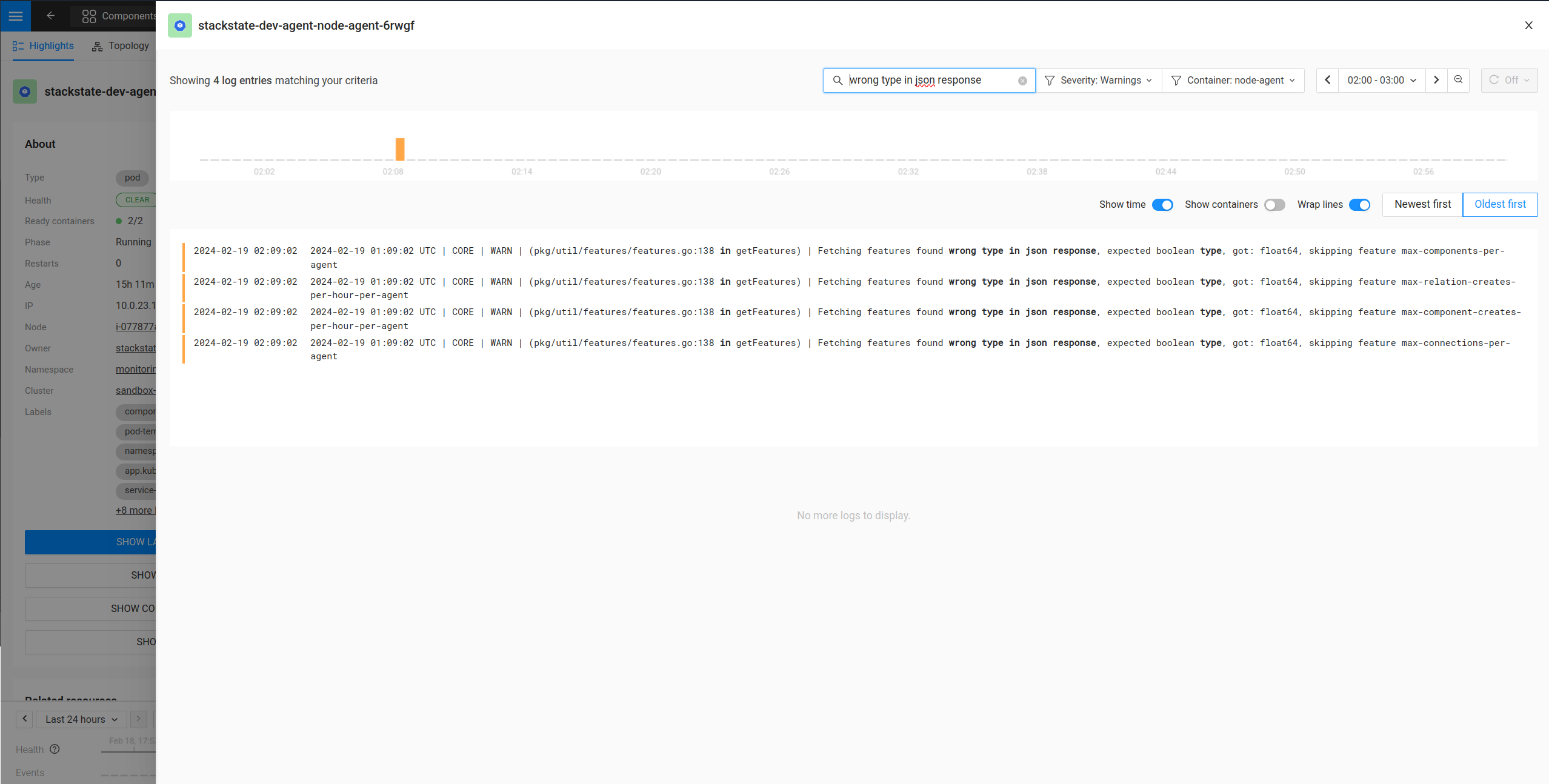
上面的图像应用了以下过滤器:
-
搜索术语:
wrong type in json response -
严重性:
Warning -
容器:
node-agent -
日志窗口间隔:在当前日期的
02:00am和03:00am之间。