本文档采用自动化机器翻译技术翻译。 尽管我们力求提供准确的译文,但不对翻译内容的完整性、准确性或可靠性作出任何保证。 若出现任何内容不一致情况,请以原始 英文 版本为准,且原始英文版本为权威文本。

Slack

配置 Slack 通知

要向 Slack 发送通知,请按照以下步骤操作:

连接 Slack 工作区

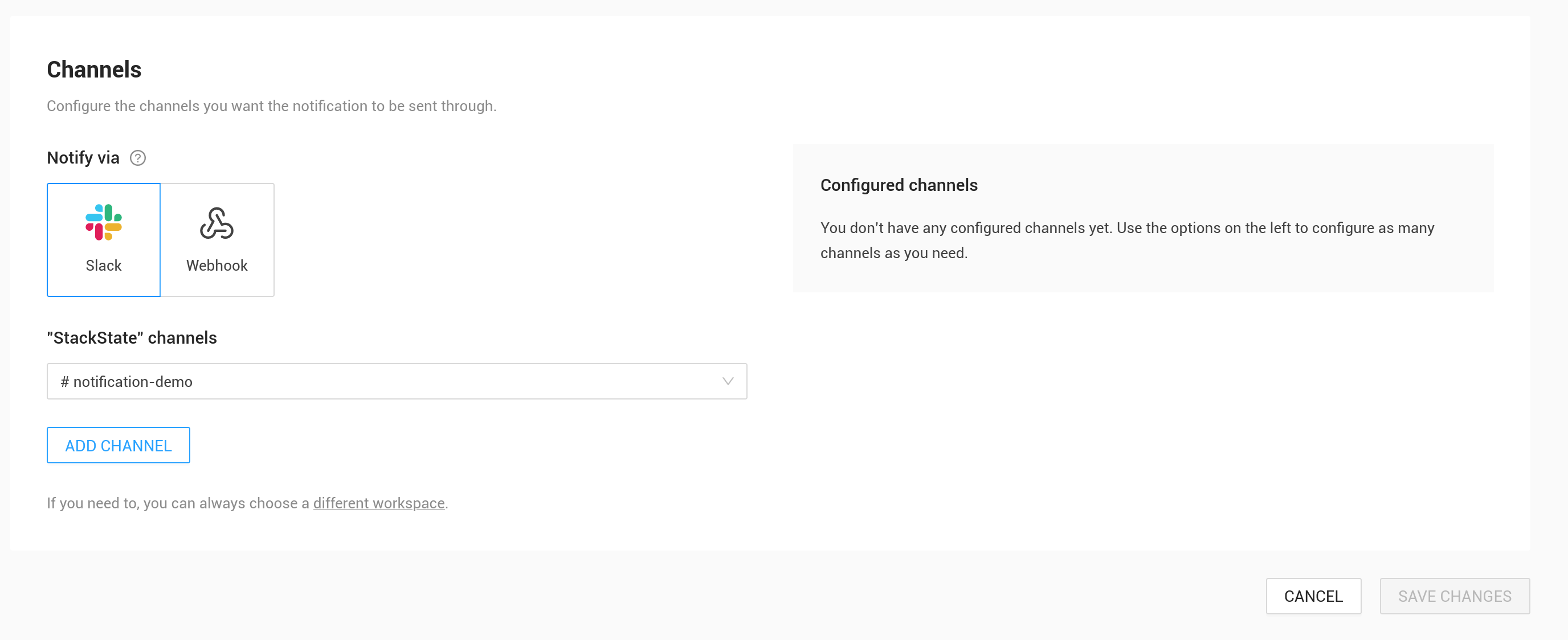
点击 "选择工作区" 按钮。这将打开一个 Slack 网页,SUSE Observability 会请求权限以列出频道并向 Slack 频道发送消息。确保在右上角选择了所需的 Slack 工作区。

点击 "允许" 以继续。

选择一个 Slack 频道

选择 Slack 频道

返回到 SUSE Observability,您现在可以从列表中选择一个 Slack 频道。选择需要发送通知消息的频道。

私有频道不会自动列出。要选择私有频道,首先邀请 SUSE Observability 机器人加入该频道,可在频道中发送一条提及机器人的 Slack 消息(参见 @SUSE Observability),然后选择“邀请他们”。现在该频道将在列表中可用。

添加并测试频道

最后点击 "添加频道" 按钮。这将把频道添加到右侧的频道列表中。它将显示一个“测试”按钮。点击它以验证测试消息是否出现在所选的 Slack 频道中。

Slack 消息用于通知

当打开通知时,会创建一条新的 Slack 消息。此消息将在更改时更新,通常仅在健康状态变化时。在该消息的线程中,每次更改也会显示为一条消息。最后,当通知关闭时,Slack 消息会再次更新(现在显示健康状态的条形图为灰色),并在 Slack 线程中添加一条最终消息,说明通知关闭的原因。
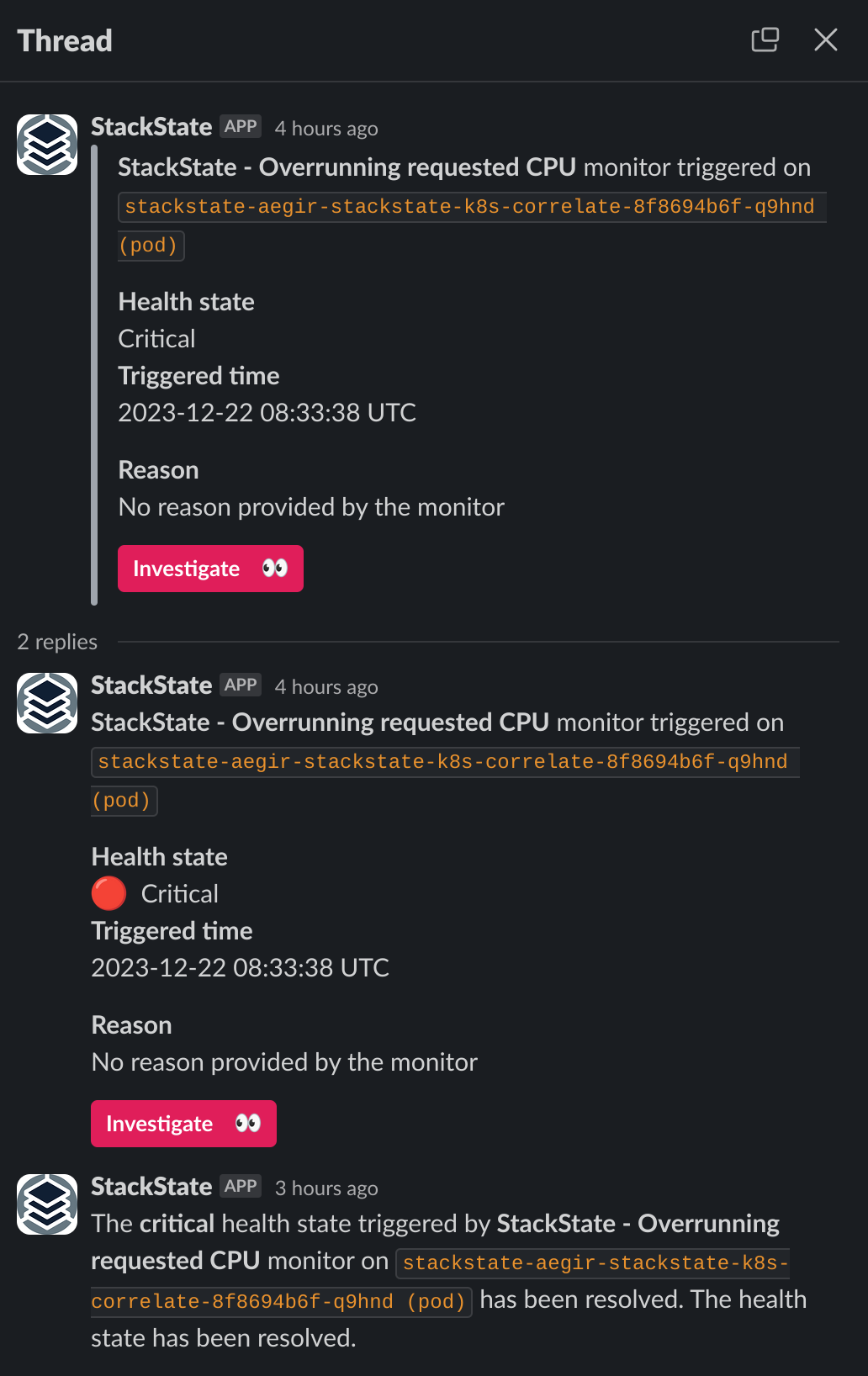
Slack 线程示例
Figure 1. 一条带有其线程的已关闭通知的 Slack 消息

相关