本文档采用自动化机器翻译技术翻译。 尽管我们力求提供准确的译文,但不对翻译内容的完整性、准确性或可靠性作出任何保证。 若出现任何内容不一致情况,请以原始 英文 版本为准,且原始英文版本为权威文本。

仪表板

仪表板不仅可视化您的资源数据,还可以根据您的需求进行创建和自定义。仪表板可以包含来自您的 IT 环境中不同部分的资源。

创建新仪表板

要创建您的第一个仪表板:

  1. 在主菜单中,单击仪表板

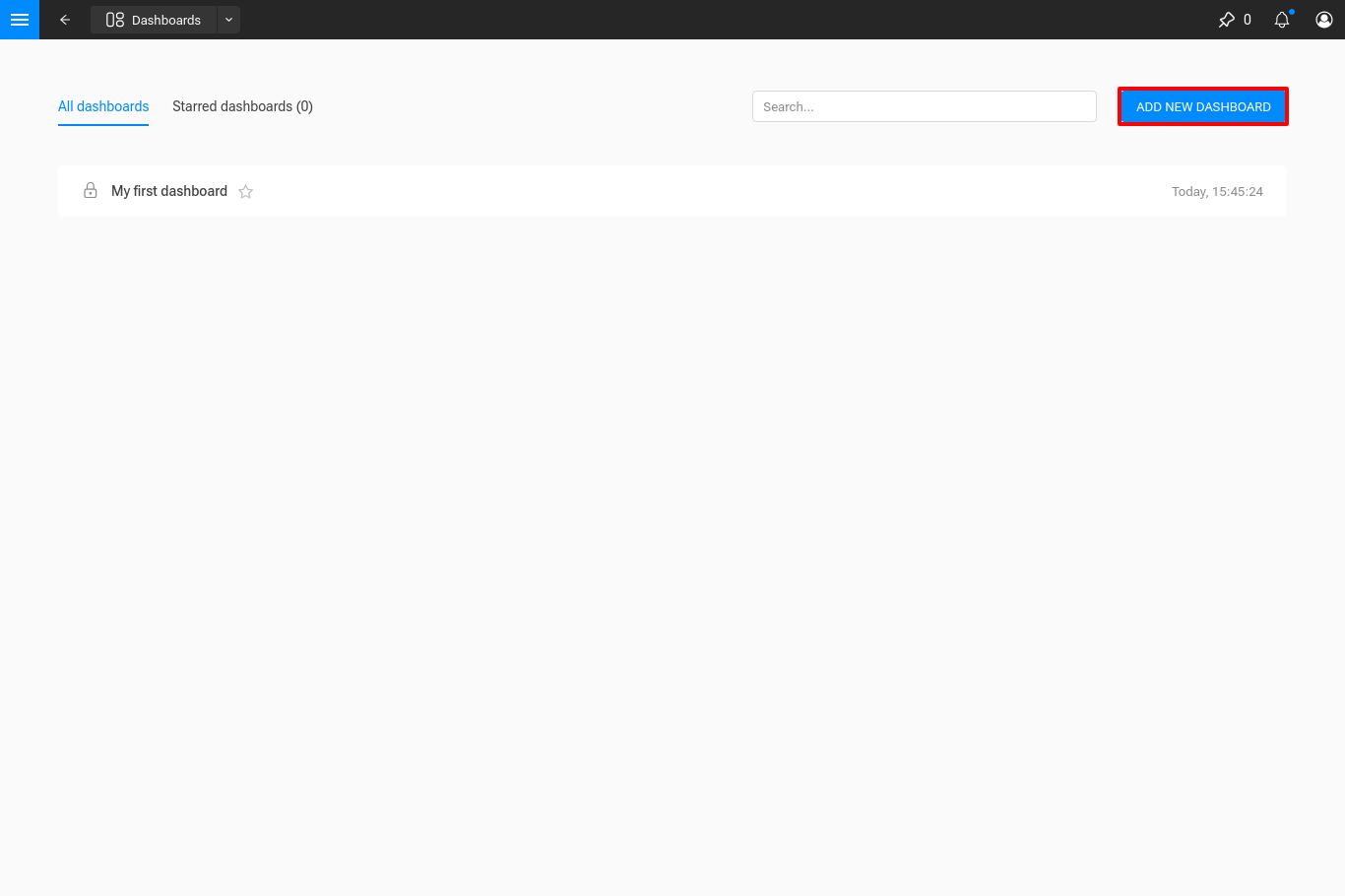
  2. 单击屏幕中间的添加新仪表板按钮。

要创建一个新仪表板:

  1. 在主菜单中,单击仪表板

  2. 单击右上角的添加新仪表板按钮。

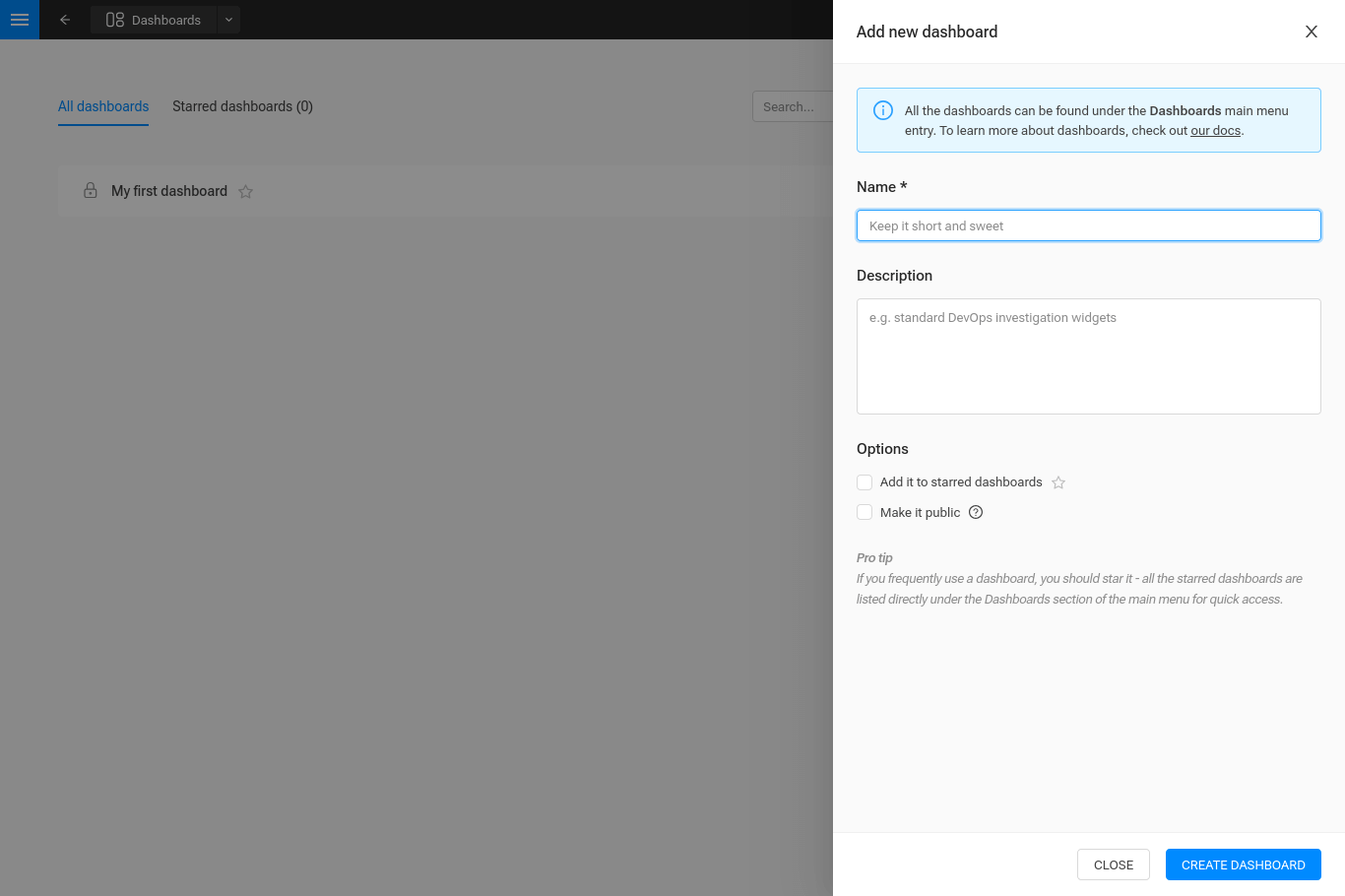
  3. 填写名称描述

  4. (可选)选择公开以使仪表板对所有用户可见。

  5. (可选)选择加星以将仪表板添加到主菜单以便快速访问。

  6. 单击创建仪表板

系统将引导您进入新建的空仪表板。

创建仪表板按钮位置
创建仪表板抽屉

仪表板属性

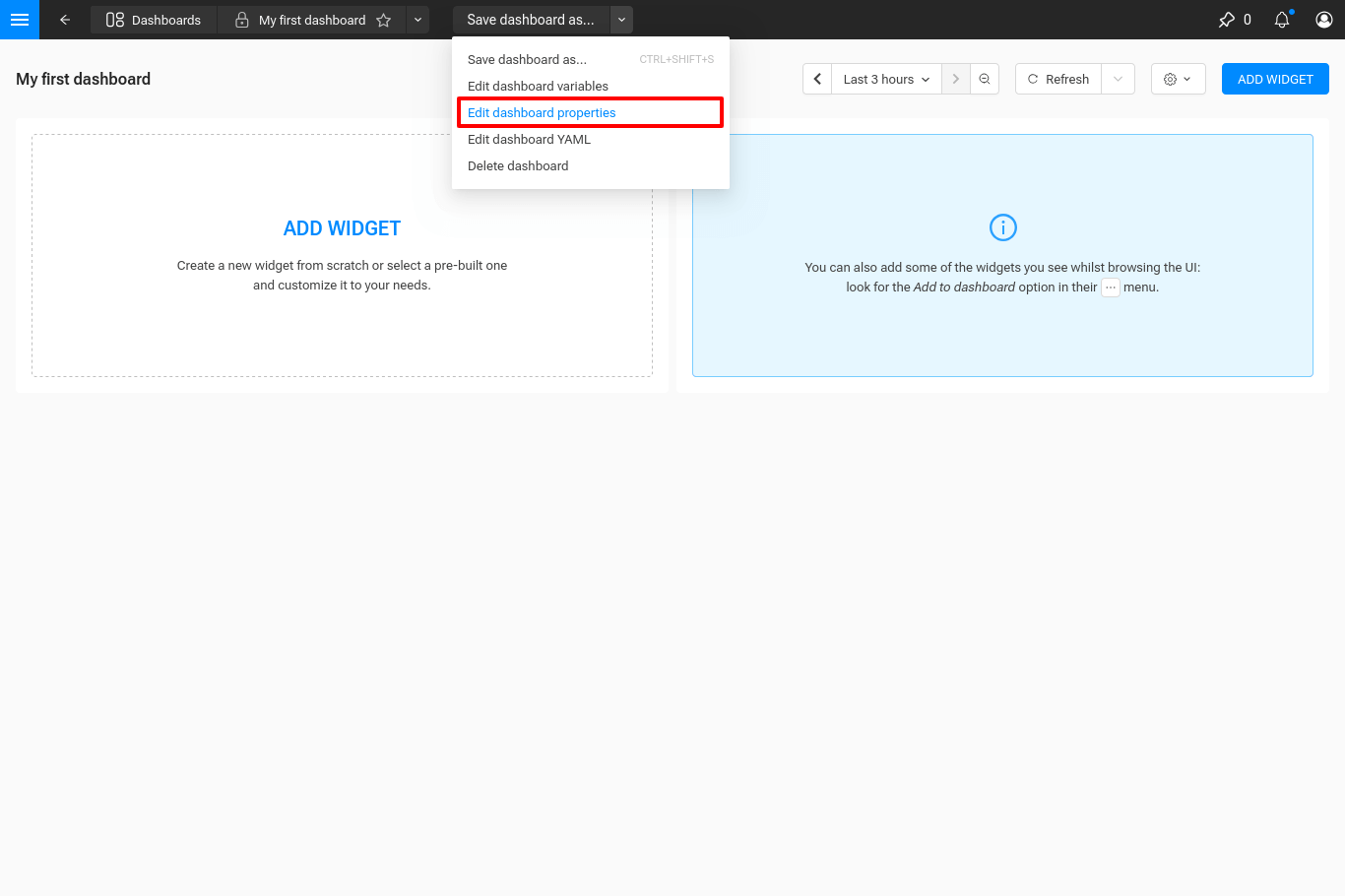
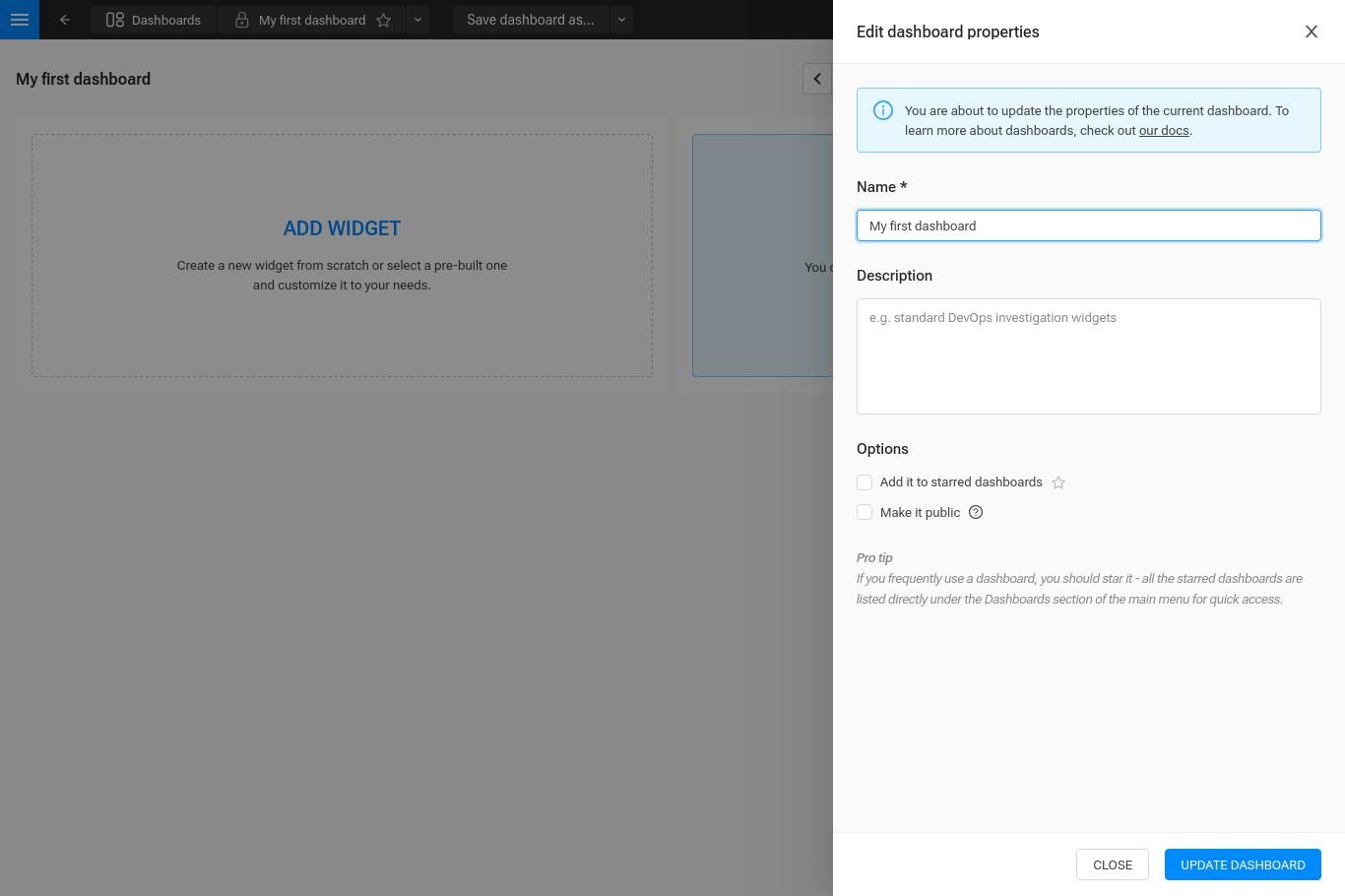
在仪表板中,您可以通过点击顶部导航栏中*保存…​*按钮旁边的下拉菜单,选择编辑仪表板属性来修改仪表板的属性。在这里,您可以更新名称和描述,以及设定仪表板是公开还是加星。

编辑仪表板属性位置
编辑仪表板属性抽屉

公开仪表板

默认情况下,只有您可以查看您的仪表板。将仪表板设为公开使所有用户都能看到它。公开仪表板可供查看,但其他人无法编辑。

已加星的仪表板

给仪表板加星使其在主菜单中更显眼,并在从其他页面添加小部件时也会如此。当您想快速访问某个仪表板时,请给它加星。

已加星的仪表板仅限于您的用户。其他用户有他们自己的已加星仪表板。

您还可以在仪表板名称旁边的星形图标处,对其进行加星或取消加星操作。

仪表板设置

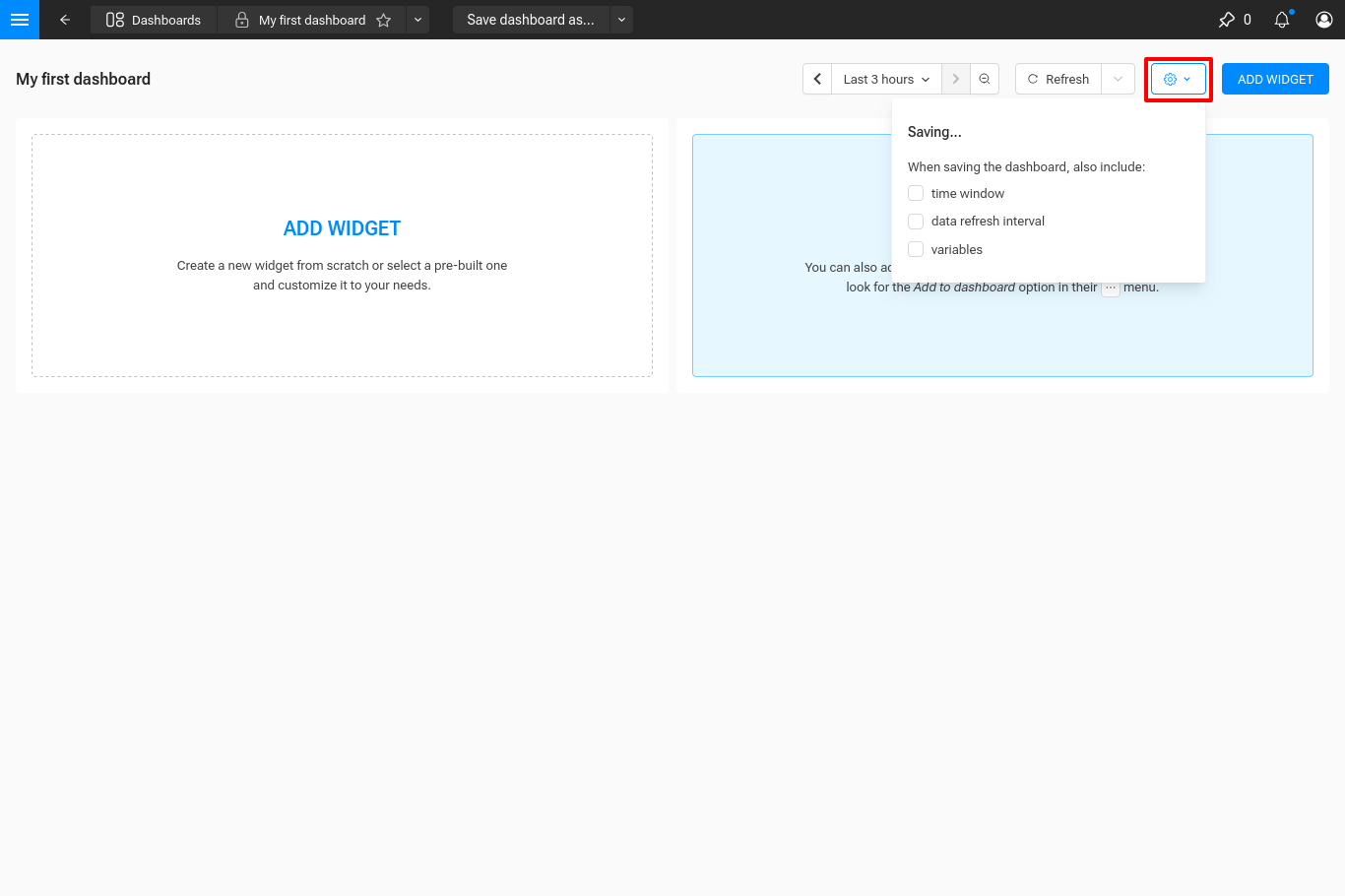
仪表板设置让您控制时间范围、数据刷新间隔和变量是否保存在仪表板中或可由查看者自定义。点击仪表板右上角的齿轮图标以打开仪表板设置。

当您在“保存…​”标题下启用其中一个复选框(例如时间范围)后,一旦保存,仪表板便会固定在所选的时间范围内。当该选项被禁用时,仪表板的时间范围可由查看者自行选择;这一更改会反映在 URL 中,因此您可以将链接分享给其他人,他们便能以相同的时间范围查看仪表板。

编辑仪表板设置