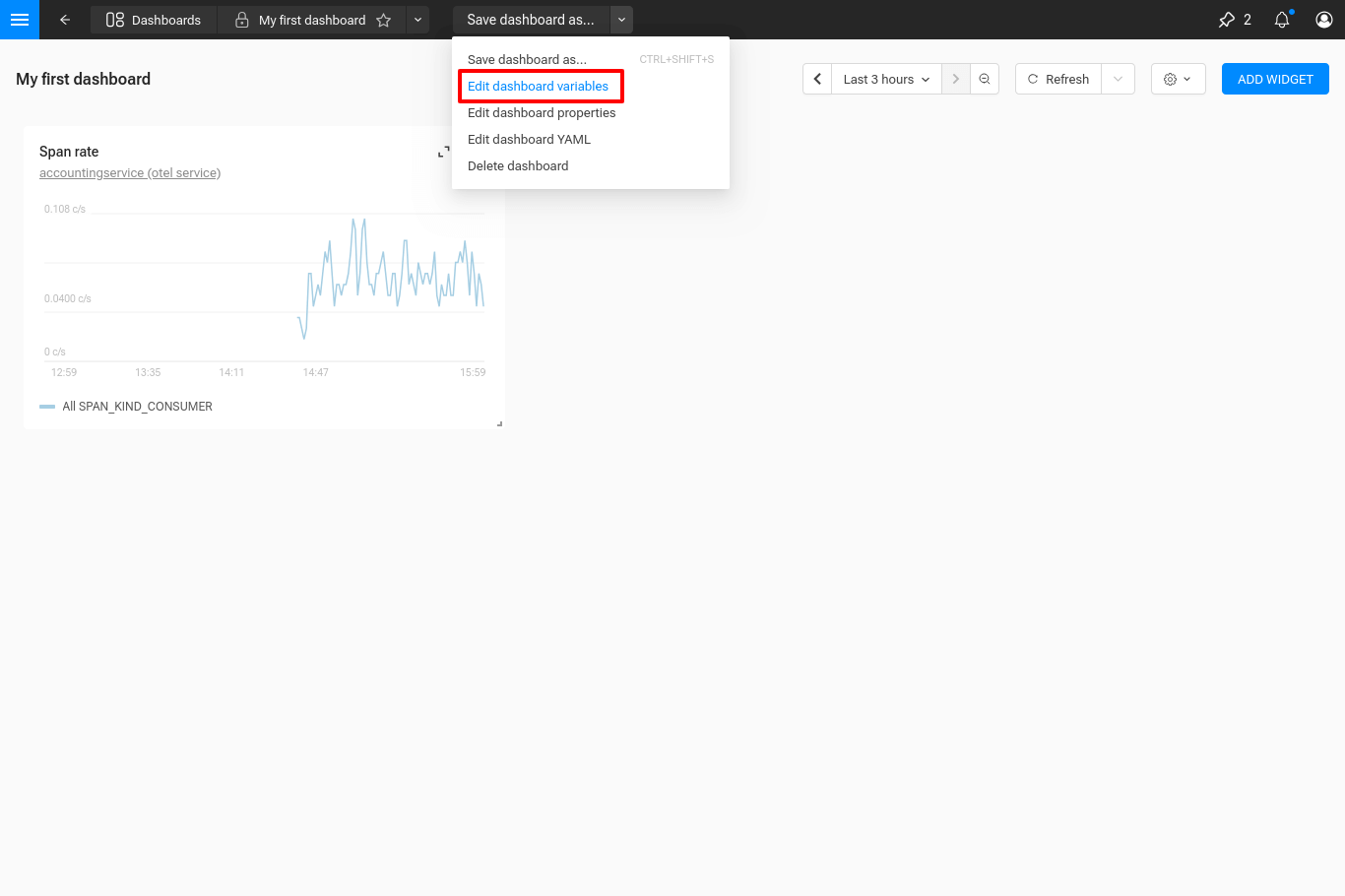
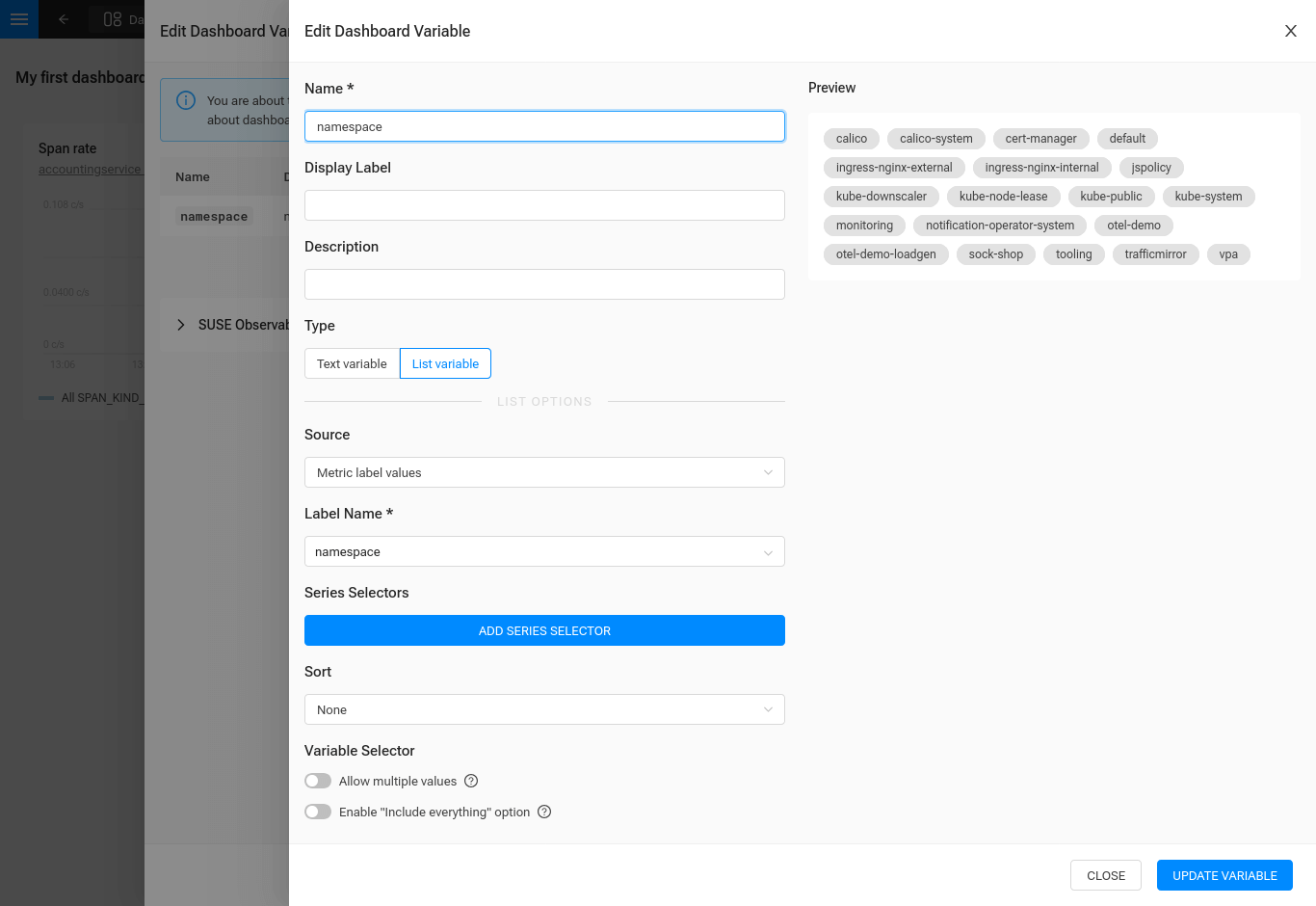
仪表板变量 通过为仪表板配置变量,您可以创建具有动态小部件的仪表板。变量使得可以为不同的用例重用单个仪表板定义。 查看仪表板变量 在顶部导航栏中,使用 "保存…" 按钮旁边的下拉菜单,然后点击 "编辑仪表板变量"。 内置变量 有一些变量是内置于 SUSE® Observability 中的。这些变量的名称是保留的,您不能给自己的变量使用相同的名称。 要查看所有内置变量,请点击标题为 "SUSE Observability PromQL 变量" 的手风琴控件。 添加新变量 打开 "编辑仪表板变量" 抽屉。 点击 "添加变量" 按钮以打开第二个抽屉,在那里您可以配置新变量。 变量的配置字段如下: 字段名称 说明 名称 变量的名称标识符。这是您可以 在兼容字段中使用 的名称。 显示标签 在仪表板上显示的变量的友好名称,当选择变量时。这有助于您识别变量。 说明 用于理解变量目的的描述。该描述显示在“编辑仪表板变量”抽屉中。 类型 变量的类型。 变量类型 文本变量 文本变量包含简单文本。您可以设置初始值并使变量为只读。 列表变量 列表变量具有由“来源”字段定义的可能值。每种来源类型提供额外字段,允许您缩小变量的可能值。 来源类型 来源字段 指标标签名称 输入零个或多个系列选择器,以细化哪些指标标签名称存在。 指标标签值 输入指标标签名称,以及零个或多个系列选择器,以细化哪些指标标签值存在。 指标 PromQL 输入自定义 PromQL 查询和标签名称。结果可能的值是给定标签名称的值。 静态列表 输入一个或多个标签和值对,以构建可能值的静态列表。 当您更改源类型及其相关字段时,抽屉右侧的预览将更新为新的可能值。 常见列表变量设置 所有列表变量源还具有以下常见设置: 字段名称 说明 排序 对列表中的值进行排序。例如,按字母顺序或数字顺序。 允许多个值 允许用户一次选择多个值。 启用“包含所有内容” 向用户看到的列表中添加一个选择所有值的项目。您可以选择为此项目指定一个自定义值,或让其自动生成。 使用变量 一旦定义了变量,它可以用于填充仪表板中的各种字段: 其他变量 小部件名称和描述 小部件链接字段:URL、名称和工具提示 小部件查询字段:PromQL 表达式、别名和最小步长 Markdown 小部件的编辑器 要在兼容字段中使用变量,请使用`${}`包裹的变量名(例如,${my_variable})。变量的值会被替换。 变量是如何被替换的 文本变量会被替换为在变量文本框中输入的字符串。 同样,既不允许多个值,也不允许“包含所有内容”的列表变量会被替换为从列表中选择的项目的值。 允许多个值的列表变量会被替换为所选值的正则表达式捕获组(例如 (value_1|value_2)),无论选择了一个还是多个选项。 启用并为该变量选择了“包含所有内容”选项的列表变量会被替换为: * 如果定义了自定义值,则为自定义值,或 * 所有可能值的生成正则表达式捕获组(例如 (value_1|value_2|value_3)) 在使用作为正则表达式捕获组插入的变量时,可以使用 PromQL 正则表达式匹配器 =~。 选择变量 变量列在仪表板的顶部,靠近时间范围选择器。仅显示前几个变量。要查看其余变量,请使用“更多”下拉菜单。 单击变量以打开其选择器并选择您希望在仪表板上显示的值。 当您选择不同的值时,使用该变量的小部件将对更改做出反应。 配置组件 布局和组织