
使用 Prometheus 和 Grafana 进行监控
您可以使用 Prometheus 和 Grafana 监控您的 SUSE Multi-Linux Manager 环境。 SUSE Multi-Linux Manager 服务器和代理能够提供自我健康指标。 您还可以在 Salt 客户端上安装和管理多个 Prometheus 导出器。
1. 要求
Prometheus 和 Grafana 软件包包含在 SUSE Multi-Linux Manager 客户端工具中:
-
SUSE Linux Enterprise 15
-
SUSE Linux Enterprise 16
-
openSUSE Leap 15.x
-
openSUSE Leap 16.x
|
仅支持使用上述列出的客户端作为监控服务器。 |
您需要在与 SUSE Multi-Linux Manager 服务器分开的机器上安装 Prometheus 和 Grafana。 我们建议使用托管的 Salt SUSE 客户端作为您的监控服务器。
Prometheus 使用拉取机制提取指标,因此服务器必须能够与受监控客户端建立 TCP 连接。 客户端必须具有相应的开放端口,并且可以通过网络访问。 或者,您可以使用反向代理建立连接。
|
您必须为每个要监控的客户端拥有监控附加产品订阅。 访问 SUSE Customer Center 以管理您的 SUSE Multi-Linux Manager 订阅。 |
2. Prometheus 和 Grafana
2.1. Prometheus
Prometheus 是一个开源监控工具,用于在时间序列数据库中记录实时指标。 指标通过 HTTP 拉取,从而实现高性能和可伸缩性。
Prometheus 指标是时间序列数据,或属于同一组或维度的带时间戳的值。 指标通过其名称和标签集唯一标识。
   metric name               labels                 timestamp     value
┌────────┴───────┐  ┌───────────┴───────────┐    ┌──────┴──────┐  ┌─┴─┐
http_requests_total{status="200", method="GET"}  @1557331801.111  42236
每个受监控的应用程序或系统必须通过代码检测或 Prometheus 导出器按上述格式公开指标。
2.2. Prometheus 导出器
导出器是帮助将第三方系统的指标导出为 Prometheus 指标的库。 当无法直接使用 Prometheus 指标对给定应用程序或系统进行监控时,导出器非常有用。 多个导出器可以在被监控的主机上运行,以导出本地指标。
Prometheus 社区提供了官方导出器的列表,更多的导出器可以作为社区贡献找到。 有关更多信息和导出器的详细列表,请参见 https://prometheus.io/docs/instrumenting/exporters/.。
2.3. Grafana
Grafana 是一个用于数据可视化、监控和分析的工具。 它用于创建仪表板,面板表示在一段时间内的特定指标。 Grafana 通常与 Prometheus 一起使用,但也支持其他数据源,如 ElasticSearch、MySQL、PostgreSQL 和 Influx DB。 有关 Grafana 的更多信息,请参见 https://grafana.com/docs/.。
3. 设置监控服务器
要设置监控服务器,需要安装 Prometheus 和 Grafana 并对其进行配置。
|
仅支持 SUSE 客户端作为监控服务器。 有关完整列表,请参见 要求。 |
3.1. 安装 Prometheus
如果您的监控服务器是 Salt 客户端,您可以使用 SUSE Multi-Linux Manager Web UI 安装 Prometheus 软件包。 否则,您可以手动在监控服务器上下载并安装该软件包。 Prometheus 软件也可用于 SUSE Multi-Linux Manager 代理和 SUSE Multi-Linux Manager for Retail 分支服务器。
|
|
Prometheus 期望使用 POSIX 文件系统来存储数据。 不支持非 POSIX 兼容的文件系统。 不支持 NFS 文件系统。 |
在 SUSE Multi-Linux Manager Web UI,打开要安装 Prometheus 的系统的详细信息页面,并导航到
Formulas选项卡。选中
Prometheus复选框以启用监控公式,然后单击 保存。在顶部菜单中导航到
Prometheus选项卡。在
SUSE Multi-Linux Manager Server部分,输入有效的 SUSE Multi-Linux Manager API 凭证。 确保您输入的身份凭证允许访问您要监控的系统集。根据需要自定义任何其他配置选项。
单击 保存公式。
应用 Highstate 并确认它成功完成。
检查 Prometheus 界面是否正常加载。在浏览器中,导航到安装了 Prometheus 的服务器的 URL,使用端口 9090(例如
http://example.com:9090)。
有关监控公式的更多信息,请参见 Monitoring Formula。
在监控服务器上,安装
golang-github-prometheus-prometheus软件包:zypper in golang-github-prometheus-prometheus启用 Prometheus 服务:
systemctl enable --now prometheus检查 Prometheus 界面是否正常加载。 在浏览器中,导航到安装了 Prometheus 的服务器的 URL,使用端口 9090(例如
http://example.com:9090)。打开位于
/etc/prometheus/prometheus.yml的配置文件并添加此配置信息。 将server.url替换为您的 SUSE Multi-Linux Manager 服务器 URL,并调整username和password字段以匹配您的 SUSE Multi-Linux Manager 凭证。# {productname} self-health metrics scrape_configs: - job_name: 'mgr-server' static_configs: - targets: - 'server.url:9100' # Node exporter - 'server.url:9187' # PostgreSQL exporter - 'server.url:5556' # JMX exporter (Tomcat) - 'server.url:5557' # JMX exporter (Taskomatic) - 'server.url:9800' # Taskomatic - targets: - 'server.url:80' # Message queue labels: __metrics_path__: /rhn/metrics # Managed systems metrics: - job_name: 'mgr-clients' uyuni_sd_configs: - server: "http://server.url" username: "admin" password: "admin" relabel_configs: - source_labels: [__meta_uyuni_exporter] target_label: exporter - source_labels: [__address__] replacement: "No group" target_label: groups - source_labels: [__meta_uyuni_groups] regex: (.+) target_label: groups - source_labels: [__meta_uyuni_minion_hostname] target_label: hostname - source_labels: [__meta_uyuni_primary_fqdn] regex: (.+) target_label: hostname - source_labels: [hostname, __address__] regex: (.*);.*:(.*) replacement: ${1}:${2} target_label: __address__ - source_labels: [__meta_uyuni_metrics_path] regex: (.+) target_label: __metrics_path__ - source_labels: [__meta_uyuni_proxy_module] target_label: __param_module - source_labels: [__meta_uyuni_scheme] target_label: __scheme__保存该配置文件。
重启 Prometheus 服务:
systemctl restart prometheus
有关 Prometheus 配置选项的更多信息,请参见官方 Prometheus 文档 https://prometheus.io/docs/prometheus/latest/configuration/configuration/.。
3.2. 安装 Grafana
如果您的监控服务器是由 SUSE Multi-Linux Manager 管理的客户端,您可以使用 SUSE Multi-Linux Manager Web UI 安装 Grafana 软件包。 否则,您可以手动在监控服务器上下载并安装该软件包。
|
Grafana 在 SUSE Multi-Linux Manager 代理上无法使用。 |
在 SUSE Multi-Linux Manager Web UI,打开要安装 Grafana 的系统的详细信息页面,并导航到
Formulas选项卡。选中
Grafana复选框以启用监控公式,然后单击 保存。在顶部菜单中导航到
Grafana选项卡。在
Enable and configure Grafana部分,输入用于登录 Grafana 的管理员凭证。在
Datasources部分,确保 Prometheus URL 字段指向运行 Prometheus 的系统。根据需要自定义任何其他配置选项。
单击 保存公式。
应用 Highstate 并确认它成功完成。
检查 Grafana 界面是否正常装载。在浏览器中,导航到安装了 Grafana 的服务器的 URL,使用端口 3000(例如
http://example.com:3000)。
请确保防火墙已开放 3000 端口,以顺利访问 Grafana
|
SUSE Multi-Linux Manager 提供了用于服务器自我健康、基本客户端监控等的预构建仪表板。 您可以在公式配置页面中选择要配置的仪表板。 |
安装
grafana软件包:zypper in grafana启用 Grafana 服务:
systemctl enable --now grafana-server在浏览器中,导航到安装了 Grafana 的服务器的 URL,使用端口 3000(例如
http://example.com:3000)。
请确保防火墙已开放 3000 端口,以顺利访问 Grafana。
在登录页面中,输入
admin作为用户名和密码。单击 登录。 如果成功登录,您将会看到要求您更改口令的提示。
在提示中单击 确定,然后更改您的密码。
将光标移到边栏菜单中的齿轮图标上,配置选项即会显示。
单击 数据源。
单击 添加数据源 以查看所有支持的数据源列表。
选择 Prometheus 数据源。
务必指定正确的 Prometheus 服务器 URL。
单击 保存并测试。
要导入仪表板,请单击侧边菜单中的 + 图标,然后单击 导入。
对于 SUSE Multi-Linux Manager 服务器概览,请加载仪表板 ID:
17569。对于 SUSE Multi-Linux Manager 客户端概览,请加载仪表板 ID:
17570。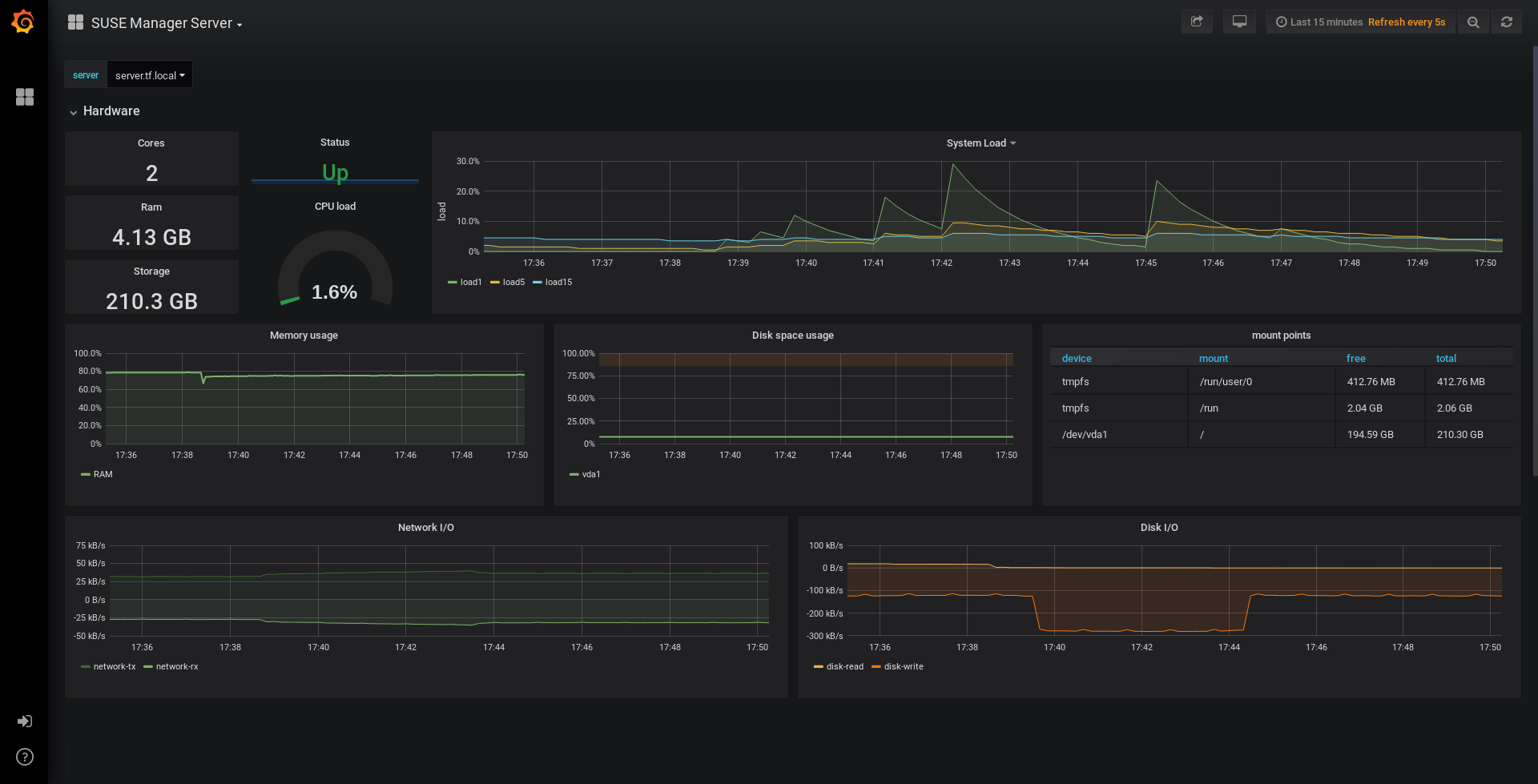
|
4. 配置 SUSE Multi-Linux Manager 监控
在 SUSE Multi-Linux Manager 4 及更高版本中,您可以让服务器公开 Prometheus 自我健康指标,并且可以在客户端系统上安装和配置导出器。
4.1. 服务器自我监控
服务器自我健康指标涵盖硬件、操作系统和 SUSE Multi-Linux Manager 内部。 这些指标通过 Java 应用程序的仪表化以及 Prometheus 导出器提供。
这些导出器与 SUSE Multi-Linux Manager 服务器一起提供:
-
Node 导出器:
golang-github-prometheus-node_exporter。 -
PostgreSQL 导出器:
prometheus-postgres_exporter。 -
JMX 导出器:
prometheus-jmx_exporter。
这些导出器软件包随 SUSE Multi-Linux Manager 代理一起提供:
-
Node 导出器:
golang-github-prometheus-node_exporter。 -
Squid 导出器:
golang-github-boynux-squid_exporter。
导出器已预安装在 SUSE Multi-Linux Manager 服务器和代理中,但其各自的 systemd 守护程序默认已禁用。
在 SUSE Multi-Linux Manager Web UI 中,导航到 。
点击 启用服务。
重启 Tomcat 和 Taskomatic。
导航到您的 Prometheus 服务器的 URL,端口为 9090(例如
http://example.com:9090)在 Prometheus UI 中,导航到 ,并确认
mgr-server组中的所有端点均处于正常状态。如果您还使用 Web UI 安装了 Grafana,则可以在 SUSE Multi-Linux Manager 服务器仪表板的 中查看服务器洞察信息。
|
只能使用 Web UI 启用服务器自我健康监控。 Prometheus 不会自动收集代理的指标。 要在代理上启用自我健康监控,您需要手动安装导出器并启用它们。 |
在 SUSE Multi-Linux Manager 服务器上收集以下相关指标。
| 指标 | 类型 | 说明 |
|---|---|---|
uyuni_all_systems |
仪表 |
所有系统的数量 |
uyuni_virtual_systems |
仪表 |
虚拟系统的数量 |
uyuni_inactive_systems |
仪表 |
非活动系统的数量 |
uyuni_outdated_systems |
仪表 |
具有过时软件包的系统数量 |
| 指标 | 类型 | 说明 |
|---|---|---|
pg_stat_database_tup_fetched |
计数器 |
查询获取的行数 |
pg_stat_database_tup_inserted |
计数器 |
查询插入的行数 |
pg_stat_database_tup_updated |
计数器 |
查询更新的行数 |
pg_stat_database_tup_deleted |
计数器 |
查询删除的行数 |
mgr_serveractions_completed |
仪表 |
已完成的操作数量 |
mgr_serveractions_failed |
仪表 |
失败的操作数量 |
mgr_serveractions_picked_up |
仪表 |
已处理的操作数量 |
mgr_serveractions_queued |
仪表 |
排队的操作数量 |
| 指标 | 类型 | 说明 |
|---|---|---|
java_lang_Threading_ThreadCount |
仪表 |
活动线程的数量 |
java_lang_Memory_HeapMemoryUsage_used |
仪表 |
当前堆内存使用情况 |
| 指标 | 类型 | 说明 |
|---|---|---|
message_queue_thread_pool_threads |
计数器 |
曾创建的消息队列线程数量 |
message_queue_thread_pool_threads_active |
仪表 |
当前活动的消息队列线程数量 |
message_queue_thread_pool_task_count |
计数器 |
曾提交的任务数量 |
message_queue_thread_pool_completed_task_count |
计数器 |
曾完成的任务数量 |
| 指标 | 类型 | 说明 |
|---|---|---|
salt_queue_thread_pool_size |
仪表 |
每个 Salt 队列创建的线程数量 |
salt_queue_thread_pool_active_threads |
仪表 |
每个队列当前活动的 Salt 线程数量 |
salt_queue_thread_pool_task_total |
计数器 |
每个队列曾提交的任务数量 |
salt_queue_thread_pool_completed_task_total |
计数器 |
每个队列曾完成的任务数量 |
每个 salt_queue 值都有一个名为 queue 的标签,其值为队列编号。
| 指标 | 类型 | 说明 |
|---|---|---|
taskomatic_scheduler_threads |
计数器 |
曾创建的调度线程数量 |
taskomatic_scheduler_threads_active |
仪表 |
当前活动调度程序线程的数量 |
taskomatic_scheduler_completed_task_count |
计数器 |
曾完成的任务数量 |
4.2. 监控受管系统
可以使用公式在 Salt 客户端上安装和配置 Prometheus 指标导出器。 这些软件包可以从 SUSE Multi-Linux Manager 客户端工具频道获取,并可以直接在 SUSE Multi-Linux Manager Web UI 中启用和配置。
可将这些导出器安装在受管系统上:
-
Node 导出器:
golang-github-prometheus-node_exporter。 -
PostgreSQL 导出器:
prometheus-postgres_exporter。 -
Apache 导出器:
golang-github-lusitaniae-apache_exporter。
|
在 SL Micro 上,只能使用 Node 导出器和 Blackbox 导出器。 |
安装和配置导出器后,您可以开始使用 Prometheus 从被监控系统收集指标。 如果您已使用 Web UI 配置了监控服务器,指标收集将自动进行。
在 SUSE Multi-Linux Manager Web UI 中,打开要监控的客户端的详细页面,并导航到 公式 选项卡。
在
Prometheus Exporters公式上选中Enabled复选框。单击 保存。
导航到 选项卡。
选择要启用的导出器并根据需要自定义参数。
Address字段接受冒号开头的端口号 (:9100) 或完全可解析的地址 (example:9100)。单击 保存公式。
应用 highstate。
|
防火墙需启用以下端口,且不得拦截这些端口的通信:
|
|
还可为系统组配置监控公式,只需应用相应组中各个系统使用的同一种配置即可。 |
有关监控公式的更多信息,请参见 Monitoring Formula。
4.3. 更改 Grafana 口令
要更改 Grafana 口令,请按照 Grafana 文档中所述的步骤操作:
如果您忘记了 Grafana 管理员密码,可以使用以下命令将其重置为 root:
grafana-cli --configOverrides cfg:default.paths.data=/var/lib/grafana --homepath /usr/share/grafana admin reset-admin-password <new_password>
5. 网络边界
Prometheus 使用拉取机制提取指标,因此服务器必须能够与受监控客户端建立 TCP 连接。 默认情况下,Prometheus 使用这些端口:
-
Node 导出器:9100
-
PostgreSQL 导出器:9187
-
Apache 导出器:9117
此外,如果您不是在运行 Prometheus 的同一台主机上运行警报管理器,则还需要在所在主机上打开端口 9093。 告警管理器是 Prometheus 解决方案的一部分。 它处理由客户端应用程序(例如 Prometheus 服务器实例)发送的告警。 有关告警管理器的更多信息,请参见 https://prometheus.io/docs/alerting/latest/alertmanager/.
对于安装在云实例上的客户端,可以将所需的端口添加到有权访问监控服务器的安全组中。
或者,您可以在导出器的本地网络中部署 Prometheus 实例,并配置联合。 这允许主监控服务器从本地 Prometheus 实例抓取时间序列。 如果您使用此方法,只需打开 Prometheus API 端口,即 9090。
有关 Prometheus 联合的更多信息,请参见 https://prometheus.io/docs/prometheus/latest/federation/.
您还可以通过网络边界来中转请求。 PushProx 等工具会在网络屏障的两端部署代理和客户端,并允许 Prometheus 跨网络拓扑(例如 NAT)工作。
有关 PushProx 的更多信息,请参见 https://github.com/RobustPerception/PushProx.
5.1. 反向代理设置
Prometheus 使用拉取机制提取指标,因此服务器必须能够与受监控客户端上的每个导出器建立 TCP 连接。 为了简化您的防火墙配置,您可以使用反向代理使导出器在单个端口上公开所有指标。
在 SUSE Multi-Linux Manager Web UI 中,打开要监控的系统的详细页面,并导航到
Formulas选项卡。选中
Prometheus Exporters复选框以启用导出器公式,然后单击 保存。在顶部菜单中导航到
Prometheus Exporters选项卡。选中
Enable reverse proxy选项,并输入有效的反向代理端口号。 例如,9999。
请确保防火墙已开放 9999/tcp 端口。
根据需要自定义其他导出器。
单击 保存公式。
应用 Highstate 并确认它成功完成。
有关监控公式的更多信息,请参见 Monitoring Formula。
6. 安全
Prometheus 服务器和 Prometheus 节点导出器提供了一种内置机制,以通过 TLS 加密和身份验证来保护其端点。SUSE Multi-Linux Manager Web UI 简化了所有相关组件的配置。TLS 证书必须由用户提供和部署。SUSE Multi-Linux Manager 提供了启用以下安全模型的功能:
-
Node 导出器:TLS 加密和基于客户端证书的身份验证
-
Prometheus:TLS 加密和基本身份验证
有关配置所有可用选项的更多信息,请参见 Monitoring Formula。
6.1. 生成 TLS 证书
默认情况下,SUSE Multi-Linux Manager 不提供任何证书来保护监控配置。 为了提供安全性,您可以生成或导入自定义证书,自签名或由第三方证书颁发机构 (CA) 签名。
本节说明如何为使用 SUSE Multi-Linux Manager CA 自我签名的 Prometheus 和 Node 导出器受控端生成客户端/服务器证书。
在 SUSE Multi-Linux Manager 容器主机的命令行中,以 root 身份运行以下命令:
运行以下命令生成证书文件。
确保
set-cname参数是您的 Salt 客户端的完全限定的域名 (FQDN)。 如果需要多个别名,您可以多次使用set-cname参数:mgrctl exec -ti -- mgr-ssl-tool --gen-server --dir="/root/ssl-build" --set-country="COUNTRY" \ --set-state="STATE" --set-city="CITY" --set-org="ORGANIZATION" \ --set-org-unit="ORGANIZATION UNIT" --set-email="name@example.com" \ --set-hostname="minion.example.com" --set-cname="minion.example.com" --no-rpm命令执行的结果:
Generating the web server's SSL private key: /root/ssl-build/minion/server.key
Generating web server's SSL certificate request: /root/ssl-build/minion/server.csr
Generating/signing web server's SSL certificate: server.crt
将
server.crt和server.key文件从服务器容器复制到主机:mgrctl cp server:/root/ssl-build/minion/server.key server.key mgrctl cp server:/root/ssl-build/minion/server.crt server.crt将
server.crt和server.key文件从主机复制到监控客户端:ssh minion.example.com 'mkdir /etc/ssl/mlm-server-certs' scp /root/server.* minion.example.com:/etc/ssl/mlm-server-certs ssh minion.example.com 'chmod go+r /etc/ssl/mlm-server-certs/server.*; ls -la /etc/ssl/mlm-server-certs'要配置 Salt 公式,请输入前面步骤中指定的目录名称。
公式 受控端
Server Certificate /etc/ssl/mlm-server-certs/server.crt
Server Key /etc/ssl/mlm-server-certs/server.key
公式 受控端