
将 SUSE Multi-Linux Manager 5.1 服务器部署为虚拟机 - KVM
本节提供用于将 SUSE Multi-Linux Manager 5.1 部署为映像所需的虚拟机设置。KVM 将与虚拟机管理器 (virt-manager) 结合使用,作为此安装的沙箱。
1. 可用映像
|
部署 SUSE Multi-Linux Manager 5.1 服务器的首选方法是使用以下可用映像之一。所有工具都已包含在这些映像中,因而大大简化了部署。 |
SUSE Multi-Linux Manager 5.1 的映像可在 SUSE Multi-Linux Manager 5.1 VM 映像中找到。
|
自定义的 SUSE Multi-Linux Manager 5.1 VM 映像仅适用于 SL Micro 6.1。要在 SUSE Linux Enterprise Server 15 SP7 上运行该产品,请使用从 https://www.suse.com/download/sles/ 获取的标准 SUSE Linux Enterprise Server 15 SP7 安装媒体,并在其上启用 SUSE Multi-Linux Manager 5.1 扩展。 |
| 体系结构 | 映像格式 |
|---|---|
aarch64 |
qcow2、vmdk |
x86_64 |
qcow2、vmdk、raw、自安装程序 |
ppc64le |
raw、自安装程序 |
s390x * |
qcow2、raw |
* s390x 有两个可用存储选项:CDL DASD 和 FBA。
2. 虚拟机管理器 (virt-manager) 设置
使用 virt-manager 创建新虚拟机时请输入以下设置。
|
下表指定了最低要求。这些要求适用于快速测试安装,例如具有一个客户端的服务器。如果您想要使用生产环境,并且需要有关磁盘空间的背景信息,请参见 硬件要求。 |
| KVM 设置 | |
|---|---|
安装方法 |
导入现有磁盘映像 |
操作系统: |
Linux |
版本: |
SUSE Multi-Linux Manager-Server.x86_64-5.1.*.qcow2 |
内存: |
至少 *) |
CPU 数量: |
至少 *) |
存储格式: |
.qcow2 40 GB(默认)根分区 |
名称: |
test-setup |
网络: |
网桥 br0 |
*) For minimum values, see installation-and-upgrade:hardware-requirements.adoc#server-hardware-requirements.
3. 初始 KVM 设置
-
使用下载的 Minimal KVM 映像创建一个新虚拟机,然后选择
导入现有磁盘映像。 -
配置 RAM 和 CPU 数量。
-
为您的 KVM 计算机命名。
-
单击 开始安装 以从映像引导。
-
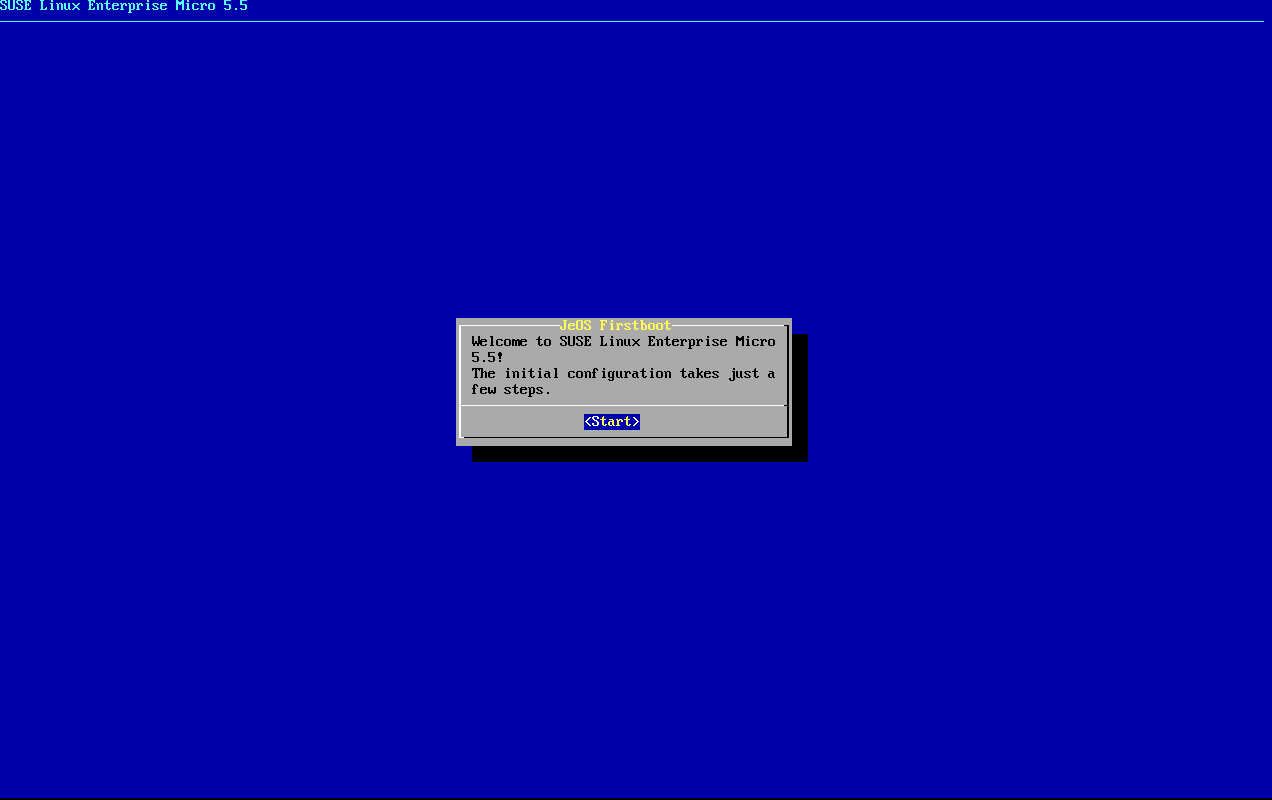
在 JeOS 首次引导屏幕上选择“开始”以继续。
-
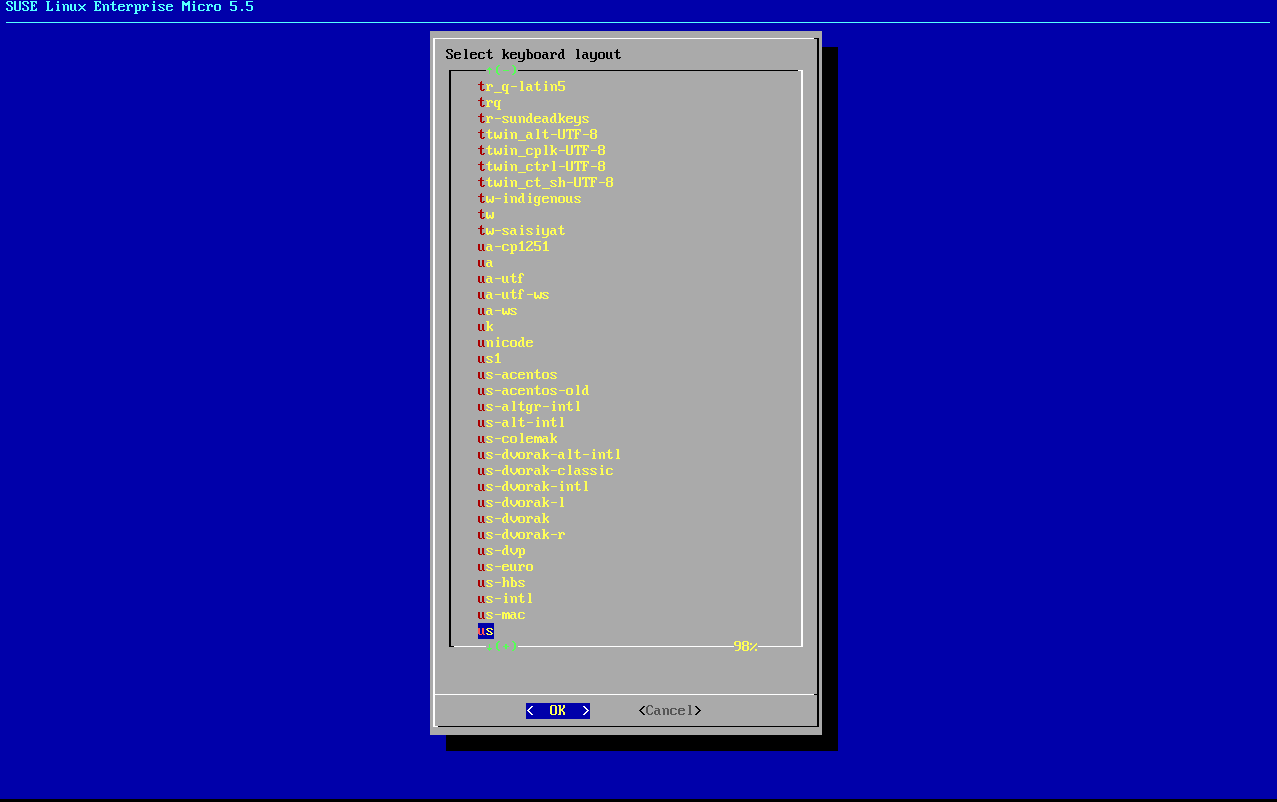
选择键盘布局。
-
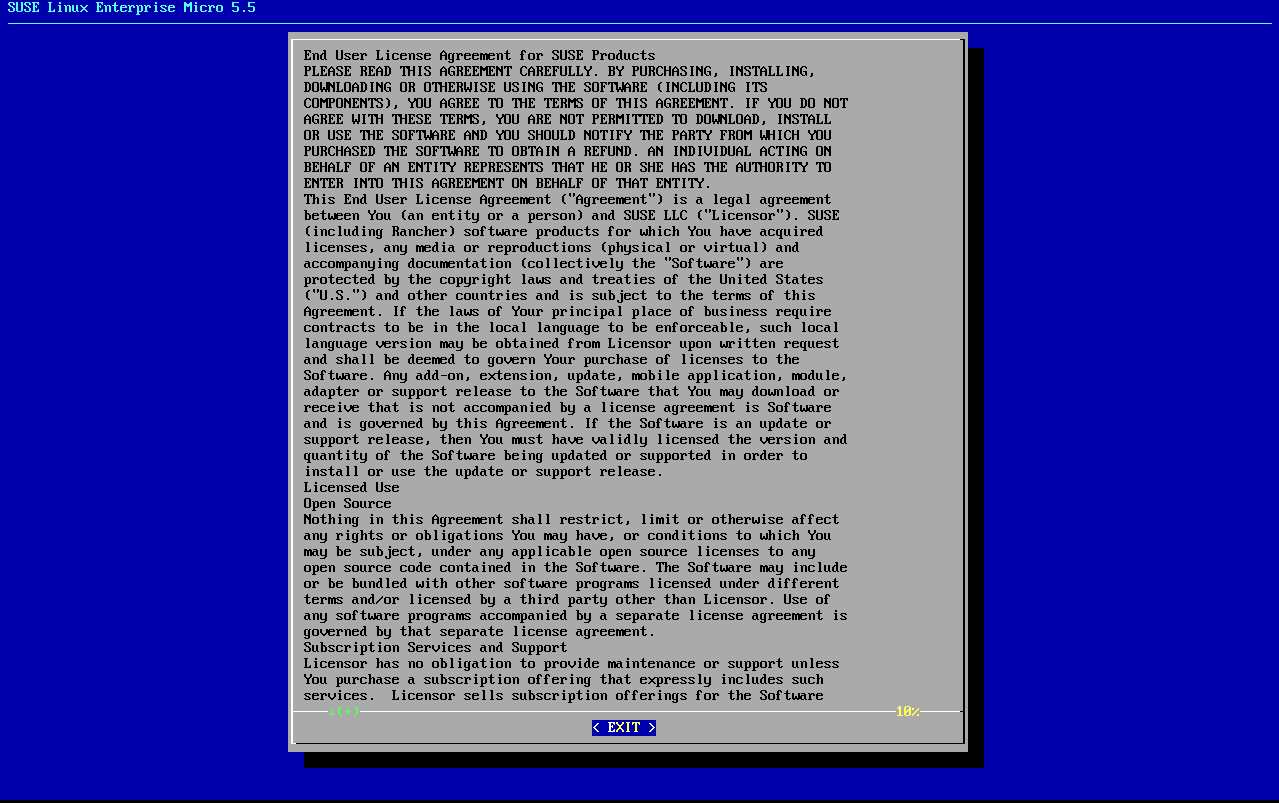
接受许可协议。
-
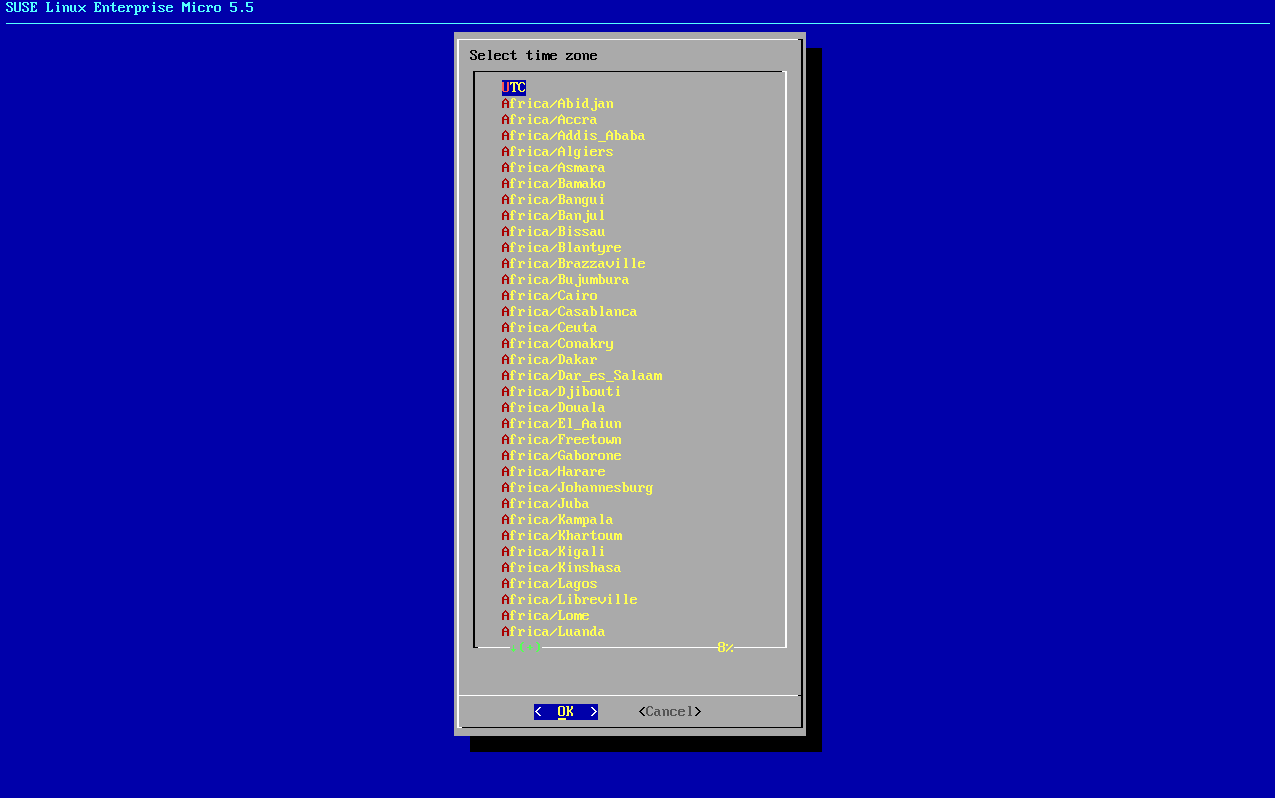
选择您的时区。
-
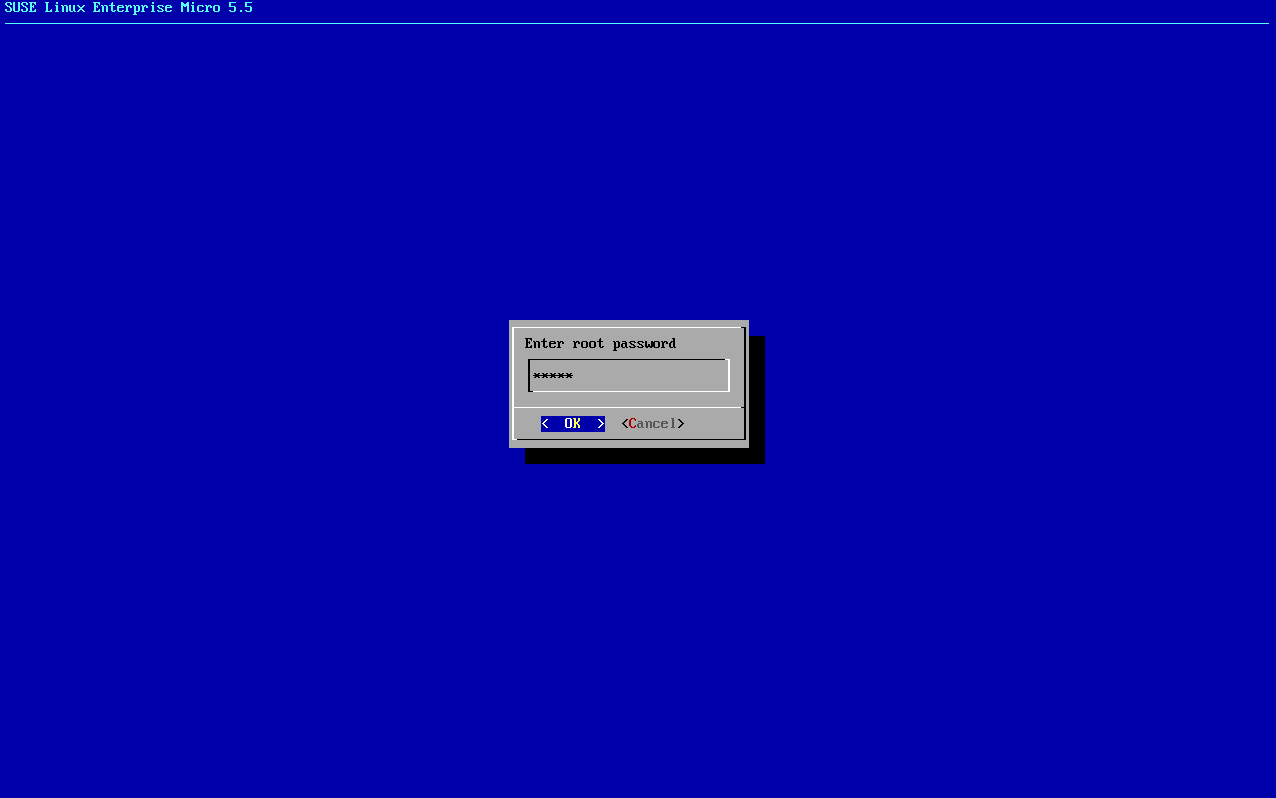
输入 root 口令。
-
安装完成后,以 root 身份登录。
-
继续阅读下一节。
4. 注册 SL Micro 和 SUSE Multi-Linux Manager 5.1 服务器
|
SL Micro 6.1 权利包含在 SUSE Multi-Linux Manager 权利中,因此不需要单独的注册代码。 |
|
经过安全加固的 SUSE Multi-Linux Manager 服务器主机可能会限制从 例如: 在 SUSE Multi-Linux Manager 的后续更新中,相关工具将进行优化,届时无需再使用此临时解决方案。 |
-
引导虚拟机。
-
以
root身份登录。 -
在 SCC 中注册 SL Micro。
transactional-update register -r <注册代码> -e <您的电子邮件地址>
-
重引导。
-
在 SUSE Customer Center 中注册 SUSE Multi-Linux Manager 5.1。
transactional-update register -p Multi-Linux-Manager-Server/5.1/x86_64 -r <注册代码>
-
重引导。
-
更新系统:
transactional-update
-
如果已应用更新,请重引导。
-
此步骤是可选的。但是,如果您的基础架构需要自定义的永久性存储,请使用
mgr-storage-server工具。有关详细信息,请参见
mgr-storage-server --help。此工具可以简化容器存储和数据库卷的创建流程。请按以下方式使用该命令:mgr-storage-server <storage-disk-device> [<database-disk-device>]
例如:
mgr-storage-server /dev/nvme1n1 /dev/nvme2n1
此命令会将
/var/lib/containers/storage/volumes中的永久性存储卷移动到指定的存储设备。有关详细信息,请参见
-
部署 SUSE Multi-Linux Manager。
如果您使用 VM 映像作为迁移目标,最后一步请执行命令
mgradm migrate,而非mgradm install。根据 SSL 证书类型(自我签名证书或第三方证书),执行以下命令之一。 请将
<FQDN>替换为 SUSE Multi-Linux Manager 服务器的完全限定域名:-
使用 SUSE Multi-Linux Manager 提供的自我签名证书:
mgradm install podman <FQDN> -
使用第三方 SSL 证书标志导入相应 SSL 证书(如果无需全部证书,可调整示例):
mgradm install podman <FQDN> \
  --ssl-ca-intermediate <strings> \
  --ssl-ca-root <string> \
  --ssl-server-cert <string> \
  --ssl-server-key <string> \
  --ssl-db-ca-intermediate <strings> \
  --ssl-db-ca-root <string> \
  --ssl-db-cert <string> \
  --ssl-db-key <string>
有关详细信息,请执行命令
mgradm install podman --help查看帮助文档。
-