Mise en route
Donc, vous avez intégré vos clusters Kubernetes ou OpenShift et vous êtes prêt à commencer.
Après avoir configuré votre intégration avec Kubernetes, vous pouvez ouvrir le menu principal pour explorer vos ressources. Vous pouvez par exemple commencer par les Services.
Explorez vos ressources Kubernetes
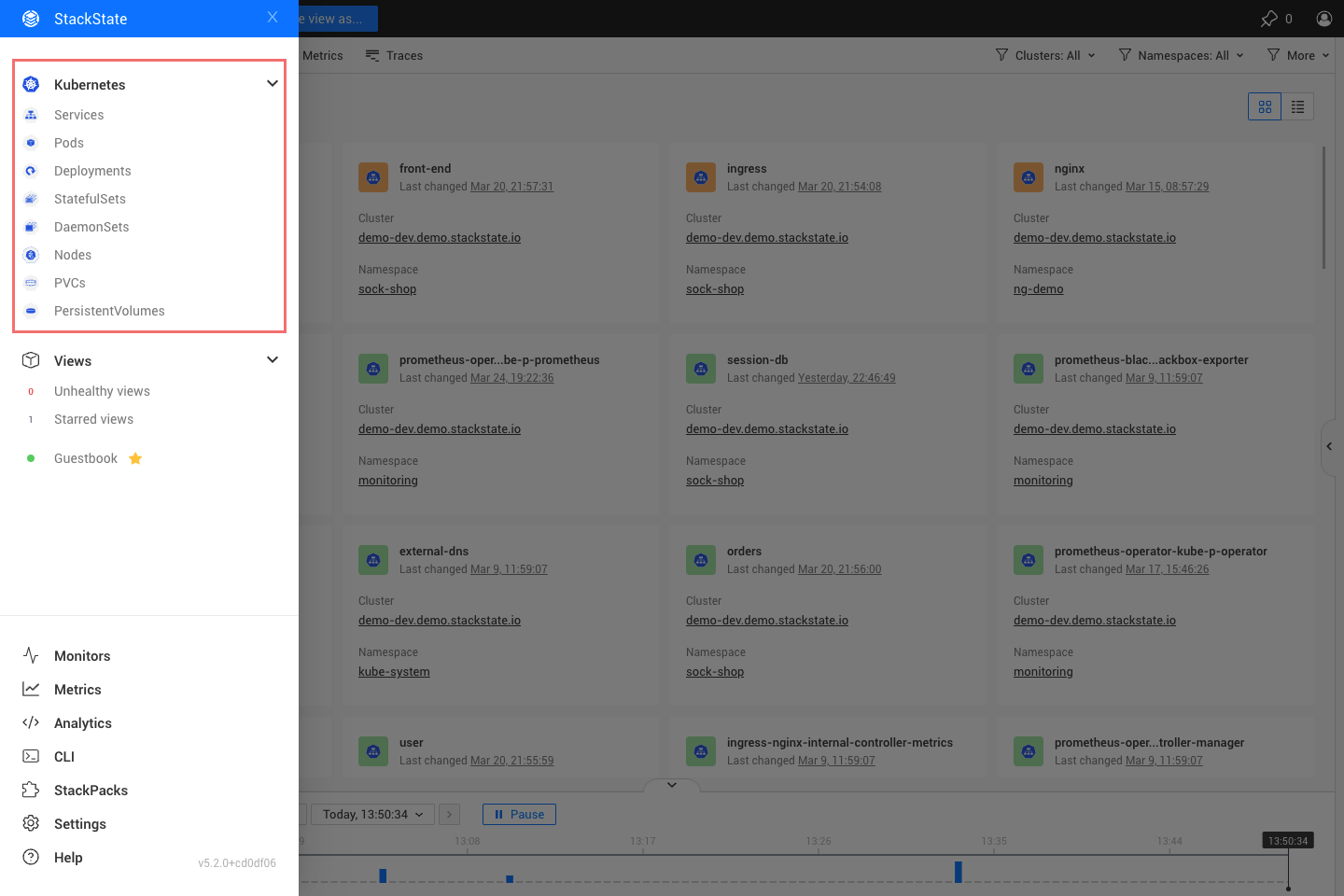
Cela vous amène à la vue d’ensemble des services qui montre tous les services en cours d’exécution dans vos clusters. Si vous cliquez sur l’un des autres éléments sous Kubernetes, vous accéderez à la page de vue d’ensemble de ce type de ressource. Cela affichera toutes les ressources de ce type dans tous les clusters et tous les espaces de noms au départ.
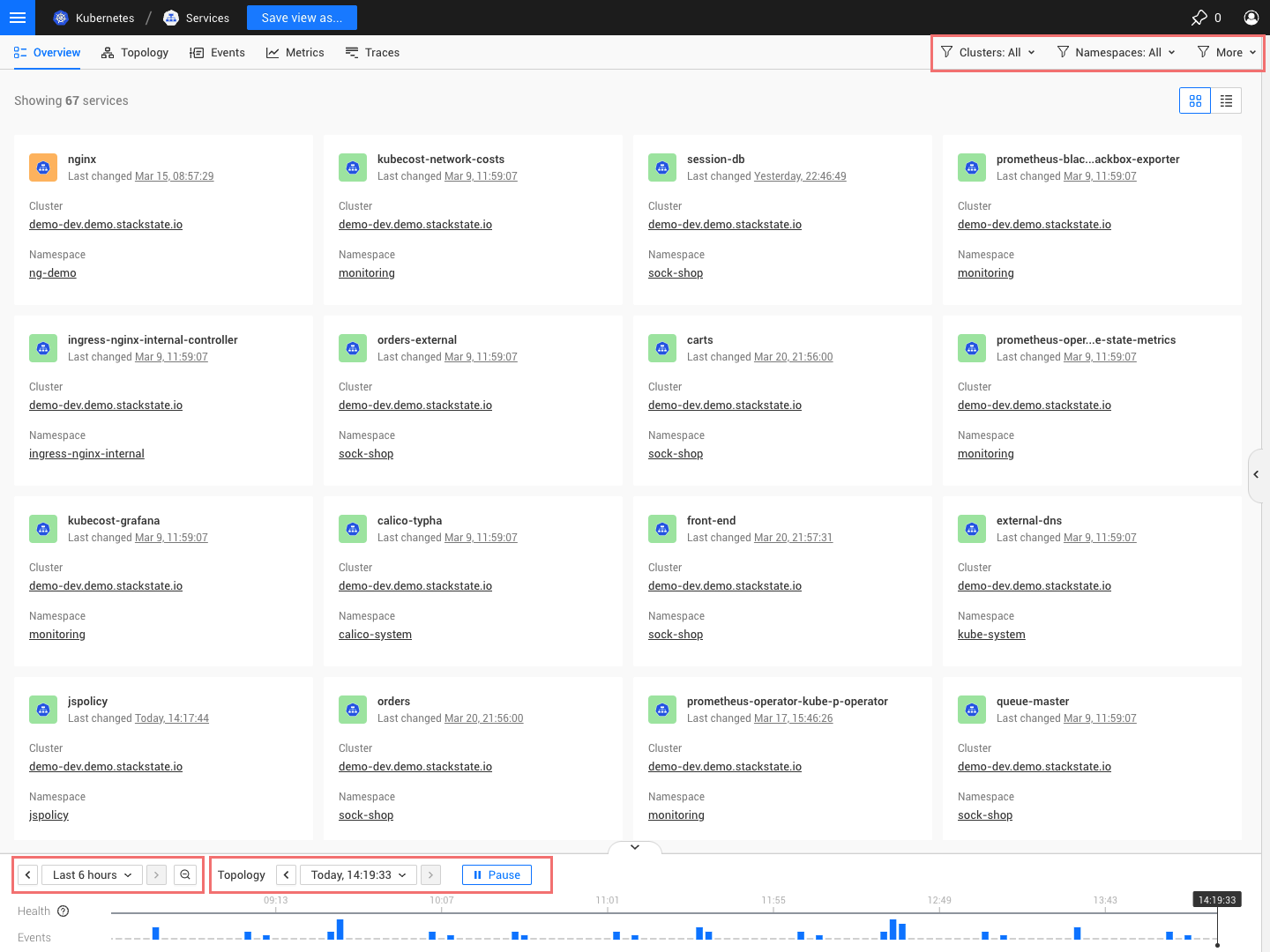
En haut à droite, vous avez l’option de filtrer votre sélection à un certain cluster et/ou espace de noms pour voir les ressources dont vous êtes responsable.
En bas à gauche, vous trouvez deux champs de saisie.
-
Le sélecteur de plage horaire. Cela sélectionne la plage horaire pour toutes les métriques, journaux et événements que vous voyez dans tout le produit.
-
Le sélecteur de temps topologique. Cela est utilisé pour revenir à un certain moment dans le temps afin de voir l’état exact de vos systèmes tel qu’observé à ce moment-là.
Vous pouvez par exemple filtrer sur un certain espace de noms, dans ce cas, je filtre les services sur 'sock-shop' qui est une application de démonstration utilisant différents microservices écrits dans différents langages de programmation et utilisant différentes manières de communication pour servir d’exemple pour résoudre un problème. Si vous cliquez maintenant sur Topologie, vous verrez la topologie des composants actuellement sélectionnés (dans ce cas, les services du sock-shop).
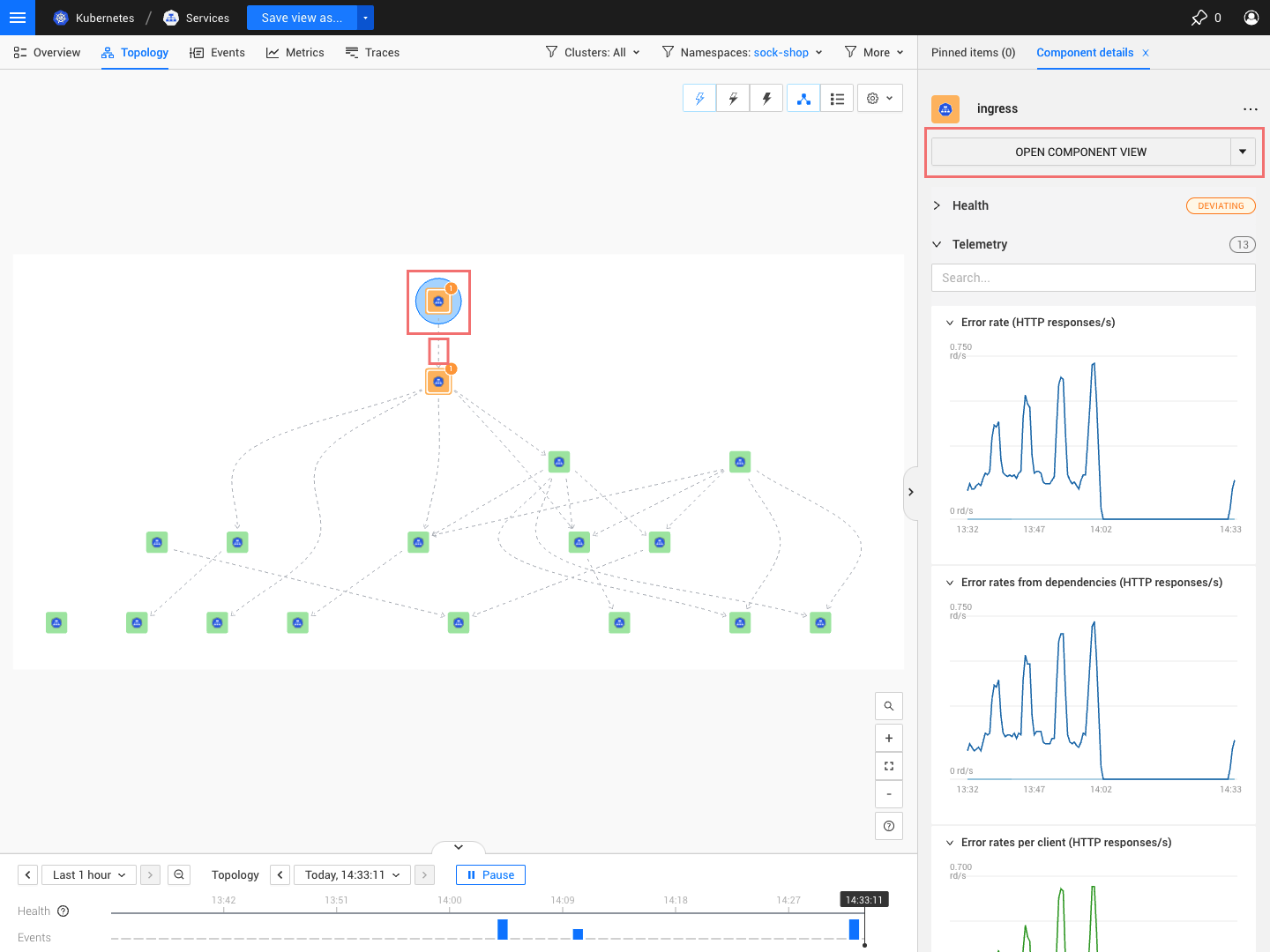
Dans la topologie, vous voyez toutes les ressources, dans ce cas, des services.
-
Si vous cliquez sur un composant (par exemple un service), ses détails s’affichent, y compris ses principales métriques telles que la latence, le débit et le taux d’erreur. À côté des principales métriques, l’état du composant est affiché et se développe en cas de problème.
-
Si vous cliquez sur une relation, vous verrez le détail de la relation, y compris tous les composants qui en font partie. Dans le cas d’une carte de service, vous verrez tous les composants impliqués dans la communication entre services. Si vous souhaitez ouvrir un composant pour en consulter tous les détails (par exemple, ceux d’un service), vous pouvez cliquer sur le bouton « Ouvrir le composant » d’un élément sélectionné (visible dans le panneau de droite), ou bien en cliquant sur son nom dans l’onglet de la page d’aperçu.
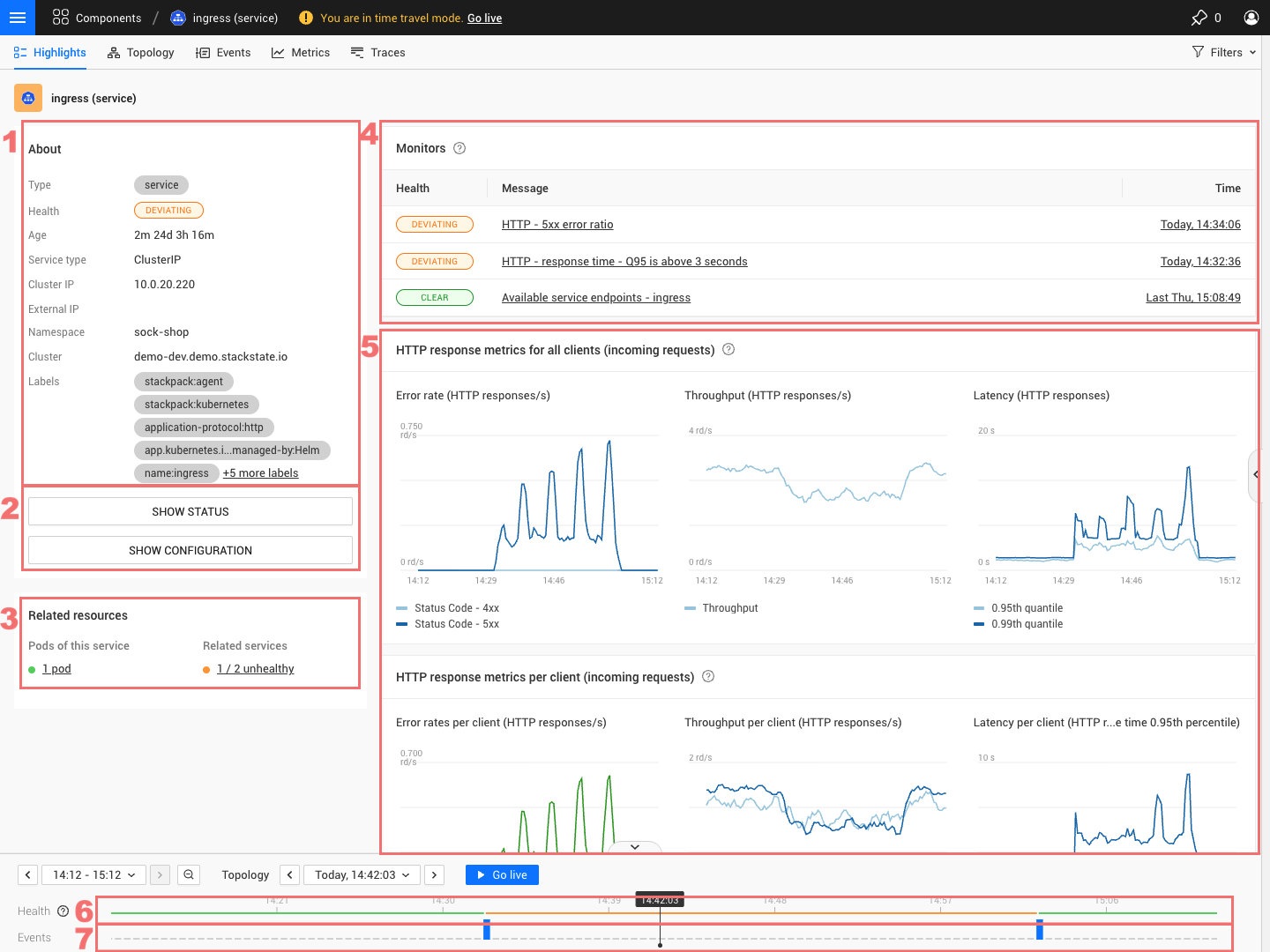
Après avoir ouvert une ressource Kubernetes, vous obtenez une vue en surbrillance qui présente tous les éléments clés de ce composant.
-
Les métadonnées du composant
-
Les actions disponibles sur le composant, dans le cas d’un service, vous donnent la possibilité d’afficher l’état et/ou les informations de configuration. Si vous souhaitez voir les journaux, vous pouvez ouvrir les pods via les ressources connexes qui vous donnent accès aux journaux.
-
Ressources liées. Cette section montre toutes les ressources liées à cette ressource, dans ce cas, deux autres services avec lesquels elle communique et un pod qui les supporte.
-
La section des moniteurs vous montre tous les moniteurs appliqués à cette ressource, ainsi que leur état au moment de la topologie sélectionnée.
-
La section des métriques vous montre toutes les métriques importantes pour ce service. Les métriques incluent l’intervalle de temps de télémétrie sélectionné.
-
Une chronologie de santé pour un service montre la santé de cette ressource au fil du temps.
-
Une chronologie d’événements montrant tous les événements se produisant sur ce service au fil du temps.
Explorons maintenant un moniteur déclenché en cliquant sur le 'HTTP - ratio d’erreur 5xx'.
