Équipes
Configurer les notifications Teams
Pour envoyer des notifications à Slack, suivez ces étapes :
Créer un flux Power Automate
Dans Teams, créez un nouveau flux à partir du modèle "Webhook".
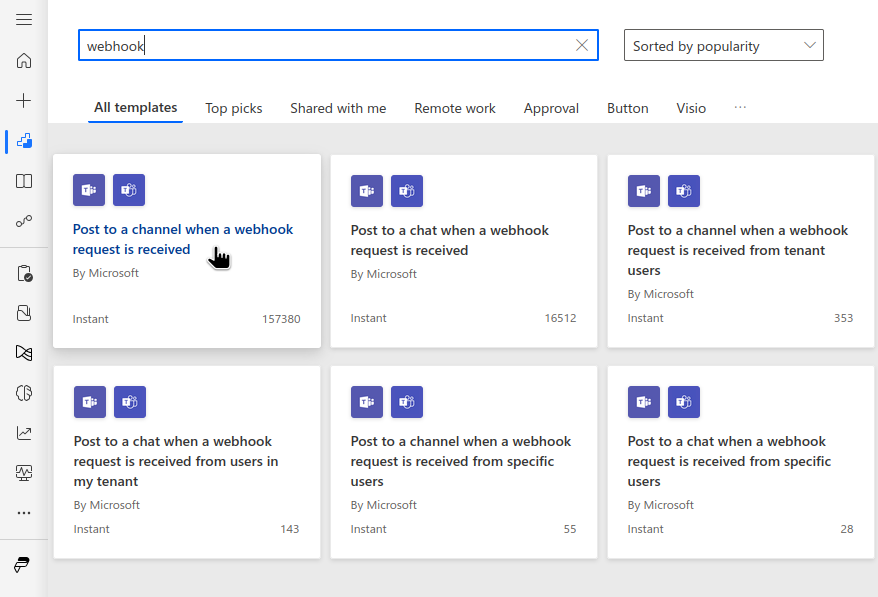
Sélectionnez l’équipe et le canal où vous souhaitez que la notification soit collée et enregistrez le flux.
Modifiez le flux et cliquez sur la case "Lorsqu’une demande de webhook Teams est reçue". Copiez le paramètre d’URL HTTP.
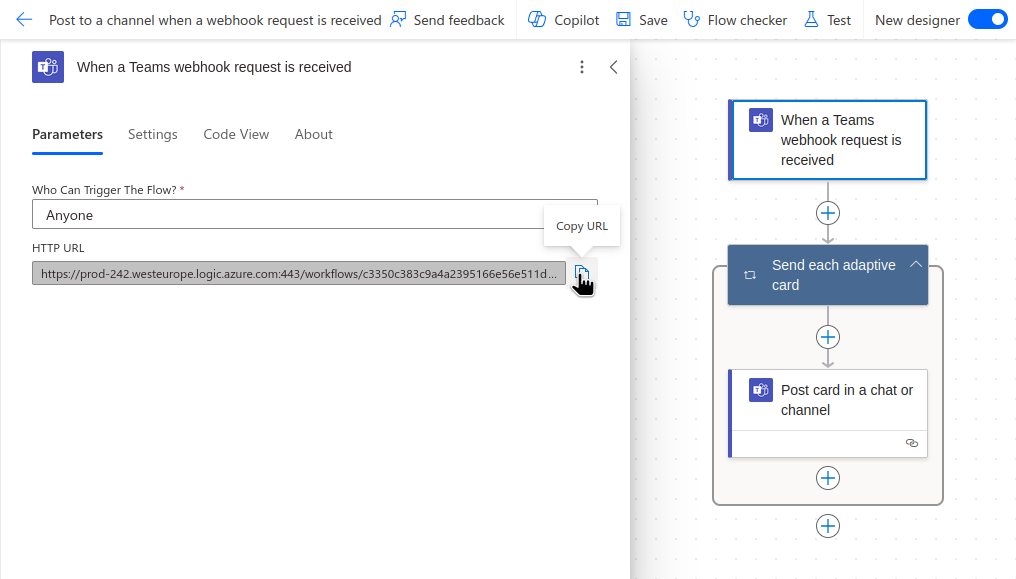
Ajoutez et testez le canal
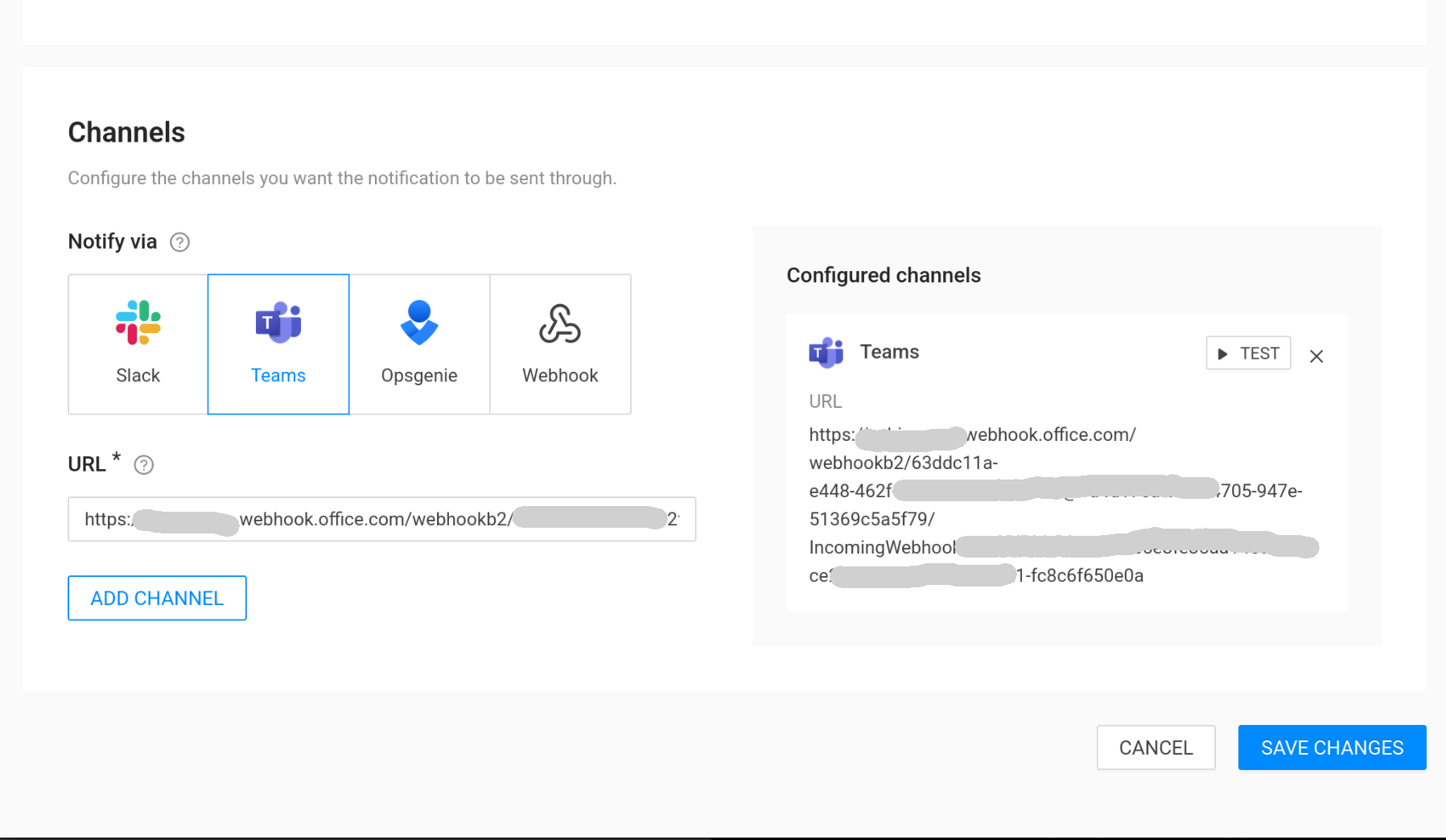
De retour dans SUSE Observability, vous pouvez maintenant utiliser l’URL du webhook pour créer un canal de notification.
Messages Teams pour les notifications
Lorsqu’une notification est ouverte ou fermée, un nouveau message Teams est créé dans le canal.
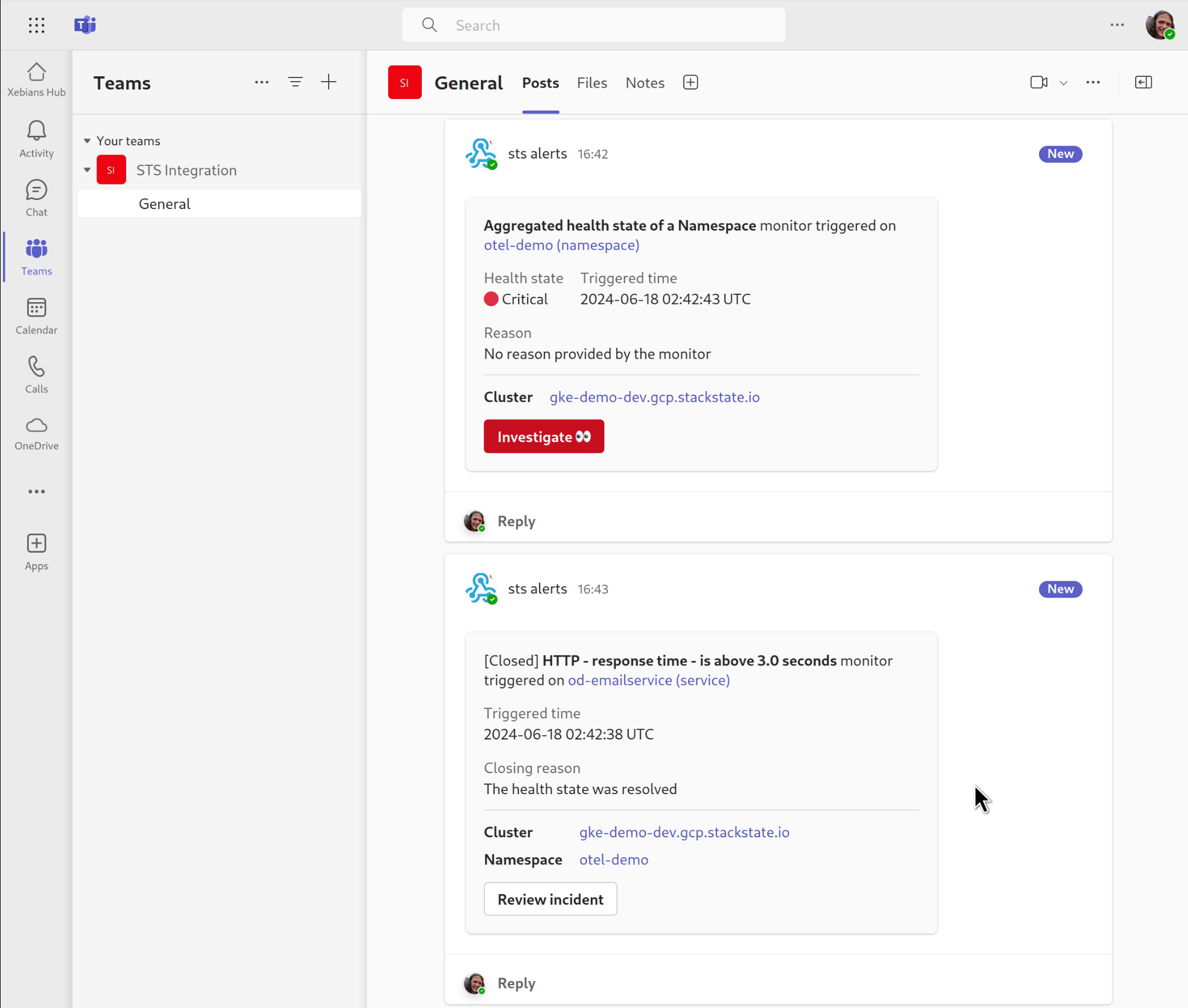
Figure 1. Messages Teams pour une notification d’ouverture et de fermeture