Perspective de topologie
Présentation
La perspective de topologie affiche les composants de votre paysage informatique et leurs relations.
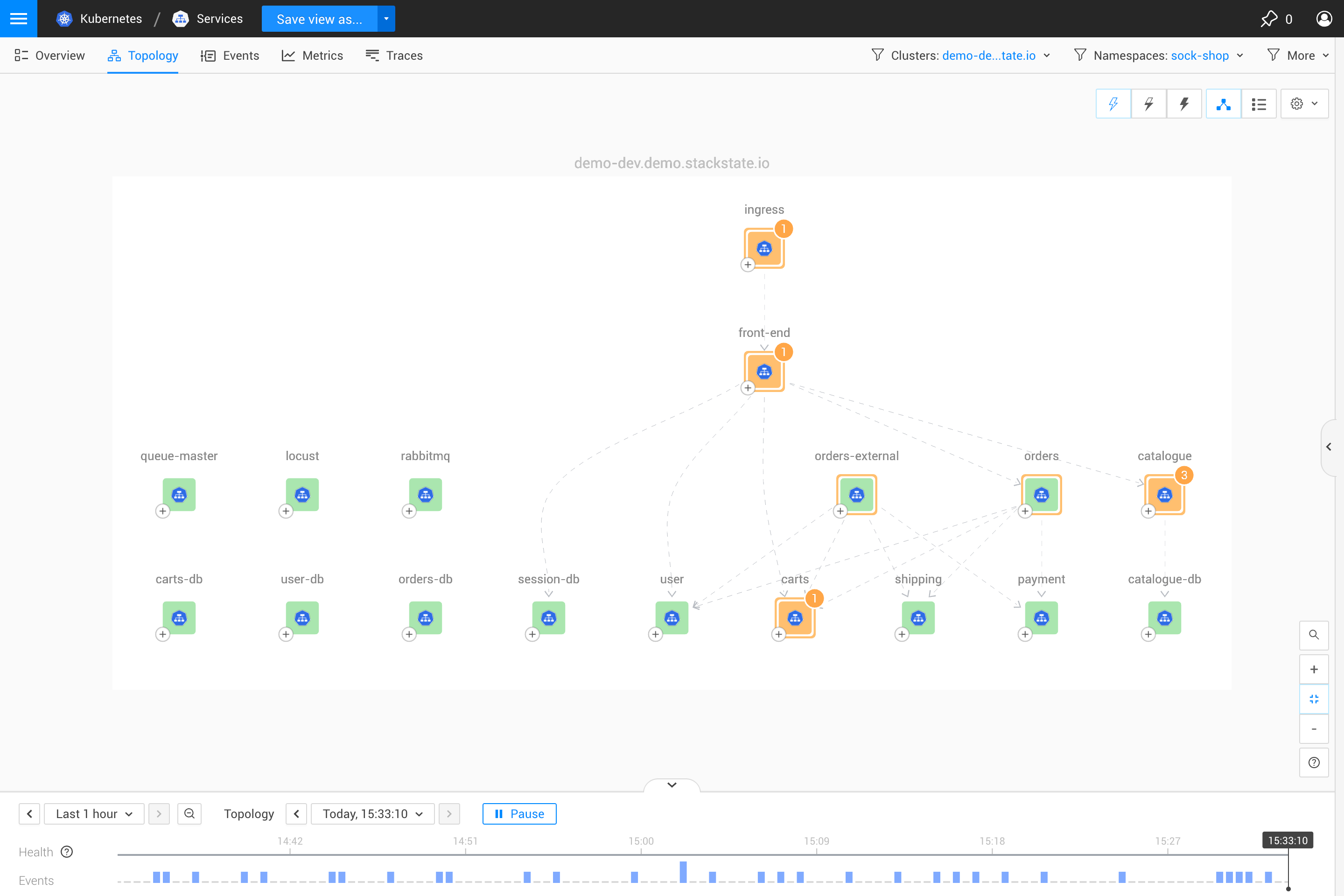
Légende.
Cliquez sur le bouton Légende (?) en bas à droite de l’écran (juste en dessous des contrôles de zoom) pour afficher une explication des icônes et des couleurs utilisées dans la visualisation de la topologie.
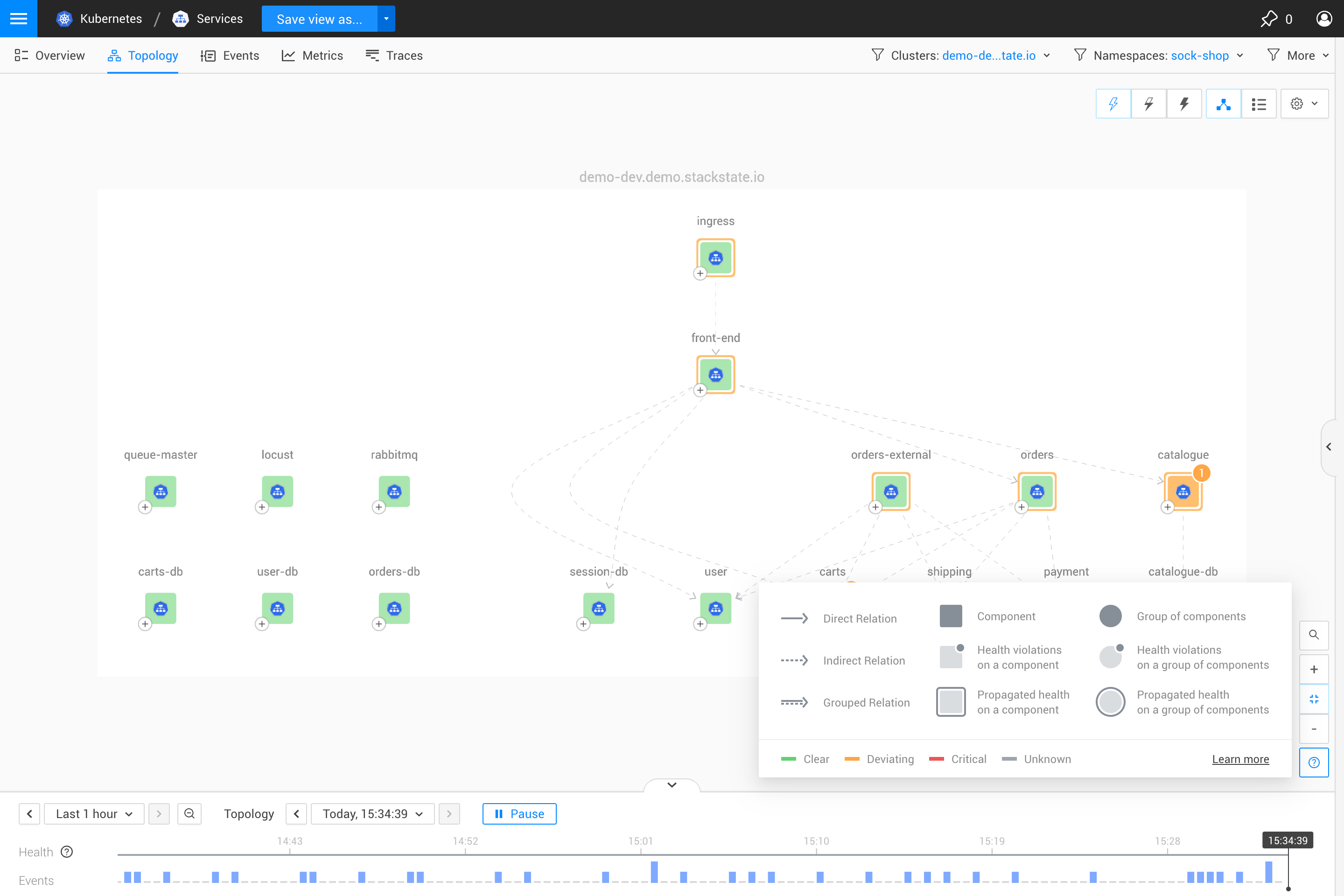
Composants
La perspective de topologie montre les composants filtrés et les relations dans une vue sélectionnée. Les composants qui ont un ou plusieurs moniteurs configurés rapporteront un état de santé calculé.
-
Sélectionnez un composant pour afficher des informations détaillées sur le composant dans l’onglet des détails du panneau de droite - Détails du composant.
-
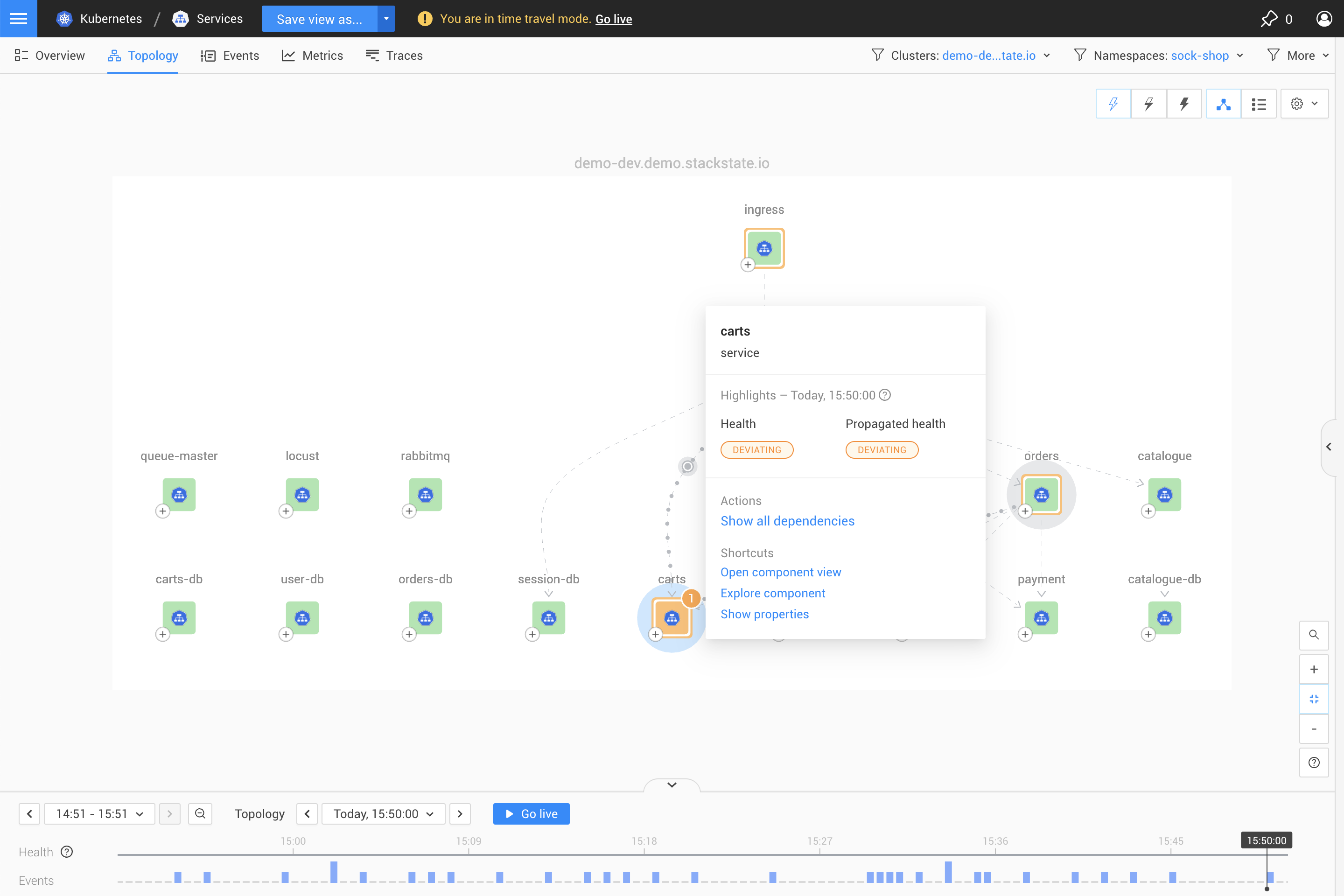
Survolez un composant pour ouvrir le menu contextuel du composant.
Menu contextuel du composant
Lorsque vous survolez un composant, le menu contextuel du composant s’affiche. Cela vous donne des informations sur le composant, qui incluent :
-
Le nom et le type du composant
-
État de santé
-
Actions spécifiques au composant
-
Raccourcis spécifiques au composant
Opérations
Les actions peuvent être utilisées pour étendre la sélection de topologie afin de montrer toutes les dépendances pour le composant sélectionné. D’autres actions peuvent être disponibles pour des composants spécifiques, telles que des actions de composant qui sont installées dans le cadre d’un StackPack.
Une liste des Actions disponibles est incluse dans l’onglet des détails du panneau de droite lorsque vous sélectionnez un composant - Détails du composant. Les actions sont également répertoriées dans le menu contextuel du composant, qui s’affiche lorsque vous survolez un composant avec le pointeur de la souris.
Raccourcis
Les raccourcis vous donnent un accès direct à des informations détaillées sur le composant spécifique :
-
Ouvrir la vue du composant - Ouvre les Métriques du composant pour ce composant. La vue du composant vous offre une vue d’ensemble de tout ce qui est important concernant ce composant et ses voisins directs, en fonction du type de composant que vous visualisez.
-
Explorer le composant - Ouvre une vue d’exploration contenant uniquement ce composant. La vue d’exploration vous permet d’examiner un seul composant sous tous ses angles sans avoir besoin d’ajuster les filtres de vue. Un double-clic sur un composant produit le même résultat.
-
Afficher les propriétés - Ouvre la fenêtre contextuelle des propriétés pour le composant. C’est la même chose que de cliquer sur AFFICHER TOUTES LES PROPRIÉTÉS dans l’onglet des détails du panneau de droite lorsque des informations détaillées sur un composant sont affichées - Détails du composant.
Relations
Les relations montrent comment les composants dans la topologie sont connectés entre eux. Elles sont représentées par une ligne pointillée ou pleine et ont une flèche indiquant la direction de la dépendance entre les composants qu’elles lient.
-
Relation directe - composants connectés par réseau et toute autre forme de relation directe
-
Relation indirecte - relations entre composants dues au trafic réseau ou à d’autres dépendances, excluant les connexions vers et depuis des composants externes qui ne sont pas dans votre sélection de topologie actuelle
-
Relation groupée - une combinaison de relations directes et indirectes qui connecte un ou plusieurs composants dans le groupe de composants
Sélectionnez une relation pour ouvrir des informations détaillées à son sujet dans l’onglet des détails du panneau de droite.
Paramètres de visualisation
La manière dont les composants et les relations sont affichés dans la perspective de topologie peut être personnalisée dans le menu des paramètres de visualisation en haut à droite du visualiseur. Les paramètres de visualisation sont enregistrés avec la vue.
Options de grille
Les composants dans la perspective de topologie peuvent, en option, être organisés dans une grille, avec les couches regroupées en lignes et les domaines affichés sous forme de colonnes. La grille est activée par défaut. Lorsque aucune option de grille n’est sélectionnée, aucune grille n’est affichée.
-
Organiser par couches - Les composants de la même couche sont placés dans la même ligne de grille dans la visualisation topologique. Désactivez pour supprimer les lignes de la grille.
-
Organiser par domaines - Les composants du même domaine sont placés dans la même colonne de grille dans la visualisation topologique. Désactivez pour supprimer les colonnes de la grille.
Par exemple, si vous avez une visualisation de service commercial d’une pile provenant de quatre ou cinq sources différentes, la source (domaine) d’où elles proviennent ne sera pas si importante dans la visualisation. Cela pourrait être une bonne situation pour visualiser la topologie avec organiser par domaines désactivé.
Regroupement des composants
Les visualisations topologiques d’un grand nombre de composants peuvent devenir difficiles à lire. SUSE Observability peut regrouper des composants au sein de la même vue. Le regroupement réduit le nombre de composants et de relations à quelque chose de visuellement plus gérable.
Le regroupement est activé par défaut et respecte les options de grille sélectionnées - les composants doivent être dans la même ligne/colonne de grille pour être regroupés ensemble.
Trois types de regroupement sont disponibles, ou vous pouvez choisir de ne pas regrouper les composants :
-
Aucun regroupement - Les composants et les relations ne sont regroupés d’aucune manière.
-
Regroupement automatique - Les paramètres de regroupement sont automatiquement ajustés pour maintenir le nombre de composants ou de groupes de composants visualisés en dessous de 35.
-
Grouper par état et type - Les composants du même type et avec le même état de santé sont regroupés ensemble en un seul groupe. Si l’un des composants regroupés change son état de santé et ne correspond plus à l’état de santé du groupe de composants, il sortira du groupe. Si d’autres composants du même type ont le même état de santé, un nouveau groupe sera créé.
-
Grouper par type, état et relation - Les composants sont regroupés ensemble comme avec grouper par état et type tout en maintenant des informations sur les relations avec des composants en dehors du groupe. Tous les composants d’un groupe ont la même connexion source et cible. Ceci est utile car regrouper les composants par état et type uniquement peut entraîner la perte de certaines informations sur les relations des composants dans le groupe.
Navigation
Zoomer et dézoomer
Il y a des boutons de zoom situés dans le coin inférieur droit du visualiseur de topologie. Le bouton plus zoom sur la topologie, le bouton moins dézoome. Entre les deux boutons se trouve le bouton ajuster à l’écran qui dézoome pour que la topologie complète devienne visible.
Trouver un composant
Vous pouvez localiser un composant spécifique dans la topologie en cliquant sur CTRL + SHIFT + F et en tapant les premières lettres du nom du composant. Alternativement, vous pouvez sélectionner l’icône de loupe Trouver un composant dans le coin inférieur droit du visualiseur de topologie.
Voir la liste complète des raccourcis clavier SUSE Observability.
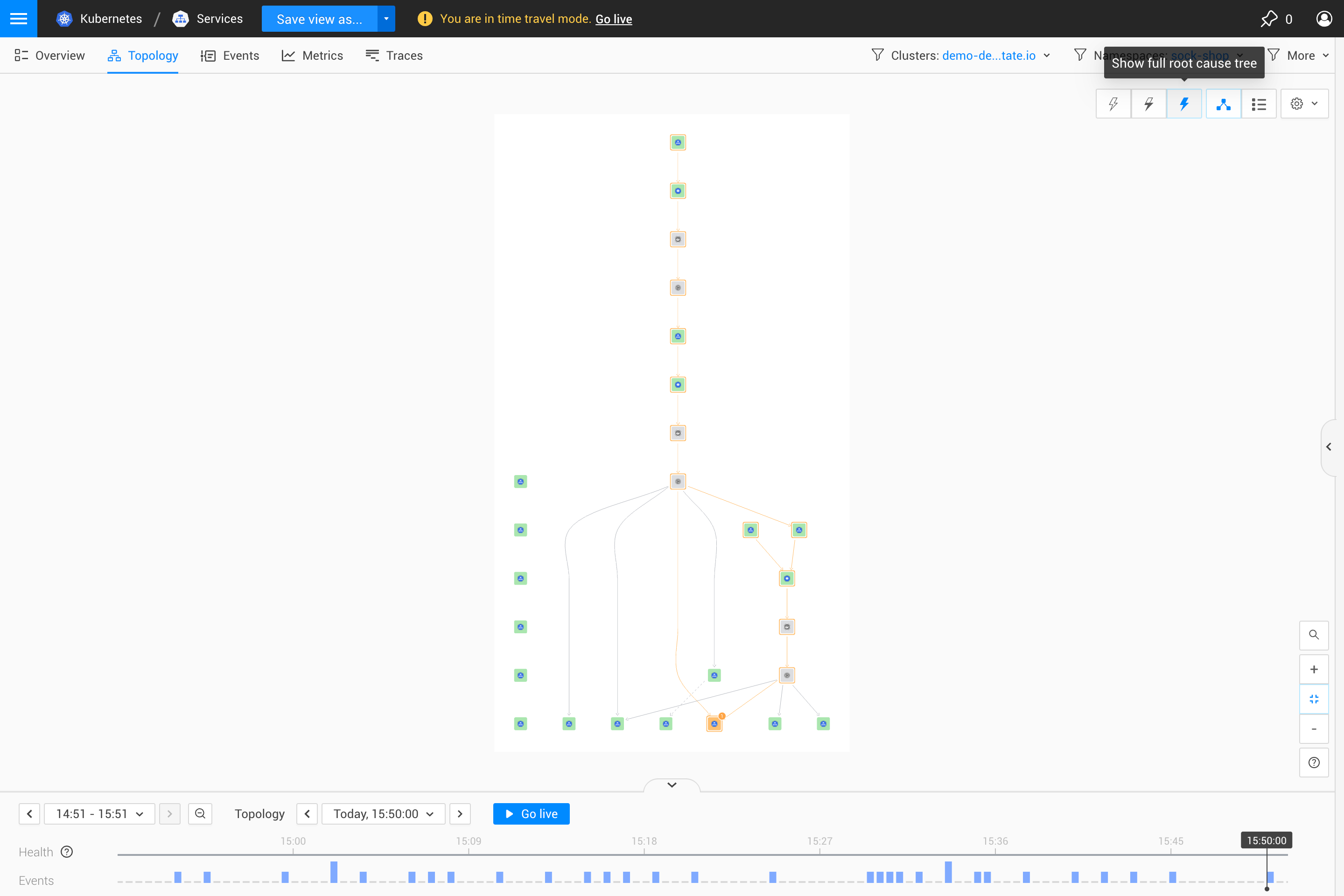
Afficher la cause racine
S’il y a des composants avec des moniteurs qui sont en dehors de la vue mais qui pourraient influencer le composant visible, la perspective de topologie affichera l’état de santé de tous les composants montrés.
-
Ne pas afficher la cause racine - Ne pas afficher les causes racines des composants montrés par les filtres de topologie actuels.
-
Afficher uniquement la cause racine - Afficher uniquement les causes racines des composants montrés par les filtres de topologie actuels qui ont une santé
CRITICALouDEVIATINGpropagée. Les relations indirectes sont visualisées si un composant dépend directement d’au moins un composant invisible qui mène à la cause racine. -
Afficher l’arbre complet de la cause racine - Afficher tous les chemins des composants montrés par les filtres de topologie actuels qui ont une santé
CRITICALouDEVIATINGpropagée vers leurs causes racines.
Mode liste
Les composants dans la visualisation de topologie peuvent également être affichés sous forme de liste au lieu d’un graphique :
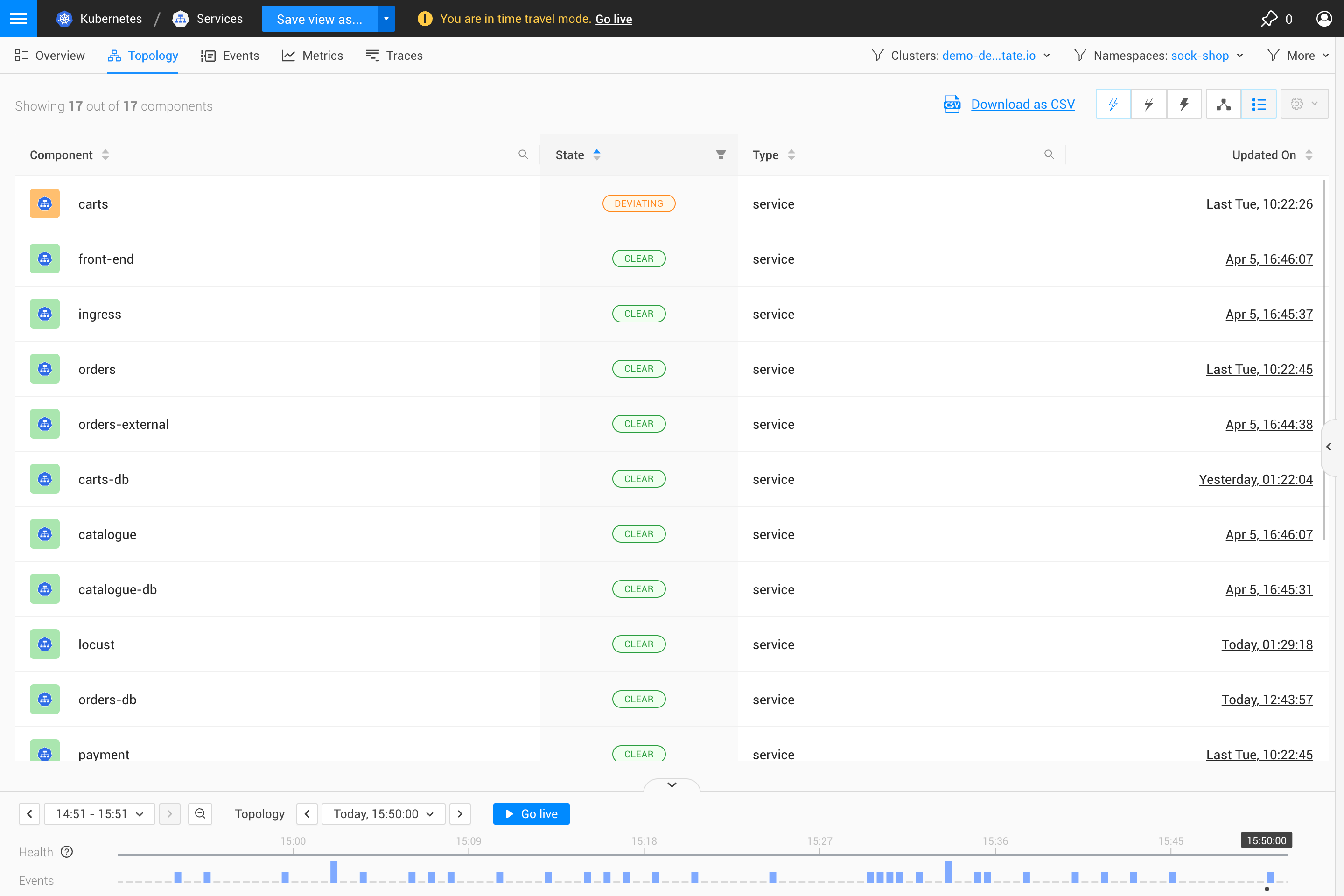
Exporter au format CSV
En mode liste, la liste des composants peut être exportée en tant que fichier CSV. Le fichier CSV comprend les détails name, state, type et updated pour chaque composant dans la vue.
-
Du point de vue de la topologie, cliquez sur l’icône Mode liste en haut à droite pour ouvrir la topologie en mode liste.
-
Cliquez sur Télécharger au format CSV en haut de la page.
-
La liste des composants sera téléchargée en tant que fichier CSV nommé
<view_name>.csv.
-