Slack
Configurer les notifications Slack
Pour envoyer des notifications à Slack, suivez ces étapes :
Connectez l’espace de travail Slack
Cliquez sur le bouton "Choisir l’espace de travail". Cela ouvrira une page web Slack où SUSE Observability demande la permission de lister les canaux et d’envoyer des messages aux canaux Slack. Assurez-vous qu’en haut à droite, vous avez sélectionné l’espace de travail Slack souhaité.
Cliquez sur "Autoriser" pour continuer.
Sélectionnez un canal Slack
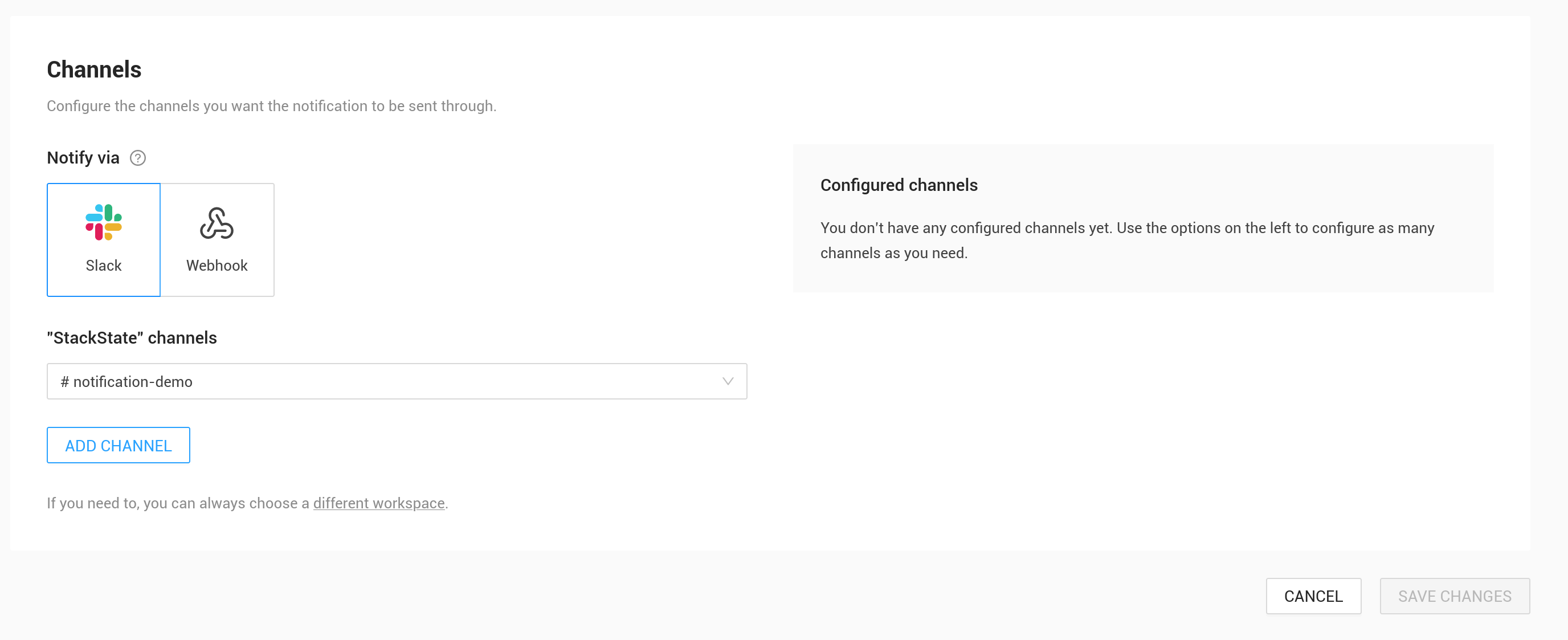
De retour dans SUSE Observability, vous pouvez maintenant sélectionner un canal Slack dans la liste. Sélectionnez le canal où les messages de notification doivent être envoyés.
|
Les canaux privés ne seront pas listés automatiquement. Pour sélectionner un canal privé, invitez d’abord le bot SUSE Observability dans le canal privé en envoyant un message Slack dans le canal qui mentionne le bot |
Ajoutez et testez le canal
Enfin, cliquez sur le bouton "Ajouter un canal". Cela ajoute le canal à la liste des canaux à droite. Il affichera un bouton "Test". Appuyez dessus pour vérifier que le message de test apparaît dans le canal Slack sélectionné.
Messages Slack pour les notifications
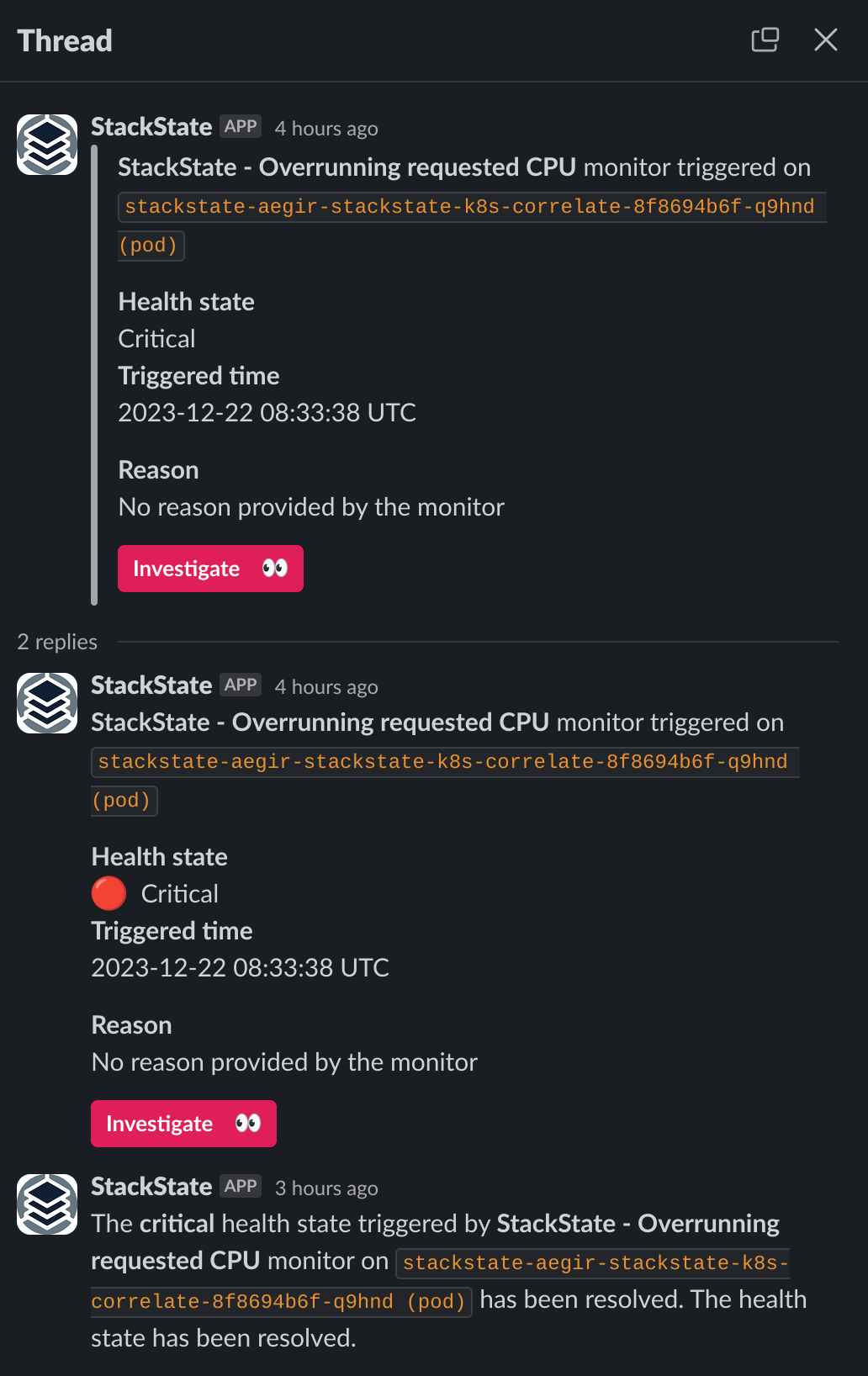
Lorsqu’une notification est ouverte, un nouveau message Slack est créé. Ce message sera mis à jour en cas de changements, généralement uniquement lorsque l’état de santé change. Dans le fil de discussion du message, chaque changement apparaîtra également comme un message. Enfin, lorsque la notification est fermée, le message Slack est à nouveau mis à jour (maintenant la barre qui montre l’état de santé est grise) et un message final est ajouté au fil de discussion Slack qui décrit pourquoi la notification a été fermée.