KeyCloak
Présentation
SUSE Observability peut s’authentifier en utilisant KeyCloak comme fournisseur d’authentification, vous devrez configurer à la fois SUSE Observability et KeyCloak pour qu’ils puissent communiquer entre eux. Les sections suivantes décrivent les configurations respectives.
Flux d’authentification
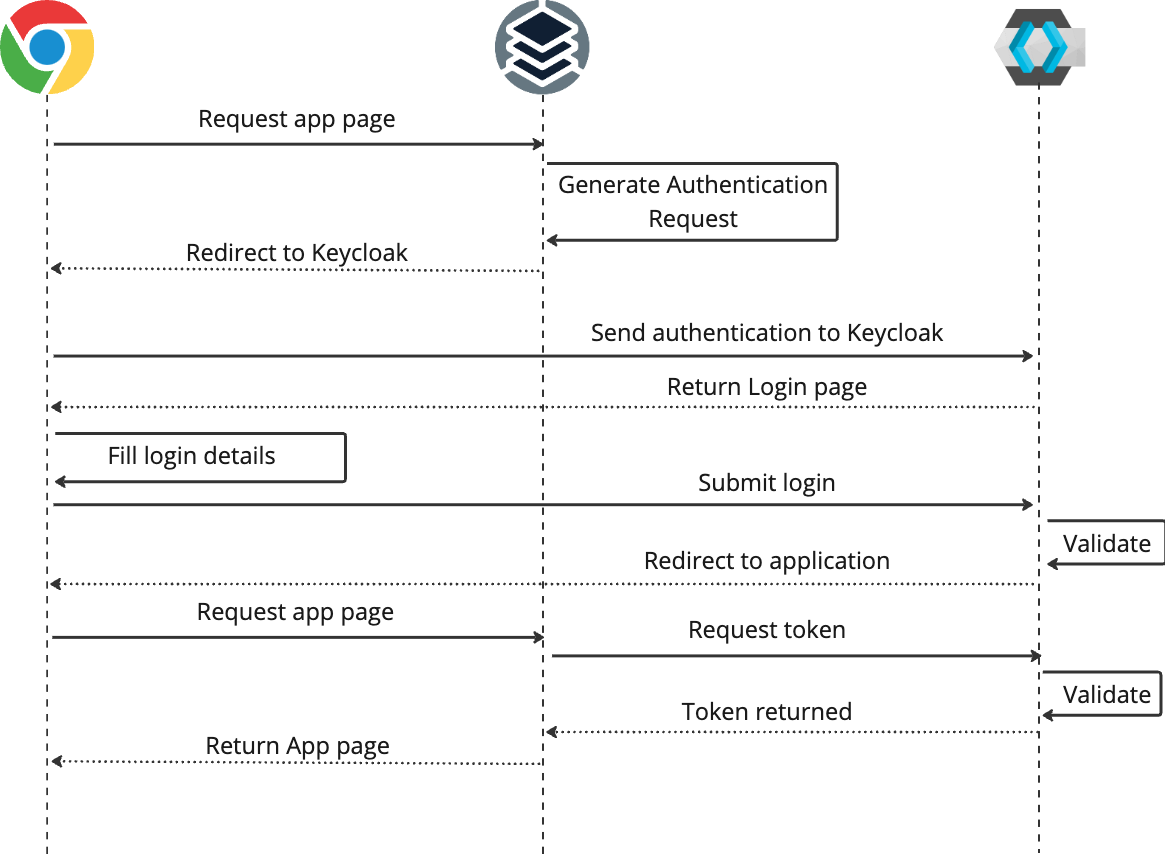
Lors de l’utilisation de Keycloak comme fournisseur d’authentification, SUSE Observability utilisera OIDC (OpenID Connect) pour authentifier les utilisateurs. Le diagramme suivant décrit le flux d’authentification.
Configurer KeyCloak
Avant de pouvoir configurer SUSE Observability pour s’authentifier en utilisant KeyCloak, vous devez ajouter une nouvelle configuration de client au serveur d’authentification KeyCloak. Les paramètres nécessaires pour le client sont :
-
ID de client - L’ID du client qui se connecte, nous recommandons de le nommer
stackstate -
Protocole de client - Défini sur
openid-connect -
Type d’accès - Défini sur
confidential, afin qu’un secret soit utilisé pour établir la connexion entre KeyCloak et SUSE Observability -
Flux standard activé - Défini sur
Enabled -
Flux implicite activé - Défini sur
Disabled -
URL racine - L’emplacement racine de SUSE Observability (la même valeur configurée comme URL de base de la configuration de SUSE Observability)
-
URIs de redirection valides - Cela devrait être
/loginCallback/* -
URL de base - Cela devrait pointer vers l’emplacement racine de SUSE Observability
Configurer SUSE Observability
Kubernetes
Pour configurer SUSE Observability afin de s’authentifier en utilisant KeyCloak, les détails de KeyCloak et le mappage des rôles d’utilisateur doivent être ajoutés au fichier authentication.yaml. Par exemple :
stackstate:
  authentication:
    keycloak:
      url: "https://keycloak.acme.com/auth"
      realm: acme
      authenticationMethod: client_secret_basic
      clientId: stackstate
      secret: "8051a2e4-e367-4631-a0f5-98fc9cdc564d"
      jwsAlgorithm: RS256
      # scope is optional. By default `openid`, `profile` and `email` are requested
      #_ scope: ["openid", "profile", "email"]
      # jwtClaims:
      #   usernameField: preferred_username
      #   groupsField: roles

    # map the roles from Keycloak to the
    # 3 standard subjects in SUSE Observability (guest, powerUser and admin)
    roles:
      guest: ["keycloak-guest-role-for-stackstate"]
      powerUser: ["keycloak-power-user-role-for-stackstate"]
admin: ["keycloak-admin-role-for-stackstate"]|
Remarque :
Par défaut, lors de l’authentification d’un utilisateur, la demande à KeyCloak spécifie une portée par défaut de |
Suivez les étapes ci-dessous pour configurer SUSE Observability afin de s’authentifier en utilisant KeyCloak :
-
Dans
authentication.yaml- ajoutez les détails du fournisseur d’authentification KeyCloak (voir l’exemple ci-dessus). Les valeurs spécifiques à KeyCloak peuvent être obtenues à partir de la configuration du client dans KeyCloak :-
url - L’URI de base pour l’instance KeyCloak
-
realm - Le domaine Kerberos KeyCloak auquel se connecter
-
authenticationMethod - Défini sur
client_secret_basic, c’est actuellement la seule valeur prise en charge. -
clientId - L’ID du client KeyCloak tel que configuré dans KeyCloak
-
secret - Le secret attaché au client KeyCloak, qui est utilisé pour authentifier ce client auprès de KeyCloak
-
redirectUri - Optionnel : L’URI où le point de terminaison de rappel de connexion de SUSE Observability est accessible. Rempli par défaut en utilisant le
stackstate.baseUrl, mais peut être remplacé (doit être une URL entièrement qualifiée pointant vers le chemin/loginCallback) -
jwsAlgorithm - Définissez ceci sur
RS256, c’est actuellement la seule valeur prise en charge. -
jwtClaims - Optionnel : Les rôles ou le nom d’utilisateur peuvent être récupérés à partir d’un attribut différent du comportement par défaut de Keycloak
-
usernameField - Optionnel : Le champ dans le profil OIDC de l’utilisateur qui doit être utilisé comme nom d’utilisateur. Par défaut, cela sera le
preferred_username. -
groupsField - Optionnel : SUSE Observability utilisera toujours, et par défaut uniquement, le
rolesfourni par Keycloak. Mais il peut également ajouter des rôles à partir du champ spécifié ici. Ceci est principalement utile lorsque Keycloak mappe des rôles/groupes d’un système tiers.
-
-
-
Dans
authentication.yaml- mapper les rôles des utilisateurs de KeyCloak aux sujets SUSE Observability corrects en utilisant les paramètresroles.guest,roles.powerUserouroles.admin(voir l’exemple ci-dessus). Pour plus de détails, voir les rôles par défaut de SUSE Observability. D’autres rôles SUSE Observability peuvent également être créés, voir la documentation RBAC. -
Stockez le fichier
authentication.yamlavec le fichiervalues.yamldes instructions d’installation de SUSE Observability. -
Exécutez une mise à niveau Helm pour appliquer les modifications :
 helm upgrade \
   --install \
   --namespace suse-observability \
   --values values.yaml \
   --values authentication.yaml \
 suse-observability \
 suse-observability/suse-observability
|
Remarque :
|
Utilisation d’un secret externe
Lorsque les secrets de Keycloak doivent provenir d’un secret externe, suivez ces étapes mais remplissez les données suivantes :
kind: Secret
metadata:
   name: "<custom-secret-name>"
type: Opaque
data:
  keycloak_client_id: <base64 of client id>
  keycloak_secret: <base64 of secret>