Vues personnalisées
Présentation
Alors qu’une vue kubernetes sert de point de départ pour explorer une partie spécifique de votre paysage informatique, et qu’une vue d’exploration vous permet d’examiner un sous-ensemble d’une vue particulière, une vue personnalisée vous offre un moyen de revenir à l’une de ces vues.
En d’autres termes, vous pouvez créer une vue personnalisée en enregistrant une vue kubernetes ou une vue d’exploration avec vos propres paramètres (filtres, options de visualisation, paramètres de vue, configuration de la chronologie) pour marquer une partie de votre topologie qui vous intéresse particulièrement, vous ou votre équipe.
|
Par défaut, les vues personnalisées seront visibles par tous les utilisateurs, celles-ci peuvent être sécurisées par un administrateur SUSE Observability si nécessaire. |
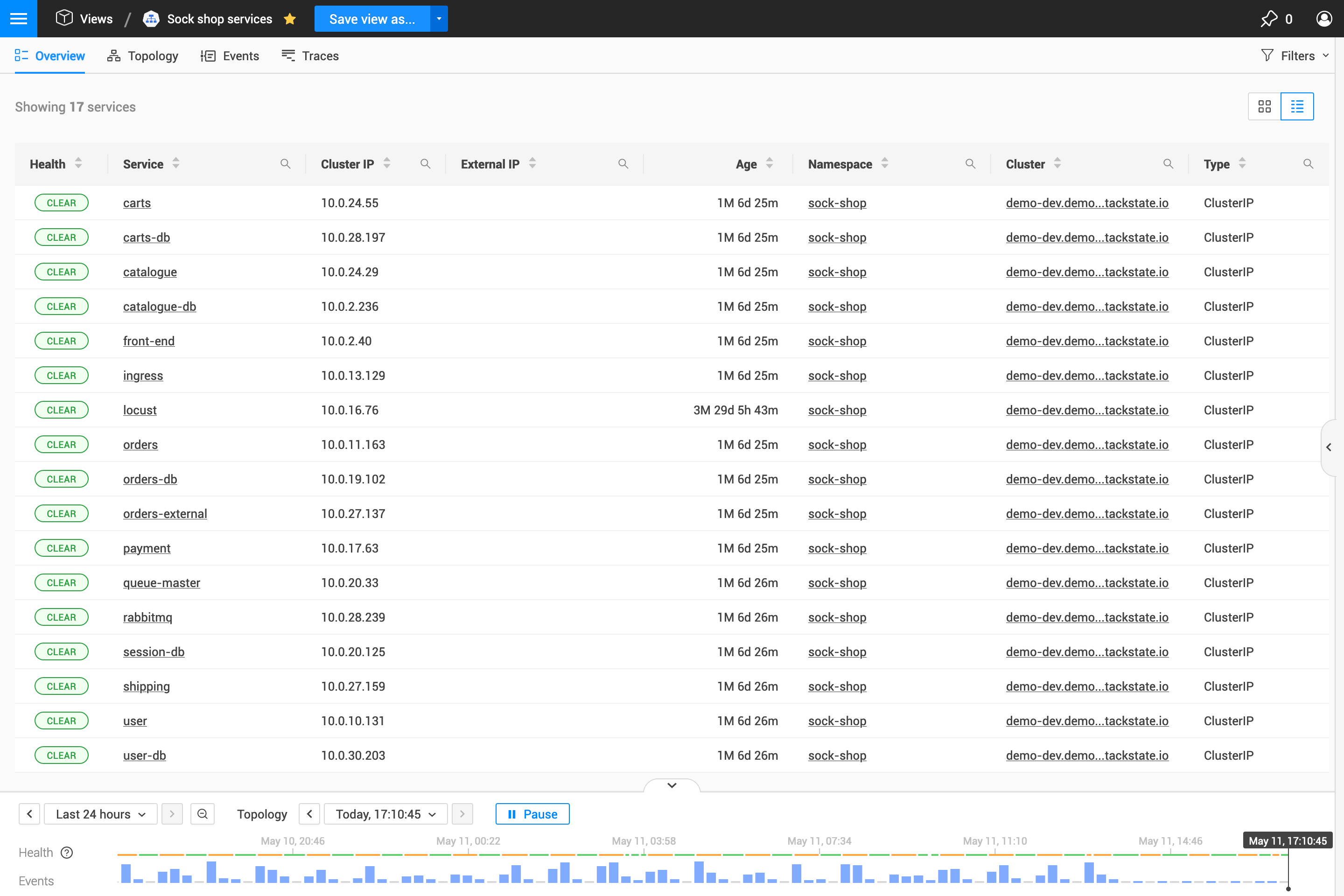
Gestion
Toutes les vues personnalisées peuvent être trouvées sous l’entrée Vues dans le menu principal.
Si vous utilisez fréquemment une certaine vue personnalisée, vous pouvez l’ajouter aux vues favorites. Toutes les vues favorites sont listées directement dans la section Vues du menu principal pour un accès rapide - vous pouvez reconnaître les vues favorites par l’icône d’étoile jaune à côté de leur nom. Ajoutez ou retirez une vue personnalisée des vues favorites en cliquant simplement sur l’icône d’étoile à côté de son nom.
Créer une vue
Pour créer une nouvelle vue personnalisée, cliquez sur le bouton bleu Enregistrer la vue sous… dans la barre de navigation supérieure lorsque vous êtes sur une vue kubernetes ou une vue d’exploration. Pour créer une nouvelle vue à partir d’une vue personnalisée modifiée, utilisez le menu déroulant à côté du bouton et sélectionnez Enregistrer la vue sous….
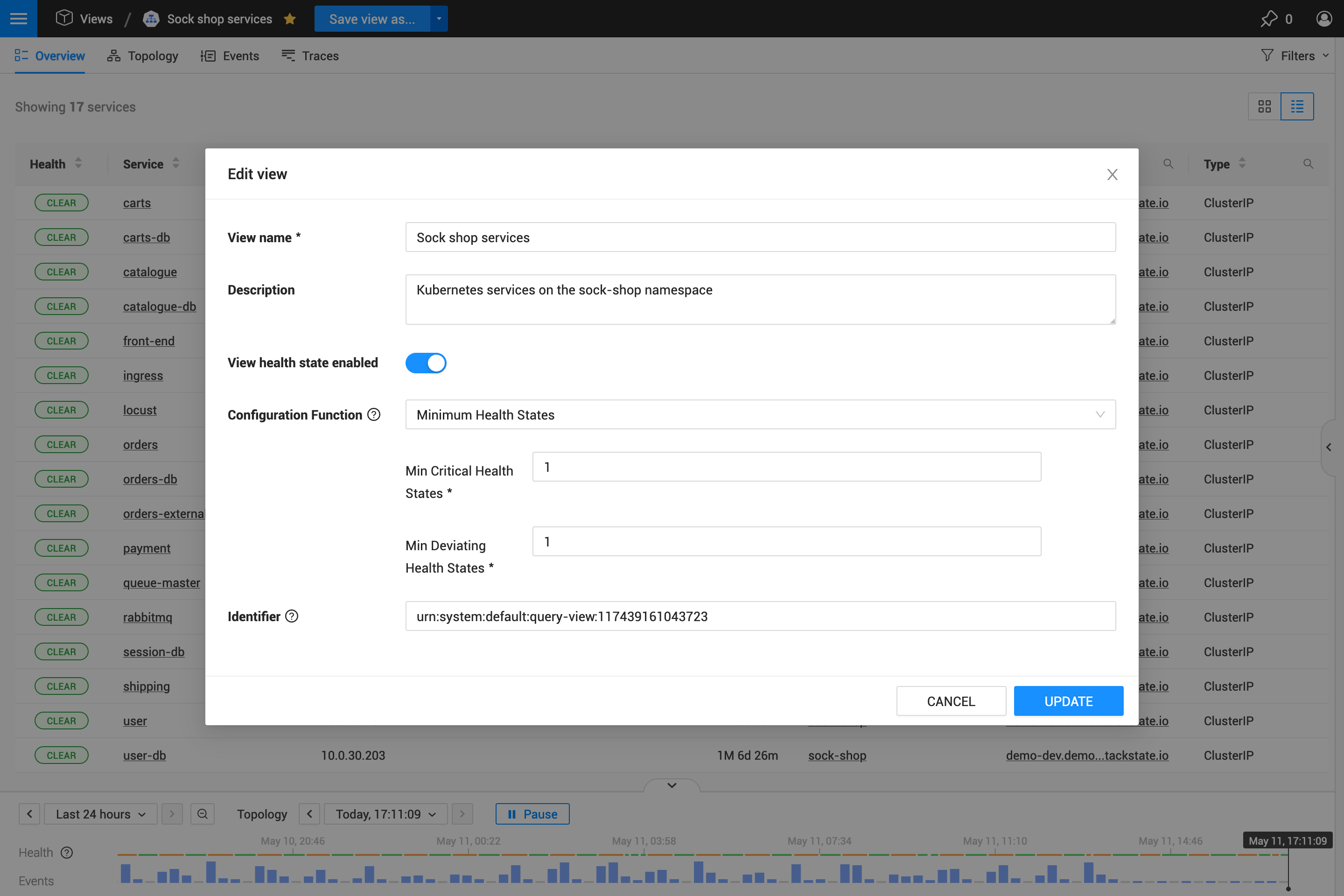
Dans la boîte de dialogue Enregistrer la vue sous, les options suivantes peuvent être définies :
| Nom du champ | Description |
|---|---|
Nom de la vue |
Le nom de la vue. |
Description |
Une brève description de la vue. Cela aide à se souvenir de la portée de la vue. |
Identifier |
Une référence unique pour la vue, utile lorsque vous souhaitez référencer la vue à partir d’une configuration exportée, comme la configuration exportée dans un StackPack. |
Réinitialiser une vue
Lorsqu’une vue personnalisée est créée, tous les filtres, options de visualisation, paramètres de vue et la configuration de la chronologie sont enregistrés sur la vue. Si vous souhaitez réinitialiser la vue personnalisée à son état d’origine après y avoir apporté des modifications, utilisez le menu déroulant à côté du bouton Enregistrer… dans la barre de navigation supérieure et sélectionnez Réinitialiser la vue.
Supprimer ou modifier une vue
|
Notez que les modifications apportées à une vue personnalisée seront appliquées à tous les utilisateurs. |
Une vue personnalisée peut être modifiée ou supprimée depuis l’écran Toutes les vues ou l’écran Vue personnalisée.
-
Toutes les vues : écran
-
Cliquez sur Vues dans le menu principal pour ouvrir l’écran Toutes les vues.
-
Survolez la vue que vous souhaitez modifier ou supprimer.
-
Cliquez sur le bouton Modifier les paramètres de la vue ou Supprimer la vue à droite.
-
-
Vue personnalisée : écran
-
Ouvrez la vue.
-
Ouvrez le menu déroulant à côté du bouton Enregistrer… dans la barre de navigation supérieure.
-
Cliquez sur Modifier les paramètres de la vue ou Supprimer la vue.
-
Structure
Une vue personnalisée a une structure identique à celle de la vue kubernetes ou de la vue d’exploration dont elle a été créée : elle a les mêmes filtres et les mêmes perspectives.