Tableaux de bord
Un tableau de bord visualise les données de vos ressources et peut être créé et personnalisé selon vos besoins. Un tableau de bord peut inclure des ressources provenant de différentes parties de votre environnement informatique.
Créez un nouveau tableau de bord
Pour créer votre premier tableau de bord :
-
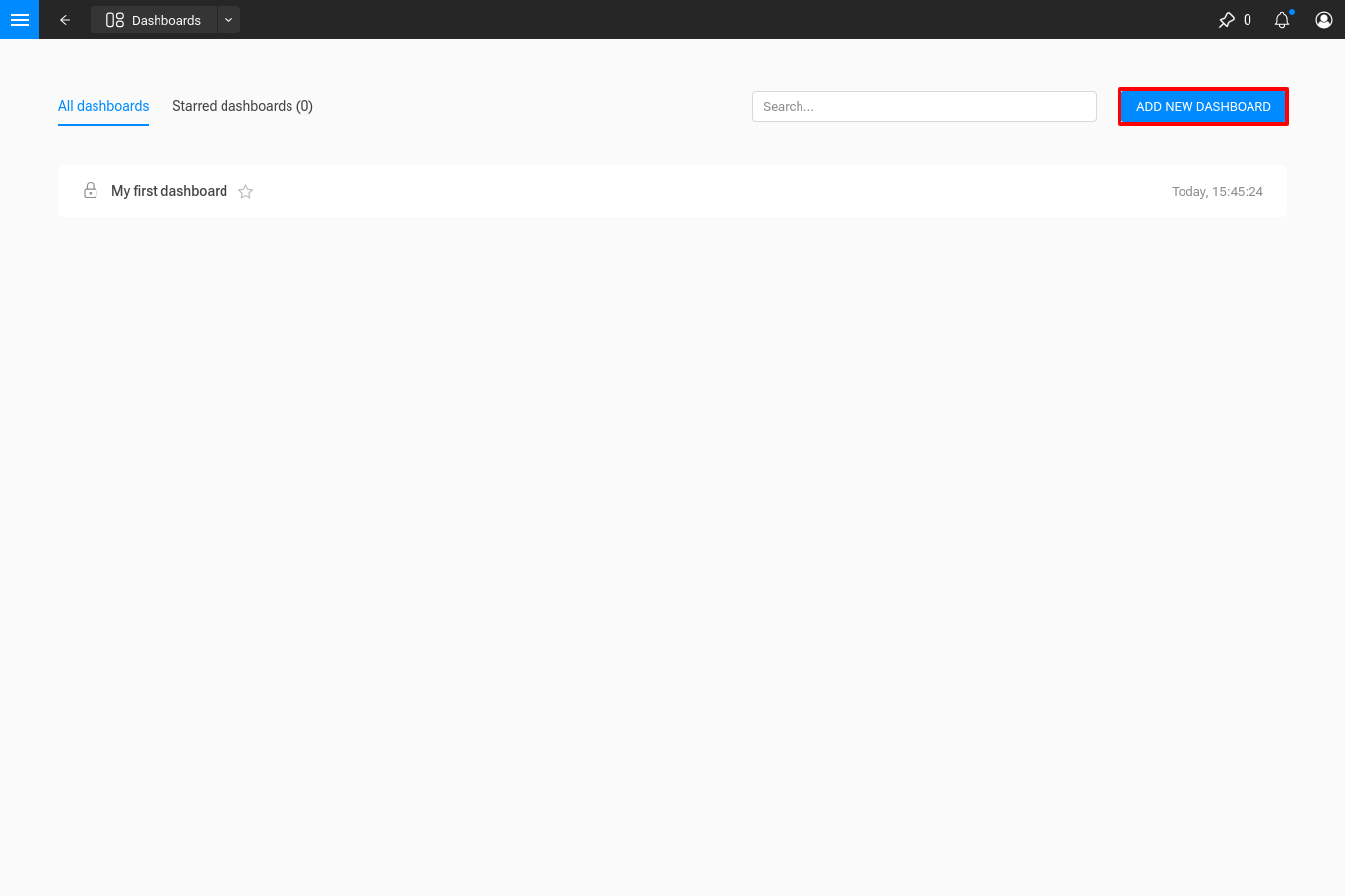
Dans le menu principal, cliquez sur Tableaux de bord.
-
Cliquez sur le bouton Ajouter un nouveau tableau de bord au milieu de l’écran.
Pour créer un nouveau tableau de bord :
-
Dans le menu principal, cliquez sur Tableaux de bord.
-
Cliquez sur le bouton Ajouter un nouveau tableau de bord en haut à droite.
-
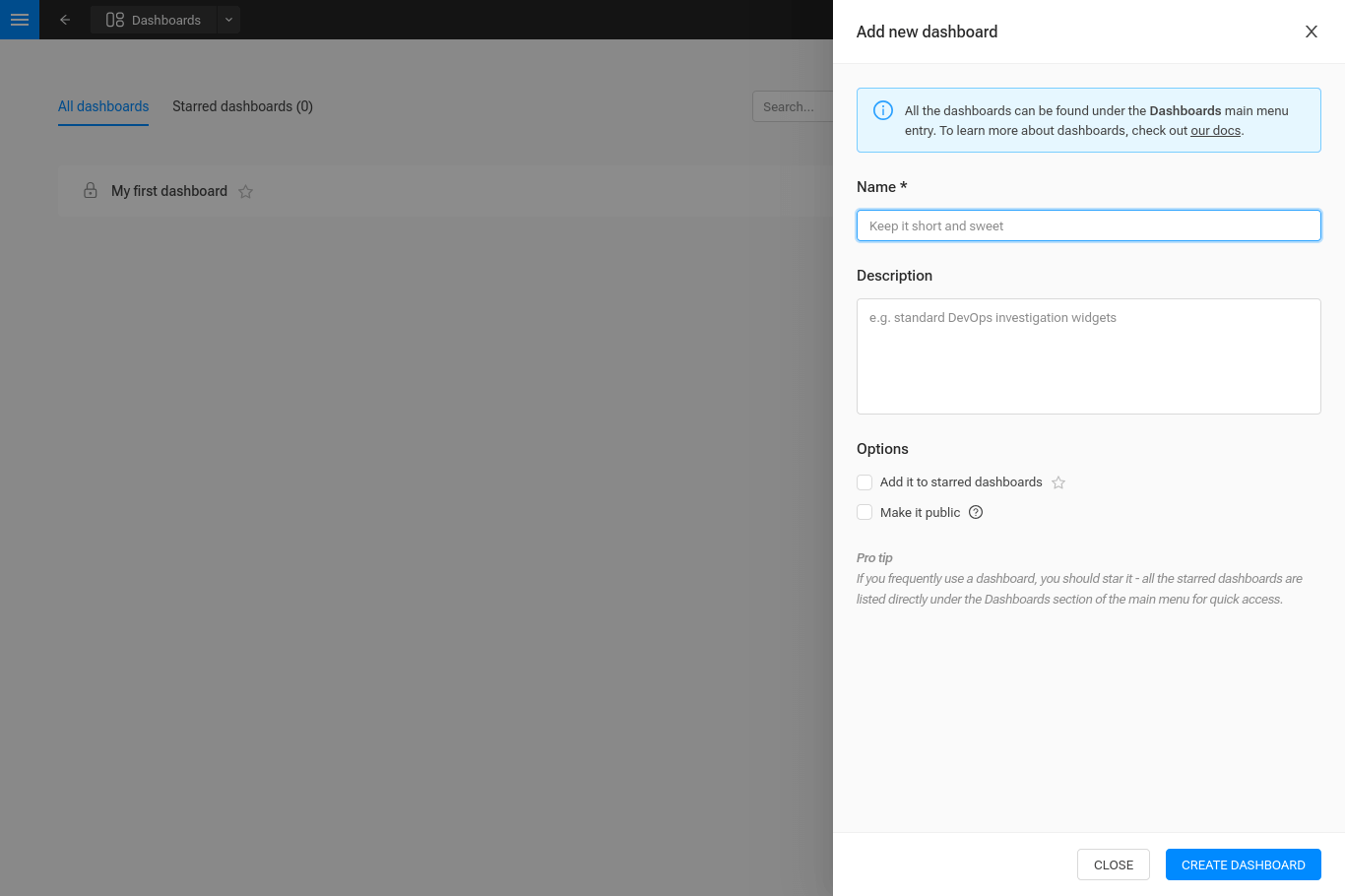
Remplissez le Nom et la Description.
-
(Optionnel) Sélectionnez Public pour rendre le tableau de bord visible à tous les utilisateurs.
-
(Optionnel) Sélectionnez Étoilé pour ajouter le tableau de bord au menu principal pour un accès rapide.
-
Cliquez sur Créer un tableau de bord.
Vous serez dirigé vers le nouveau tableau de bord vide.
Propriétés du tableau de bord
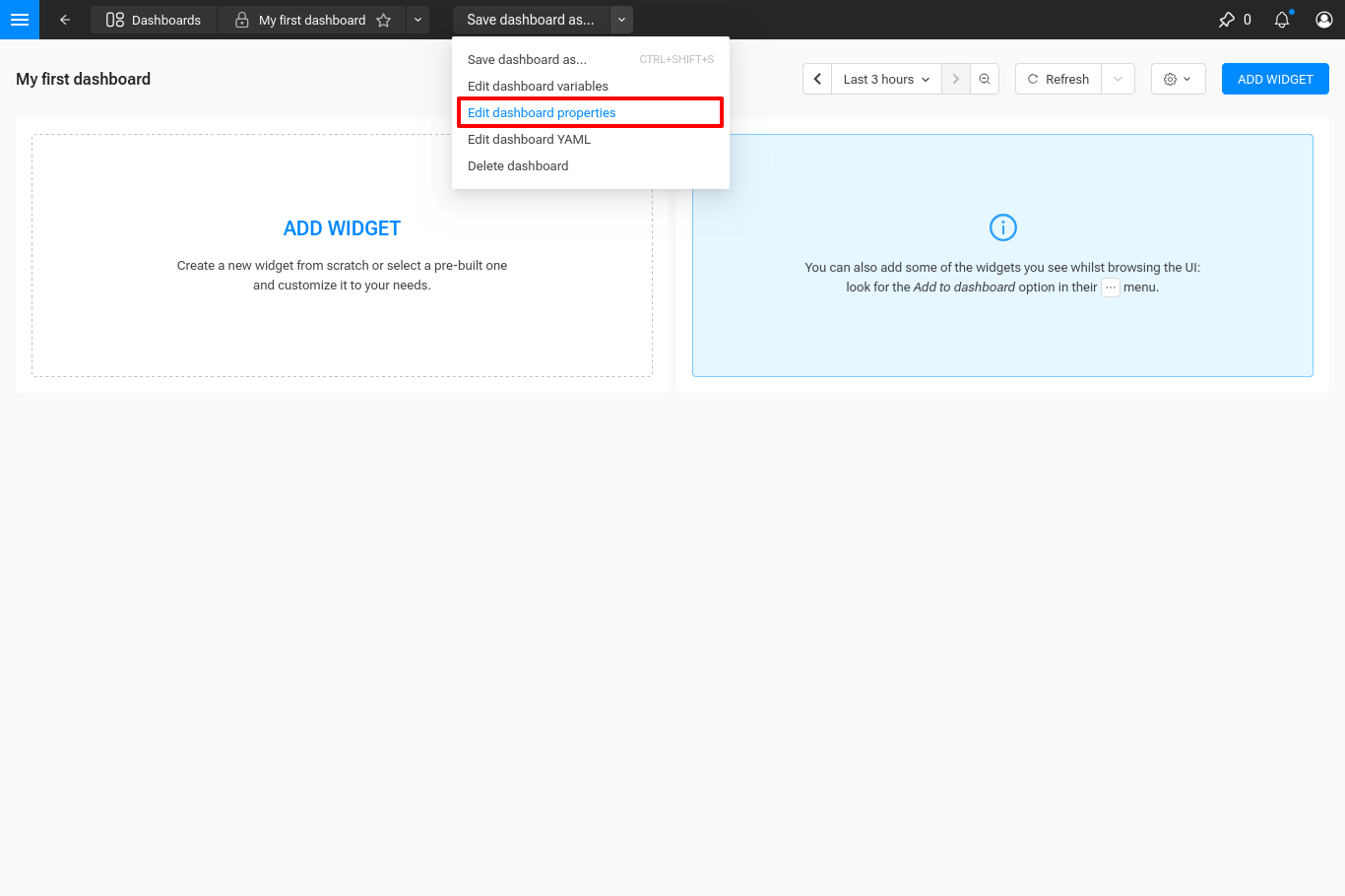
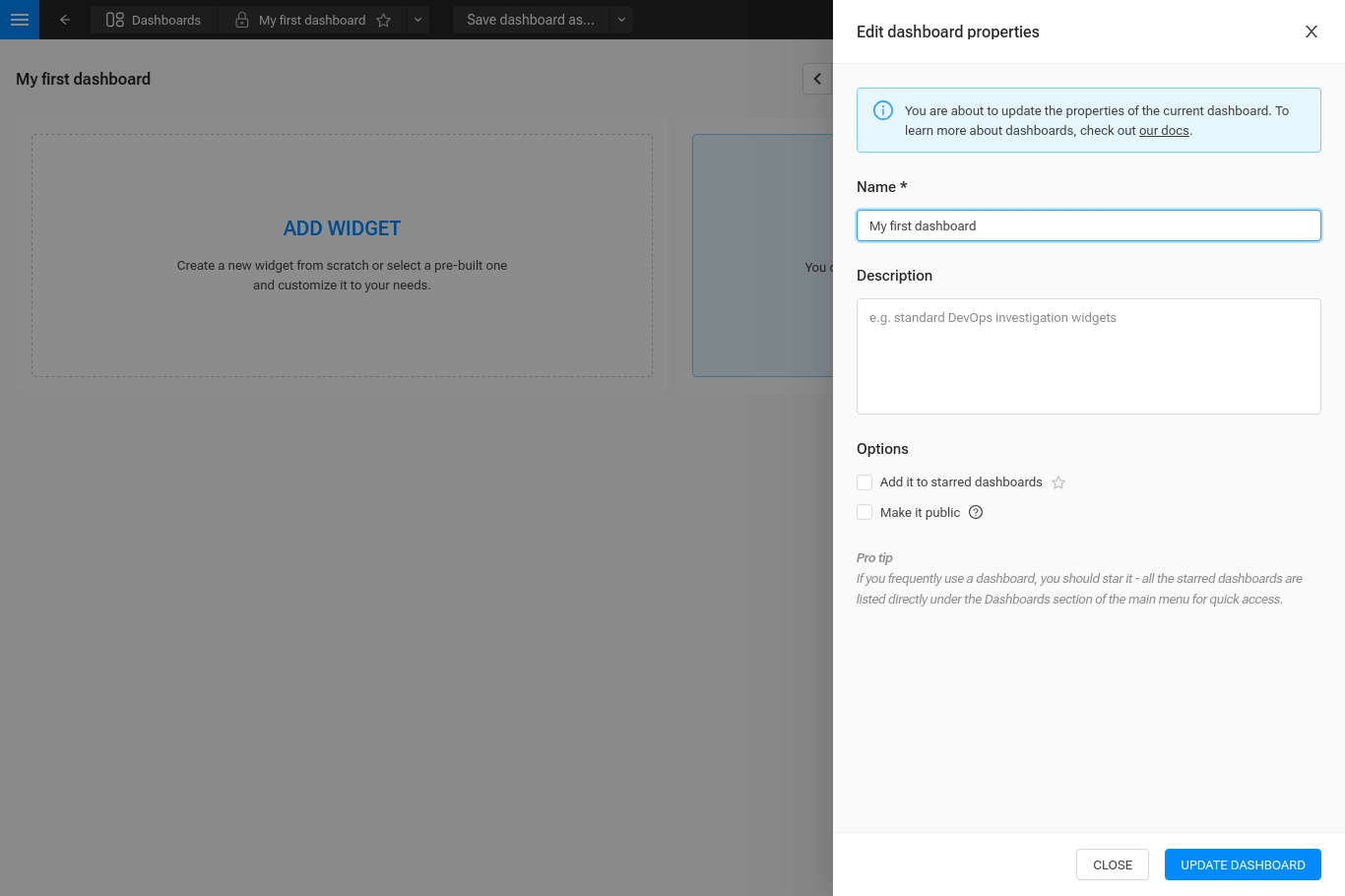
Une fois sur un tableau de bord, vous pouvez modifier les propriétés d’un tableau de bord en utilisant le menu déroulant à côté du bouton Enregistrer… dans la barre de navigation supérieure et en sélectionnant Modifier les propriétés du tableau de bord. Ici, vous pouvez mettre à jour le nom et la description, ainsi que définir si le tableau de bord est public ou favori.
Tableaux de bord publics
Par défaut, vous seul pouvez voir vos tableaux de bord. Rendre un tableau de bord public le rend visible à tous les utilisateurs. Les tableaux de bord publics sont consultables mais non modifiables par d’autres.
Tableaux de bord favoris
Favoriser un tableau de bord le rend plus visible dans le menu principal et lors de l’ajout de widgets depuis d’autres pages. Favorisez un tableau de bord lorsque vous souhaitez y accéder rapidement.
Les tableaux de bord favoris sont propres à votre compte. Les autres utilisateurs ont leurs propres tableaux de bord favoris.
Vous pouvez également ajouter ou retirer un tableau de bord de vos favoris chaque fois que vous voyez l’icône d’étoile à côté de son nom.
Paramètres du tableau de bord
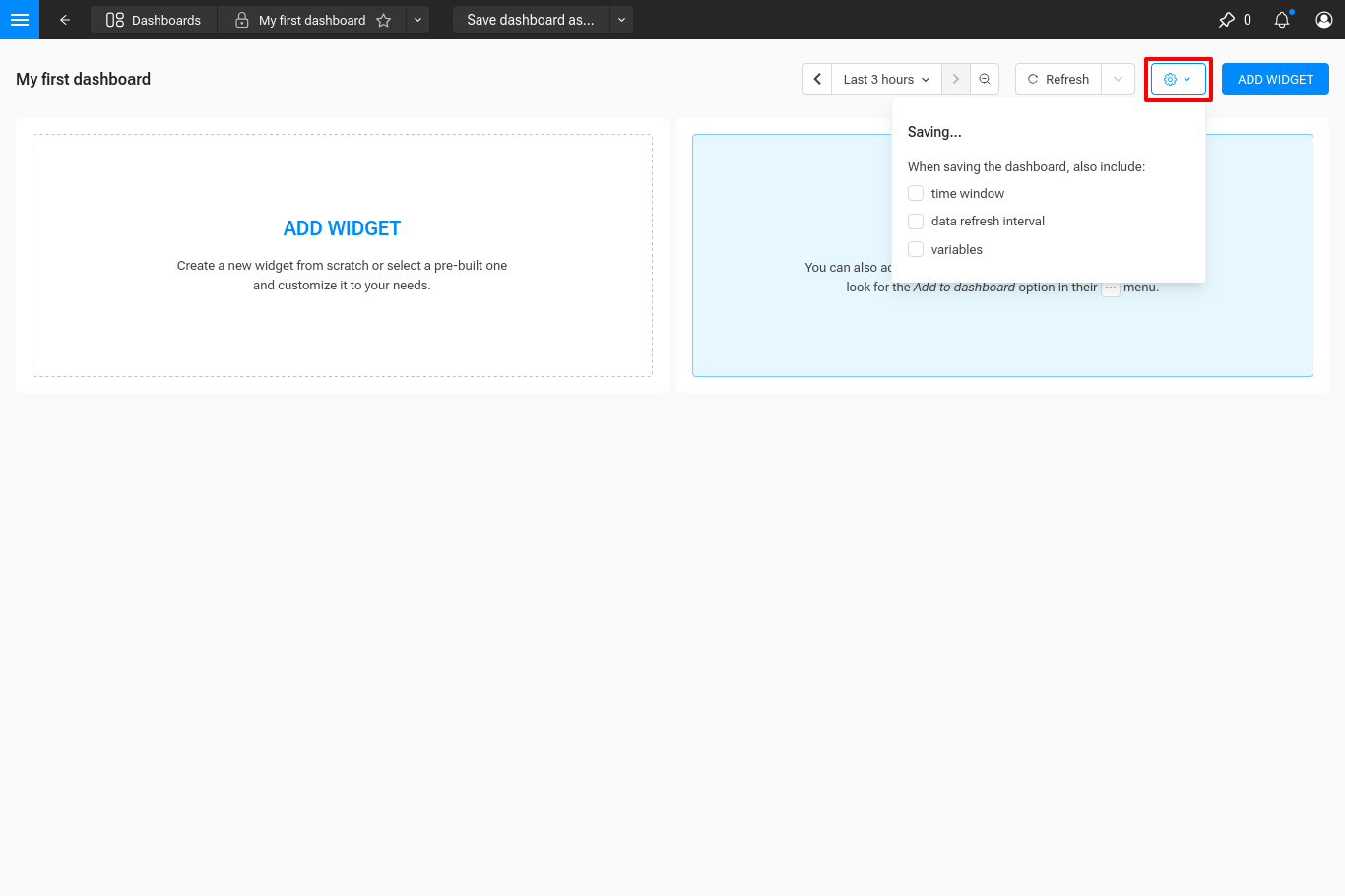
Les paramètres du tableau de bord vous permettent de contrôler si la plage horaire, l’intervalle de rafraîchissement des données et les variables sont enregistrés dans le tableau de bord ou s’ils peuvent être personnalisés par les utilisateurs. Cliquez sur l’icône d’engrenage en haut à droite d’un tableau de bord pour ouvrir les paramètres du tableau de bord.
Lorsque vous activez l’une des cases à cocher sous le titre "Sauvegarde…", par exemple la plage horaire, le tableau de bord sera fixé à la plage horaire choisie une fois qu’il a été sauvegardé. Lorsqu’il est désactivé, la plage horaire peut être choisie par le spectateur du tableau de bord ; le changement est reflété dans l’URL, de sorte que le lien peut être partagé avec d’autres personnes, qui peuvent alors voir le tableau de bord avec la même plage horaire.