Commencer avec OpenTelemetry sur Kubernetes
Ce guide fournit des instructions sur la surveillance d’une application.
-
L’application/charge de travail surveillée s’exécutant dans le cluster A.
-
Le collecteur OpenTelemetry s’exécutant près de l’application observée, donc dans le cluster A, et envoyant les données à SUSE® Observability.
-
SUSE® Observability s’exécutant dans le cluster B, ou SUSE Cloud Observability.
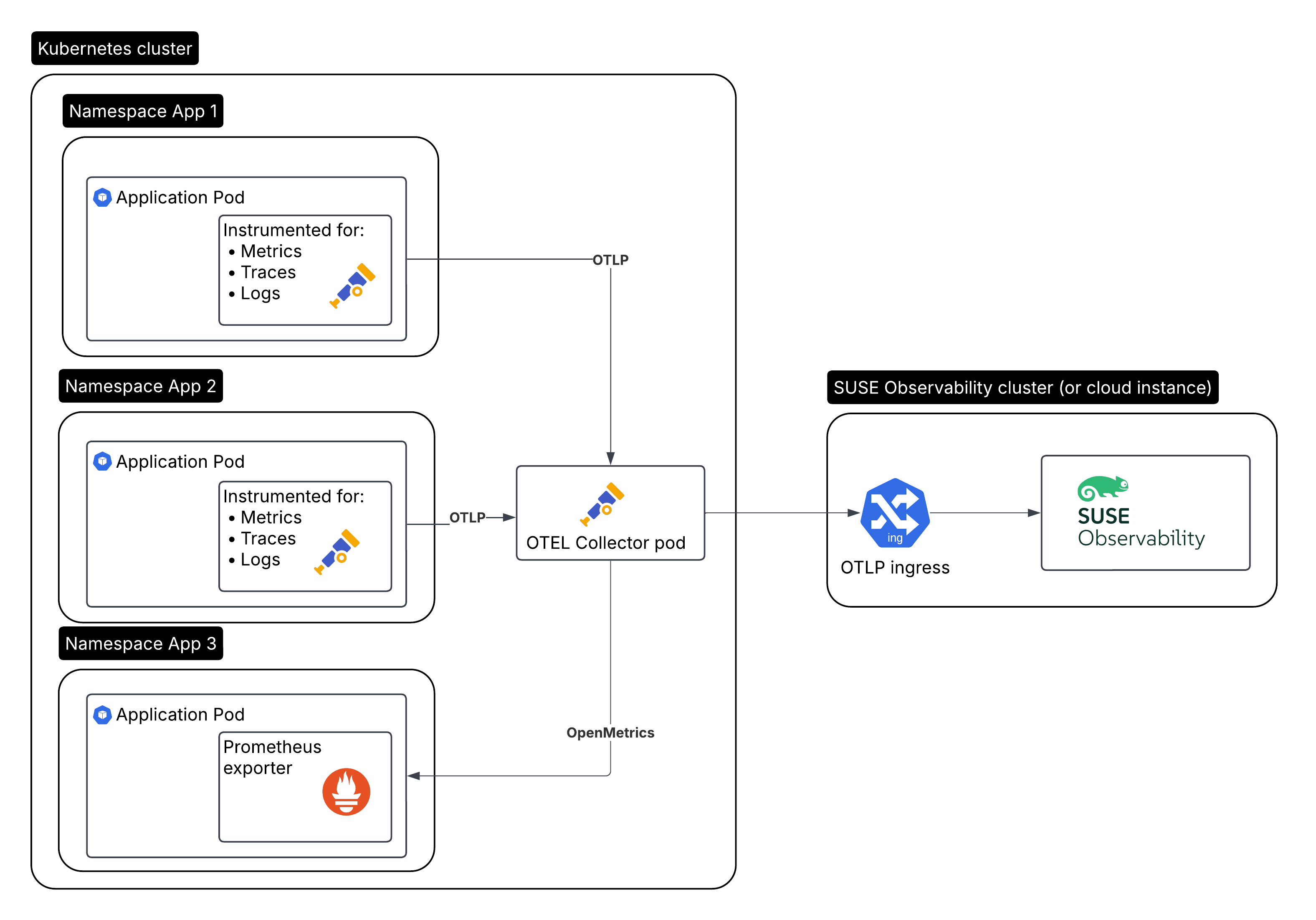
Le collecteur OpenTelemetry
|
Pour une configuration de production, il est fortement recommandé d’installer le collecteur, car il permet à votre service de décharger rapidement les données et le collecteur peut prendre en charge des tâches supplémentaires telles que la gestion des réessais, le traitement en lots, le chiffrement ou encore le filtrage des données sensibles. |
Installez le collecteur OTel (OpenTelemetry) dans le cluster A et configurez-le pour :
-
Recevoir des données de nombreuses applications instrumentées.
-
Enrichir les données collectées avec des attributs Kubernetes.
-
Générer des métriques pour les traces.
-
Transmettre les données à SUSE® Observability, y compris l’authentification à l’aide de la clé API.
| SUSE® Observability réessaie également d’envoyer des données en cas de problèmes de connexion. |
Créer un jeton de service
Il existe deux façons de créer un jeton de service :
-
SUSE® Observability UI - ouvrez le menu principal en cliquant en haut à gauche de l’écran et allez à
StackPacks>Open Telemetry. Si vous ne l’avez pas encore fait, cliquez sur le boutonINSTALL. Cliquez sur le boutonCREATE NEW SERVICE TOKENet copiez la valeur dans votre presse-papiers. -
SUSE® Observability CLI - voir Gérer les jetons de service
La valeur du jeton de service doit être utilisée là où les instructions ci-dessous mentionnent <SERVICE_TOKEN>.
Créer l’espace de noms et un secret pour le jeton de service
Installez dans l’espace de noms open-telemetry et utilisez le jeton de service :
kubectl create namespace open-telemetry
kubectl create secret generic open-telemetry-collector \
    --namespace open-telemetry \
    --from-literal=API_KEY='<SERVICE_TOKEN>'
Configurez et installez le collecteur
Nous installons le collecteur à l’aide d’un Helm chart fourni par le projet OpenTelemetry. Assurez-vous d’avoir configuré le dépôt des Helm charts OpenTelemetry :
helm repo add open-telemetry https://open-telemetry.github.io/opentelemetry-helm-chartsCréez un fichier de valeurs otel-collector.yaml pour le Helm chart. Voici un bon point de départ pour une utilisation avec SUSE® Observability, remplacez <otlp-suse-observability-endpoint:port> par votre point de terminaison OTLP (voir API OTLP pour votre point de terminaison) et insérez le nom de votre cluster Kubernetes à la place de <your-cluster-name> :
# Set the API key from the secret as an env var:
extraEnvsFrom:
  - secretRef:
      name: open-telemetry-collector
mode: deployment
image:
  # Use the collector container image that has all components important for k8s. In case of missing components the ghcr.io/open-telemetry/opentelemetry-collector-releases/opentelemetry-collector-contrib image can be used which
  # has all components in the contrib repository: https://github.com/open-telemetry/opentelemetry-collector-contrib
  repository: "ghcr.io/open-telemetry/opentelemetry-collector-releases/opentelemetry-collector-k8s"
ports:
  metrics:
    enabled: true
presets:
  kubernetesAttributes:
    enabled: true
    extractAllPodLabels: true
# This is the config file for the collector:
config:
  receivers:
    otlp:
      protocols:
        grpc:
          endpoint: 0.0.0.0:4317
        http:
          endpoint: 0.0.0.0:4318
    # Scrape the collectors own metrics
    prometheus:
      config:
        scrape_configs:
        - job_name: opentelemetry-collector
          scrape_interval: 30s
          static_configs:
          - targets:
            - ${env:MY_POD_IP}:8888
  extensions:
    # Use the API key from the env for authentication
    bearertokenauth:
      scheme: SUSEObservability
      token: "${env:API_KEY}"
  exporters:
    nop: {}
    otlp/suse-observability:
      auth:
        authenticator: bearertokenauth
      # Put in your own otlp endpoint, for example otlp-suse-observability.my.company.com:443
      endpoint: <otlp-suse-observability-endpoint:port>
      compression: snappy
  processors:
    memory_limiter:
      check_interval: 5s
      limit_percentage: 80
      spike_limit_percentage: 25
    batch: {}
    resource:
      attributes:
      - key: k8s.cluster.name
        action: upsert
        # Insert your own cluster name
        value: <your-cluster-name>
      - key: service.instance.id
        from_attribute: k8s.pod.uid
        action: insert
        # Use the k8s namespace also as the open telemetry namespace
      - key: service.namespace
        from_attribute: k8s.namespace.name
        action: insert
  connectors:
    # Generate metrics for spans
    spanmetrics:
      metrics_expiration: 5m
      namespace: otel_span
  service:
    extensions: [ health_check,  bearertokenauth ]
    pipelines:
      traces:
        receivers: [otlp]
        processors: [memory_limiter, resource, batch]
        exporters: [debug, spanmetrics, otlp/suse-observability]
      metrics:
        receivers: [otlp, spanmetrics, prometheus]
        processors: [memory_limiter, resource, batch]
        exporters: [debug, otlp/suse-observability]
      logs:
        receivers: [otlp]
        processors: []
        exporters: [nop]
    telemetry:
      metrics:
address: ${env:MY_POD_IP}:8888|
Utilisez le même nom de cluster que celui utilisé pour installer SUSE® Observability l’Agent si vous utilisez également l’SUSE® Observability agent avec le stackpack Kubernetes. Utiliser un nom de cluster différent entraînera une perspective de traces vide pour les composants Kubernetes et rendra globalement la corrélation des informations beaucoup plus difficile pour SUSE® Observability et vos utilisateurs. |
Installez le collecteur en utilisant le fichier de configuration :
helm upgrade --install opentelemetry-collector open-telemetry/opentelemetry-collector \
  --values otel-collector.yaml \
  --namespace open-telemetry
Le collecteur propose de nombreux récepteurs, processeurs et exportateurs ; pour plus de détails, consultez notre page du collecteur. Pour une utilisation en production, de grandes quantités de spans sont souvent générées. Par conséquent, configurez l’échantillonnage.
Collectez des données de télémétrie à partir de votre application
La manière courante de collecter des données de télémétrie est d’instrumenter votre application en utilisant les SDK Open Telemetry.
Pour d’autres langages, suivez la documentation sur opentelemetry.io et assurez-vous de procéder à la configuration de l’exportateur SDK pour envoyer des données au collecteur que vous venez d’installer en suivant ces instructions.
Consultez les résultats
Allez sur SUSE® Observability et assurez-vous que le Stackpack Open Telemetry est installé (via le menu principal -> Stackpacks).
Si vos pods reçoivent du trafic, vous devriez pouvoir les trouver sous leur nom de service dans les aperçus Open Telemetry -> services et instances de service. Les traces apparaissent dans le explorateur de traces et dans la perspective de traces pour les composants de service et d’instance de service. Les métriques de span et les métriques spécifiques au langage (si disponibles) deviennent accessibles dans la perspective des métriques pour les composants.
Si vous avez également le stackpack Kubernetes installé, les pods instrumentés auront également les traces disponibles dans la perspective de traces.
Rancher RBAC
Pour que Rancher RBAC fonctionne, les données de télémétrie doivent avoir les attributs de ressource suivants présents :
-
k8s.cluster.name- le nom du Cluster tel qu’utilisé par le stackpack Kubernetes -
k8s.namespace.name- un espace de noms géré par un Rancher Project
Cela peut être réalisé par une configuration telle que ci-dessus. Là, le préréglage kubernetesAttributes du Helm chart opentelemetry-collector injecte un processeur k8sattributes dans chaque pipeline.
Étapes suivantes
Vous pouvez ajouter de nouveaux graphiques aux composants, par exemple, le service ou l’instance de service, pour votre application, en suivant notre guide. Il est également possible de créer nouveaux moniteurs en utilisant les métriques et de procéder à la configuration de notifications pour être averti lorsque votre application n’est pas disponible ou rencontre des problèmes de performance.