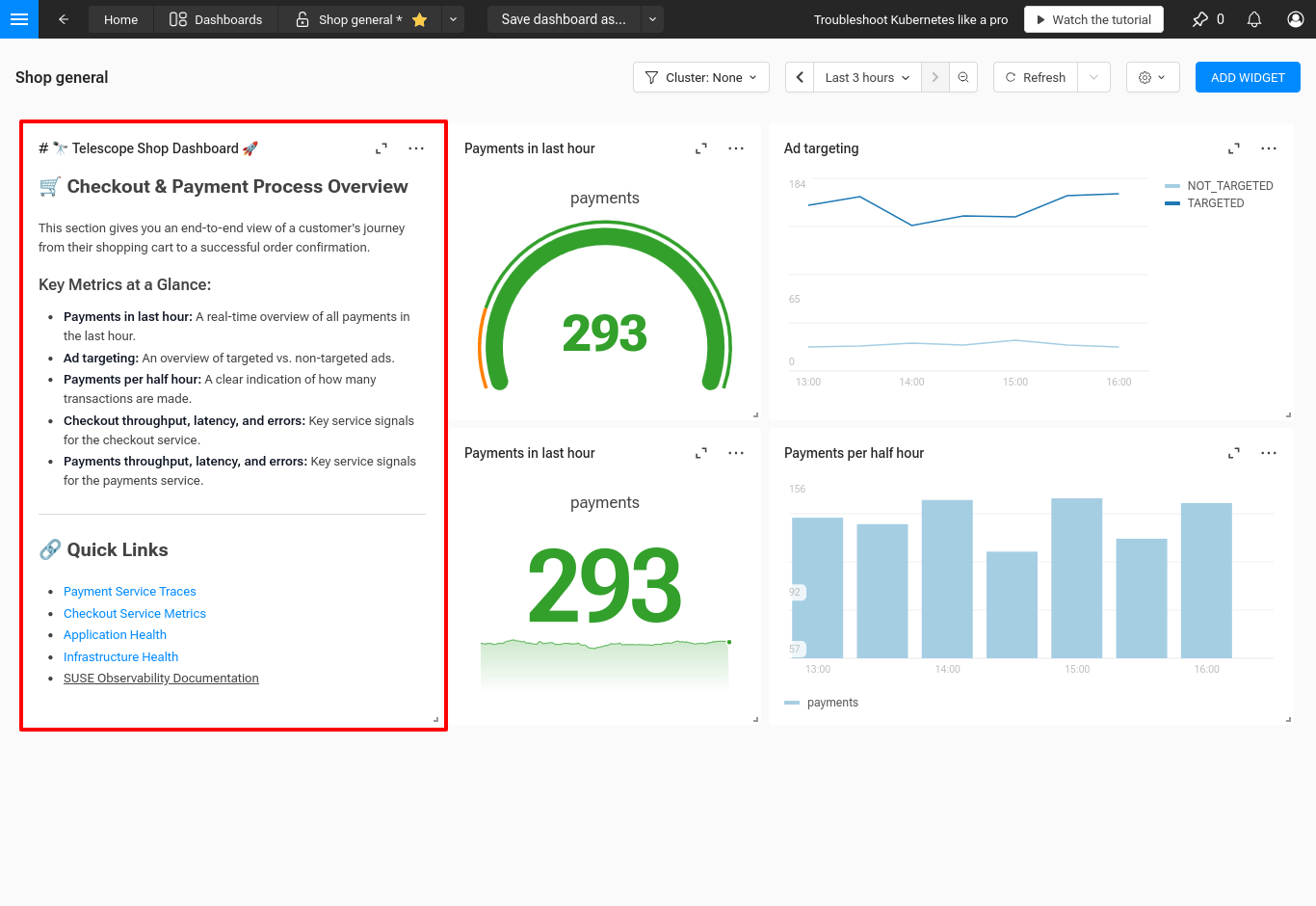
Widgets du tableau de bord
Les widgets sont les éléments de base de votre tableau de bord. Ils visualisent des données, généralement provenant d’une ou plusieurs ressources Kubernetes. Les widgets peuvent également afficher des informations textuelles statiques aux utilisateurs du tableau de bord.
Ajouter un nouveau widget
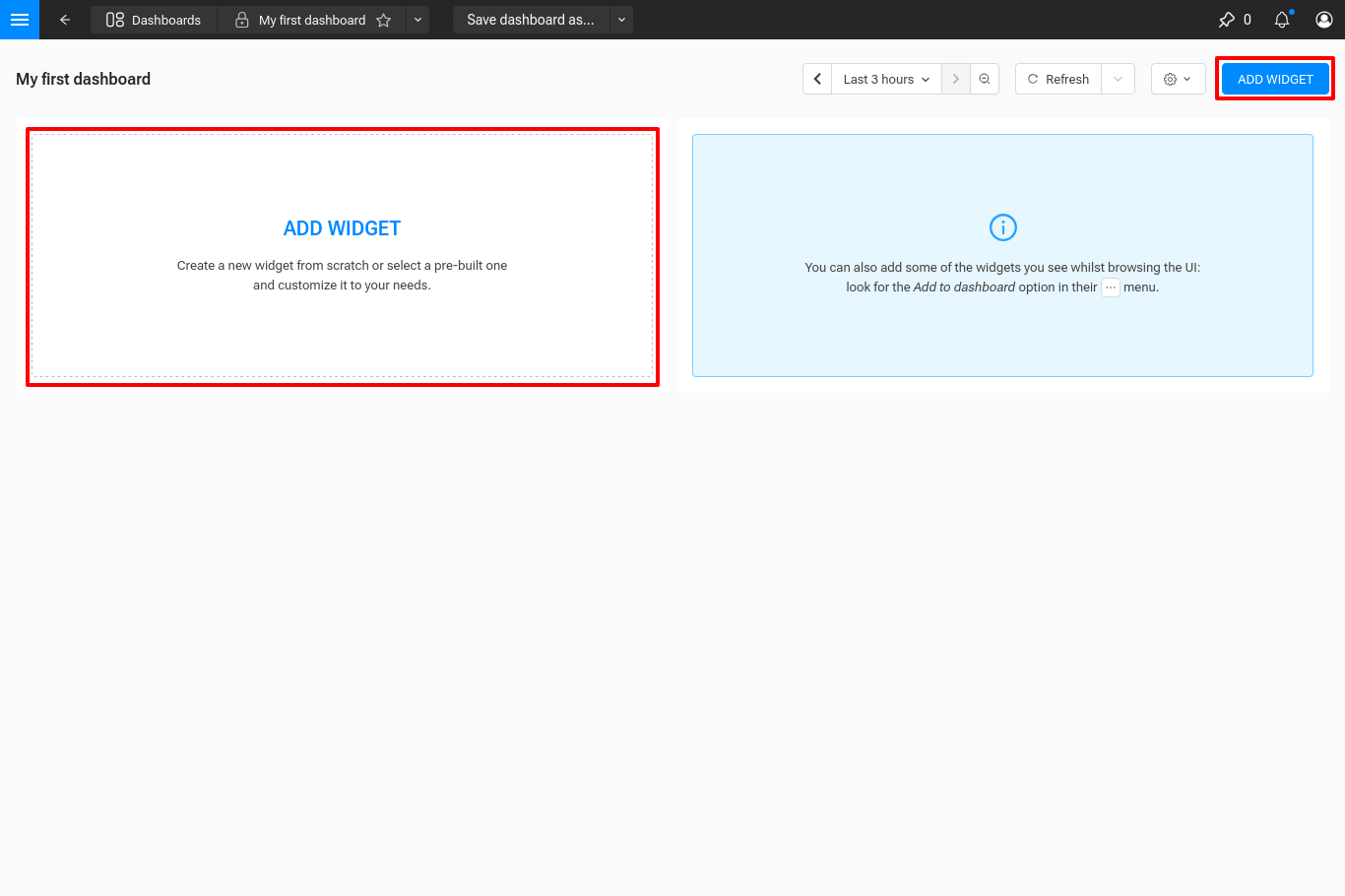
Vous pouvez ajouter un nouveau widget de deux manières :
-
Cliquez sur le bouton Ajouter un widget en haut à droite d’un tableau de bord.
-
Sur un tableau de bord vide, cliquez sur la section Ajouter un widget au milieu de l’écran. Un tiroir s’ouvre où vous pouvez configurer le nouveau widget.
Ajouter un widget existant
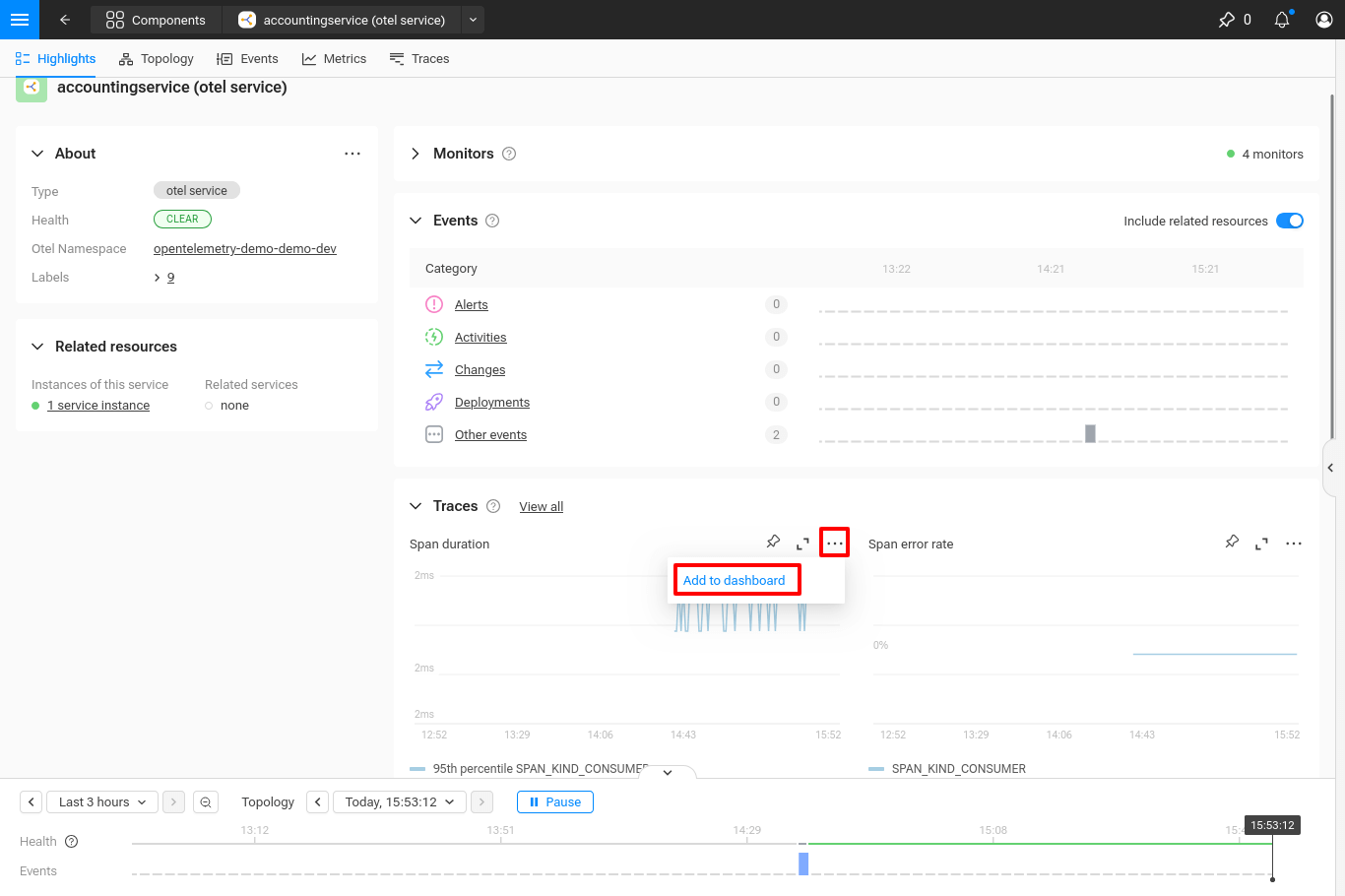
Lorsque vous visualisez un composant individuel dans SUSE® Observability, vous pouvez ajouter des graphiques directement à un tableau de bord en utilisant le menu "plus d’actions" et en sélectionnant "Ajouter au tableau de bord".
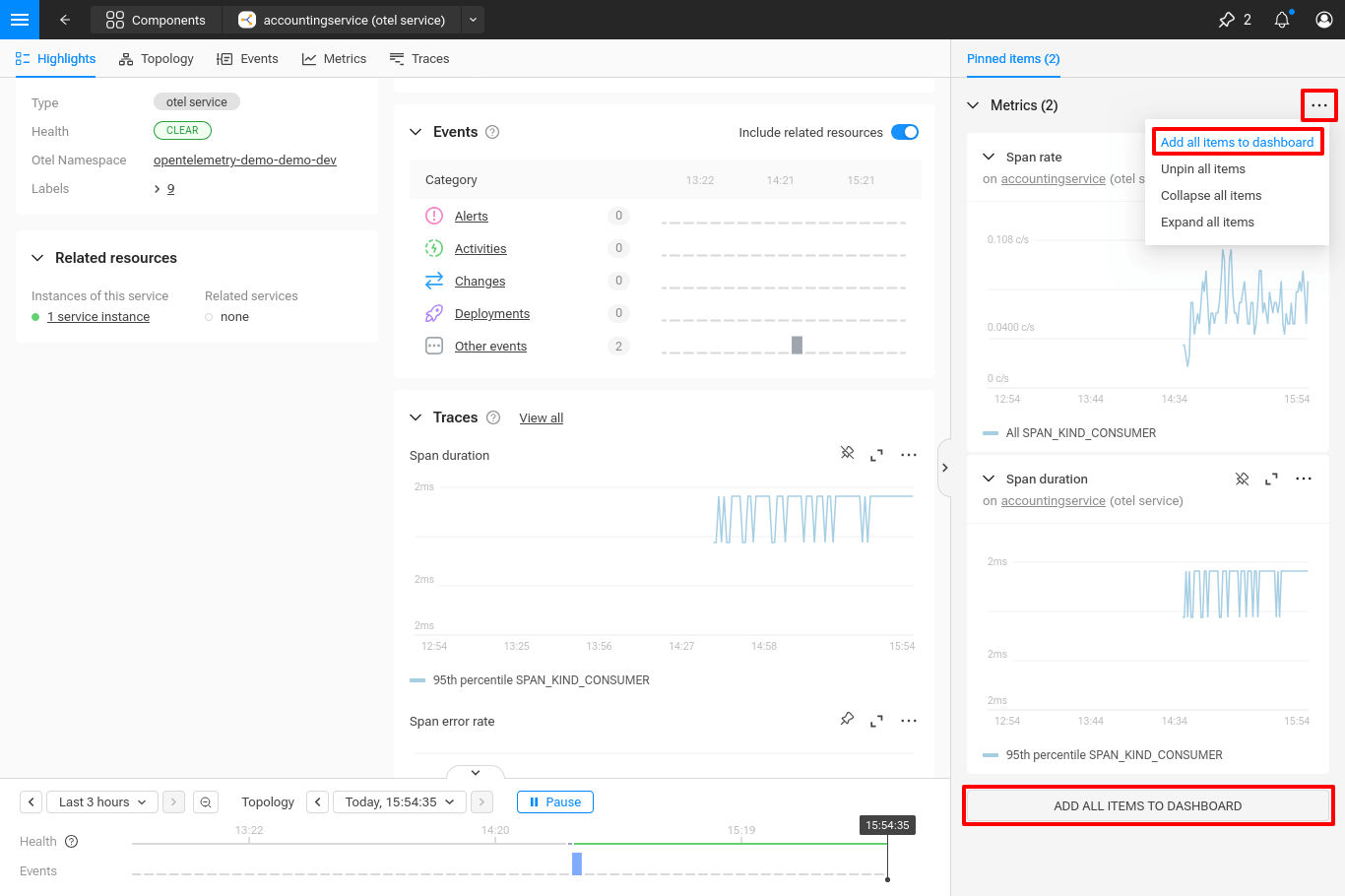
Ceci est également disponible pour tous les éléments épinglés, via le même menu "plus d’actions" sur un widget individuel.
De plus, vous pouvez ajouter tous les éléments épinglés à un tableau de bord, en utilisant les "plus d’actions" dans le tiroir des éléments épinglés ou en cliquant sur le bouton "Ajouter tous les éléments au tableau de bord" en bas du tiroir.
Les widgets affichés dans le tableau de bord comportent un lien vers la ressource à partir de laquelle ils ont été ajoutés.
Configuration d’un widget
Chaque widget a un certain nombre d’options de configuration. Certaines sont communes à tous les widgets, d’autres sont basées sur le type de widget.
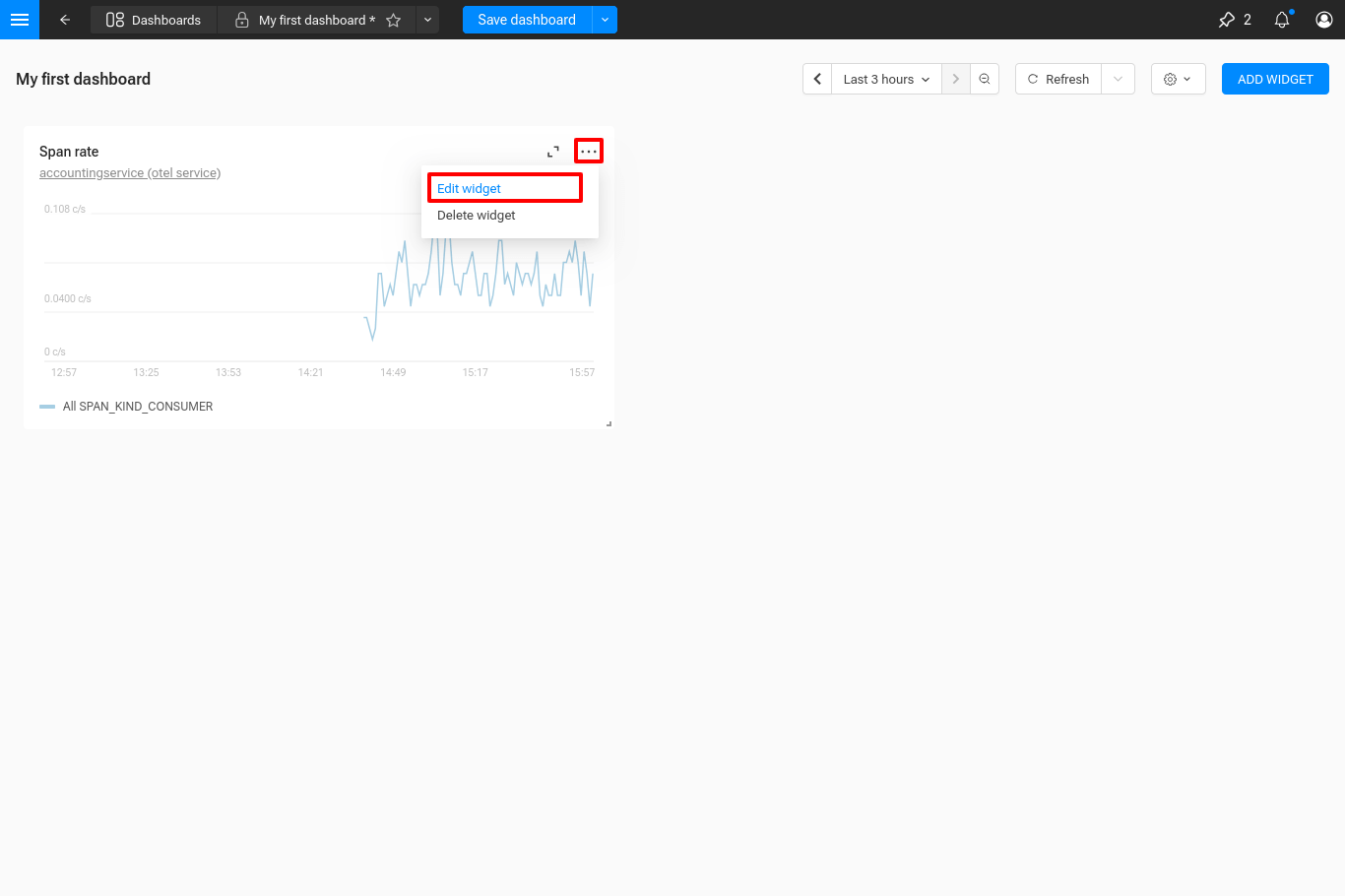
Pour modifier la configuration d’un widget, utilisez le menu "plus d’actions" et sélectionnez "Modifier le widget".
Champs de widget communs
| Nom du champ | Description |
|---|---|
Nom |
Un nom court et descriptif affiché dans l’en-tête du widget. |
Description |
Détails supplémentaires affichés dans l’en-tête du widget derrière un infobulle. |
Type |
En plus de ces champs, il existe des onglets communs à tous les widgets :
| Nom de l’onglet | Description |
|---|---|
Liens |
Liens de ressources connexes, affichés sous le nom du widget. Le premier lien est toujours affiché. D’autres liens sont disponibles dans un menu déroulant. |
YAML |
La configuration YAML brute pour le widget, qui peut être consultée et modifiée. |
Onglet des requêtes
Les types de widget destinés à afficher des données provenant de ressources auront un onglet Requêtes. Vous pouvez ajouter une ou plusieurs requêtes PromQL pour récupérer les données du widget.
Types
TimeSeriesChart
Le TimeSeriesChart visualise les données de séries temporelles dans un graphique linéaire. Chaque requête dans la configuration du widget produit une ligne sur le graphique.
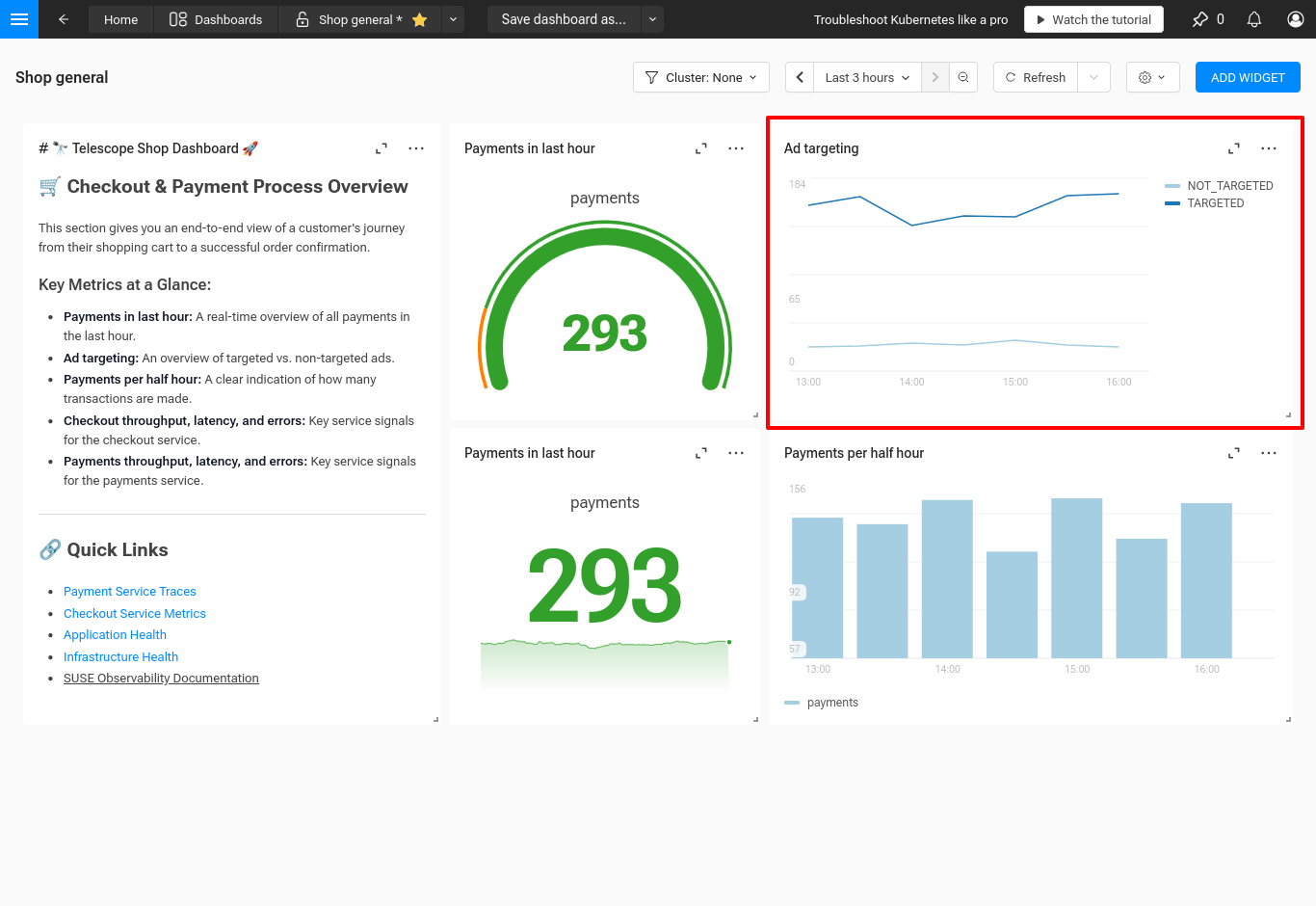
Vous pouvez configurer les paramètres suivants :
-
Légende - La position et le mode de la légende.
-
Visuel - Connectez les valeurs nulles pour créer une ligne continue.
-
Axe Y - L’unité, l’étiquette et les valeurs min/max pour l’axe des Y.
-
Seuils - Ajoutez des lignes horizontales au graphique pour marquer les seuils de valeur importants.
BarChart
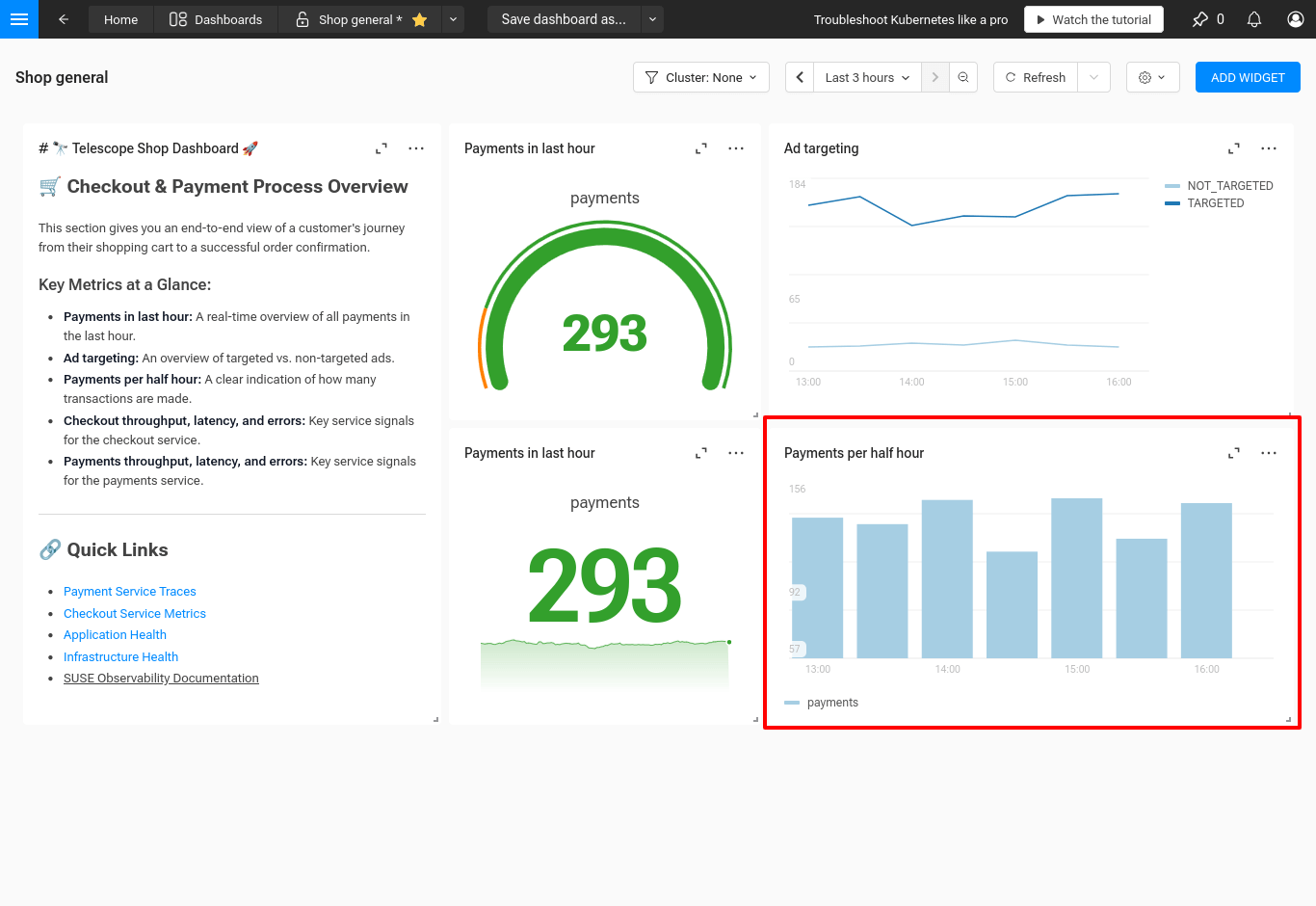
Le BarChart visualise les données de séries temporelles dans un graphique à barres. Il a les mêmes paramètres pour la légende, l’axe des Y et les seuils que le TimeSeriesChart.
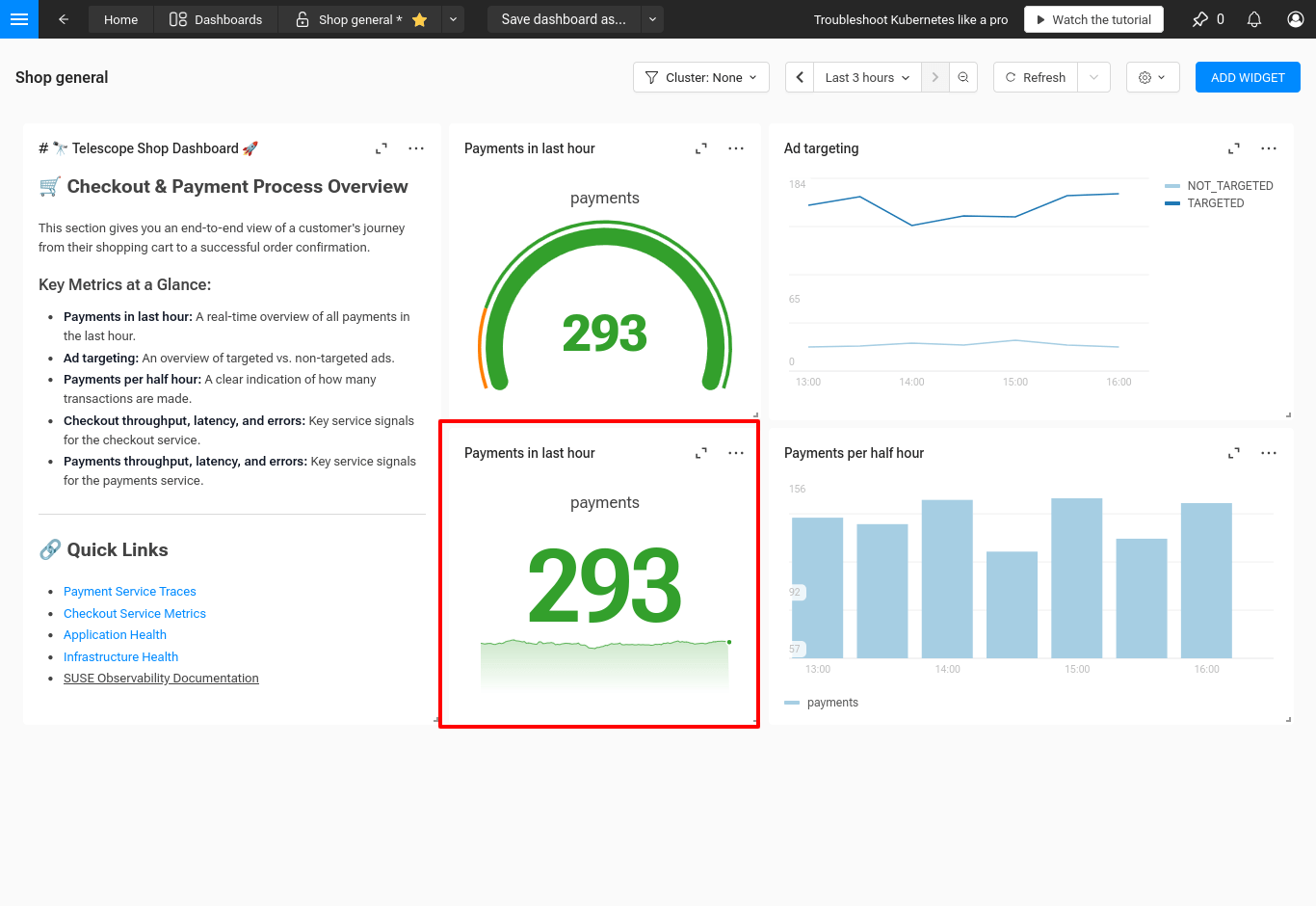
StatChart
Le StatChart affiche un graphique sparkline et une valeur unique qui est facile à lire d’un coup d’œil. Les seuils peuvent être configurés pour changer la couleur du texte en fonction de la valeur.
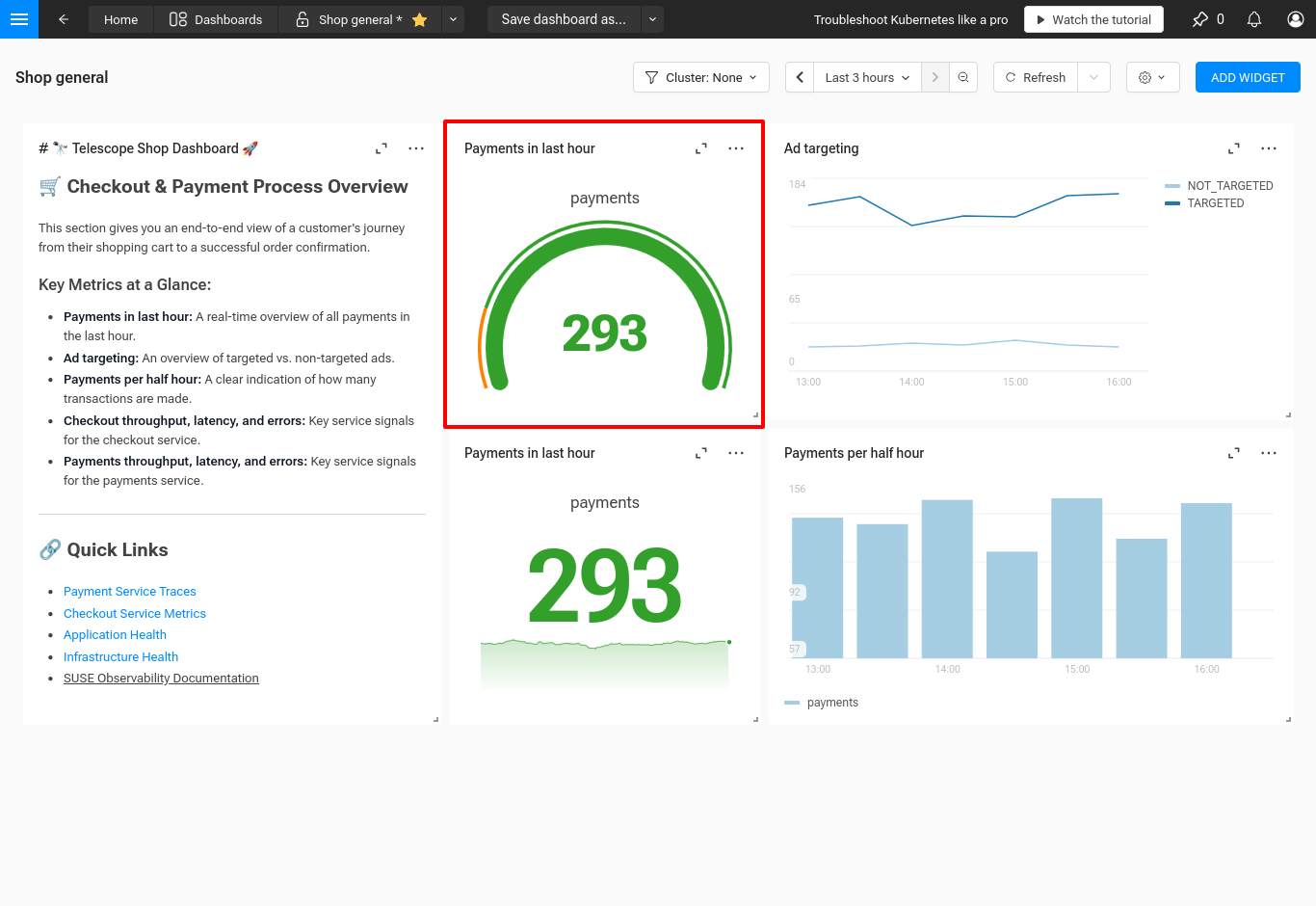
Vous pouvez configurer les paramètres suivants :
-
Sparkline - Afficher ou masquer le graphique sparkline.
-
Unité - L’unité de la valeur.
-
Decimals - Le nombre de décimales à afficher.
-
Calcul - La méthode utilisée pour calculer la valeur à partir des données de séries temporelles.
GaugeChart
Le GaugeChart affiche une jauge avec une valeur au milieu. La couleur de la jauge et du texte change lorsque la valeur dépasse un seuil.
Vous pouvez configurer les paramètres suivants :
-
Unité - L’unité de la valeur.
-
Decimals - Le nombre de décimales à afficher.
-
Max - La valeur maximale de la jauge.
-
Calcul - La méthode utilisée pour calculer la valeur à partir des données de séries temporelles.