Opsgenie
Configurer les notifications Opsgenie
Pour envoyer des notifications à OpsGenie, suivez ces étapes :
Créer une intégration
Pour intégrer SUSE Observability avec OpsGenie, une "clé API" globale doit être créée. Les répondants pour une notification peuvent être différents pour chaque notification et seront configurés dans SUSE Observability.
Dans OpsGenie, allez dans "Paramètres -> Intégrations".
-
Cliquez sur le bouton "Ajouter une intégration"
-
Recherchez le type d’intégration "API".
-
Choisissez un nom pour cette intégration, mais ne sélectionnez pas une équipe assignée.
Lorsque l’intégration a été créée, elle aura une "clé API".
Créer et tester le canal
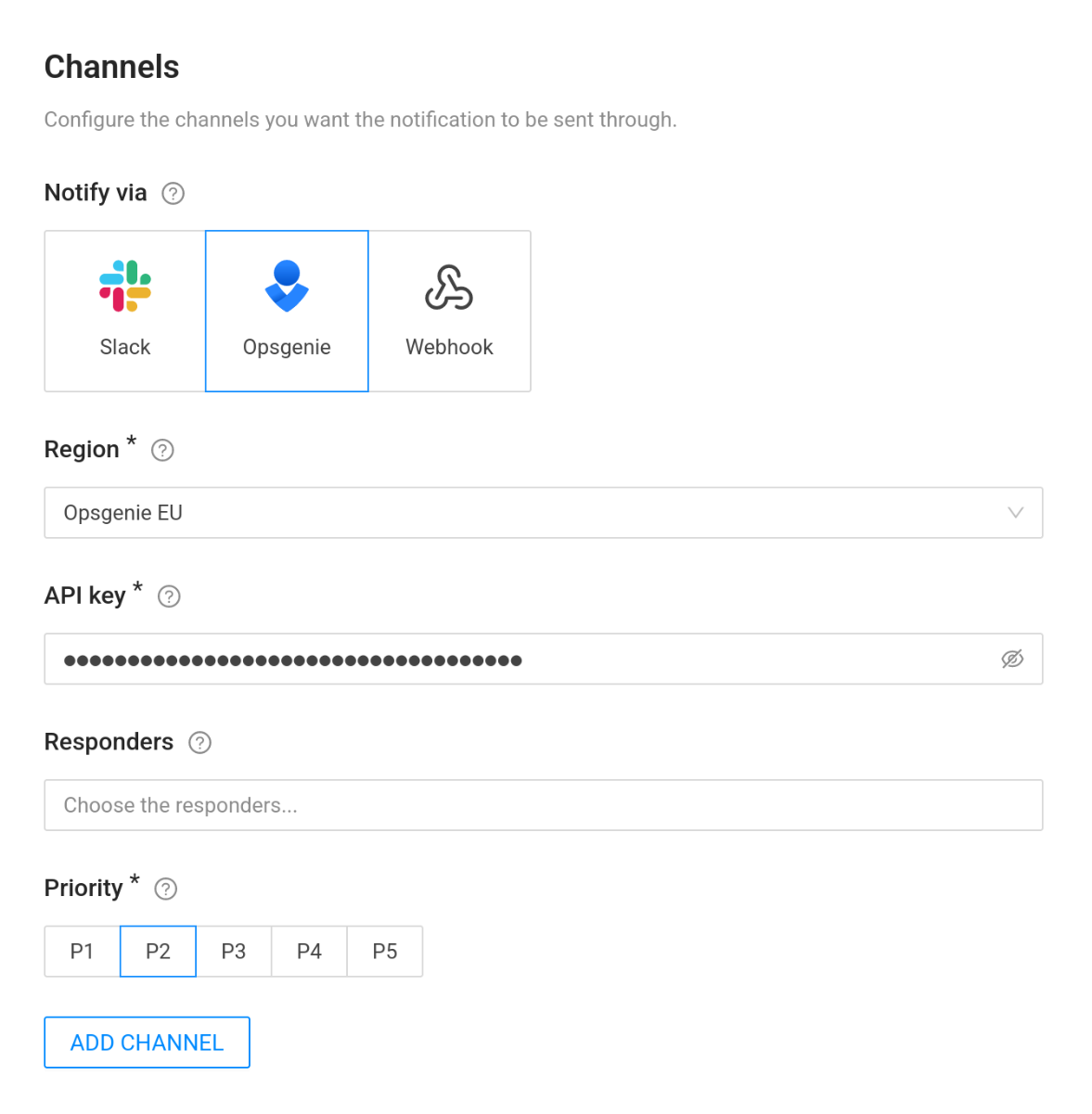
Sélectionnez la région appropriée pour votre compte OpsGenie et entrez la "clé API". Choisissez des répondants pour la notification ; utilisateurs, équipes, horaires et escalades sont disponibles pour cela.
Cliquez sur le bouton "Ajouter un canal". Cela ajoute le canal à la liste des canaux à droite. Il affichera un bouton "Test". En appuyant dessus, un test d’alerte sera généré dans OpsGenie.
Alertes OpsGenie pour les notifications
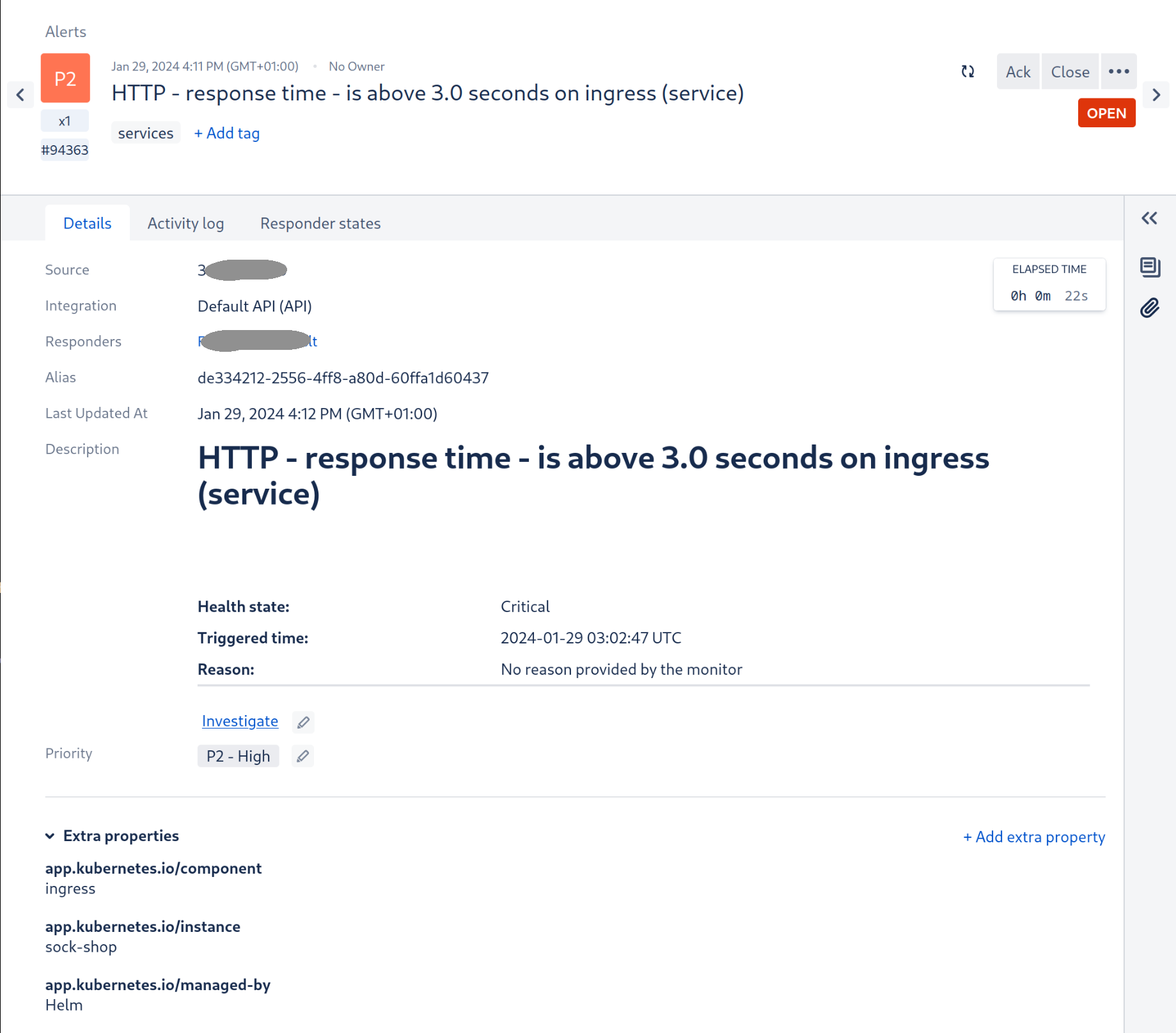
Lorsqu’une notification est ouverte, une nouvelle alerte OpsGenie est créée. Ce message sera mis à jour en cas de changements, généralement uniquement lorsque l’état de santé change. Lorsque la notification est fermée, l’alerte OpsGenie est également fermée. Une note sur l’alerte contient la raison de sa fermeture.