Chronologie et voyage dans le temps
Présentation
La chronologie en bas de l’interface SUSE Observability vous permet de voyager dans le temps jusqu’à l’état de la topologie à un moment spécifique dans le passé. Vous pouvez ensuite naviguer dans l’ensemble de la télémétrie disponible pour l’instantané de la topologie sélectionnée. Les graphiques de santé et d’événements dans la chronologie donnent un aperçu de l’état de la topologie pendant l’intervalle de télémétrie sélectionné.

Chronologie
Intervalle de télémétrie
L’intervalle de télémétrie spécifie la fenêtre temporelle pour laquelle les événements, les métriques et les traces sont disponibles dans les perspectives SUSE Observability. Il s’étend de gauche à droite sur la chronologie.

L’intervalle de télémétrie sélectionné peut être soit relatif (mode en direct), soit défini sur un intervalle de télémétrie personnalisé (mode voyage dans le temps). Par défaut, l’intervalle de télémétrie est défini sur un intervalle de télémétrie relatif - en mode en direct et montre la télémétrie de la dernière heure. Vous pouvez zoomer/dézoomer ou définir un intervalle de télémétrie personnalisé pour voir la télémétrie d’un moment spécifique.
Définir l’intervalle de télémétrie
|
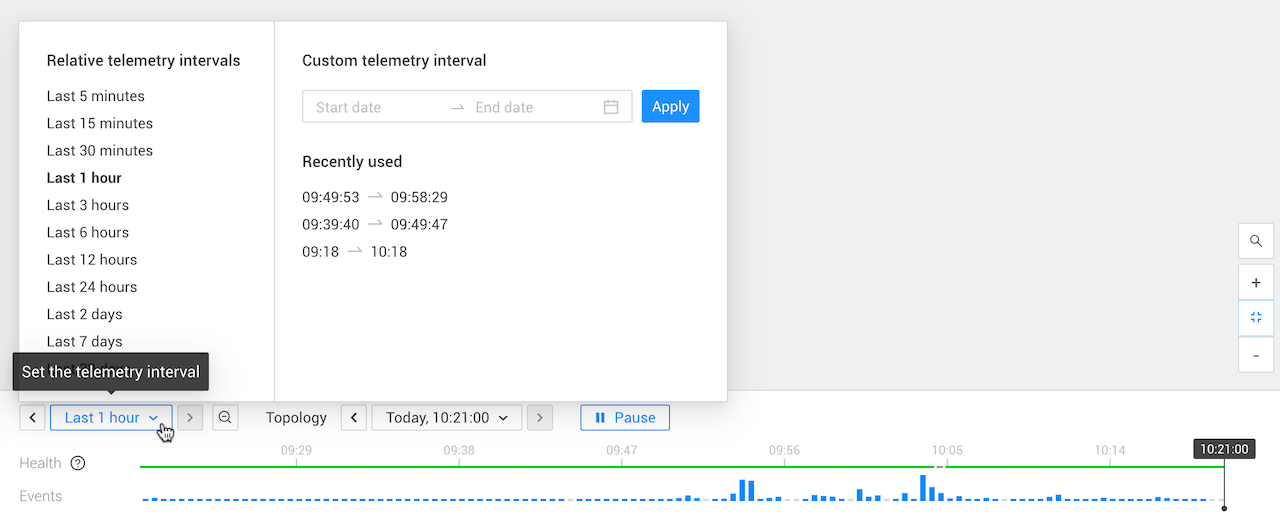
L’intervalle de télémétrie peut être défini de plusieurs manières :
-
Zoom avant

-
Zoom arrière

-
Utilisez les flèches de saut d’intervalle de télémétrie

-
Définissez un intervalle de télémétrie relatif ou personnalisé
Temps de topologie
La topologie dans SUSE Observability est basée sur un instantané de vos environnements observés à ce moment-là. Le moment à partir duquel cet instantané est pris est spécifié par le temps de topologie. Par défaut, SUSE Observability est en mode en direct avec le temps de topologie réglé sur l’heure actuelle. Vous pouvez voyager dans le temps vers un état précédent de la topologie en sélectionnant un temps de topologie personnalisé. Cela vous aide à enquêter sur un problème à un moment donné. Même si un pod a disparu depuis longtemps, vous pouvez toujours voir comment il était connecté, ses journaux, événements, ressources associées, événements et plus encore.

Sur la chronologie, le temps de topologie sélectionné est indiqué par la tête de lecture - une ligne noire avec le temps de topologie actuel en haut. Il est également spécifié dans la boîte Temps de topologie en haut de la chronologie.
Définir le temps de topologie
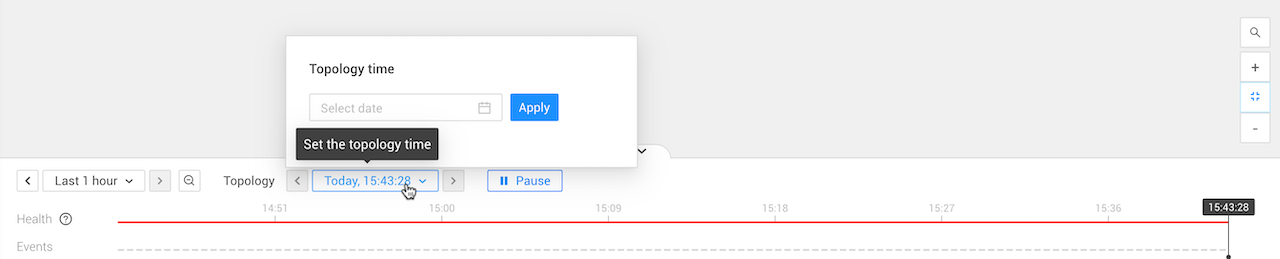
Le temps de topologie peut être défini de plusieurs manières :
-
Cliquez sur la chronologie

-
Utilisez les flèches de saut de temps de topologie
Cliquez sur les flèches de saut de temps de topologie pour déplacer le temps de topologie en arrière ou en avant dans le temps vers le prochain ensemble d’événements.
-
Définir un temps de topologie personnalisé
-
Cliquez sur un horodatage
Temps de topologie en dehors de l’intervalle de télémétrie
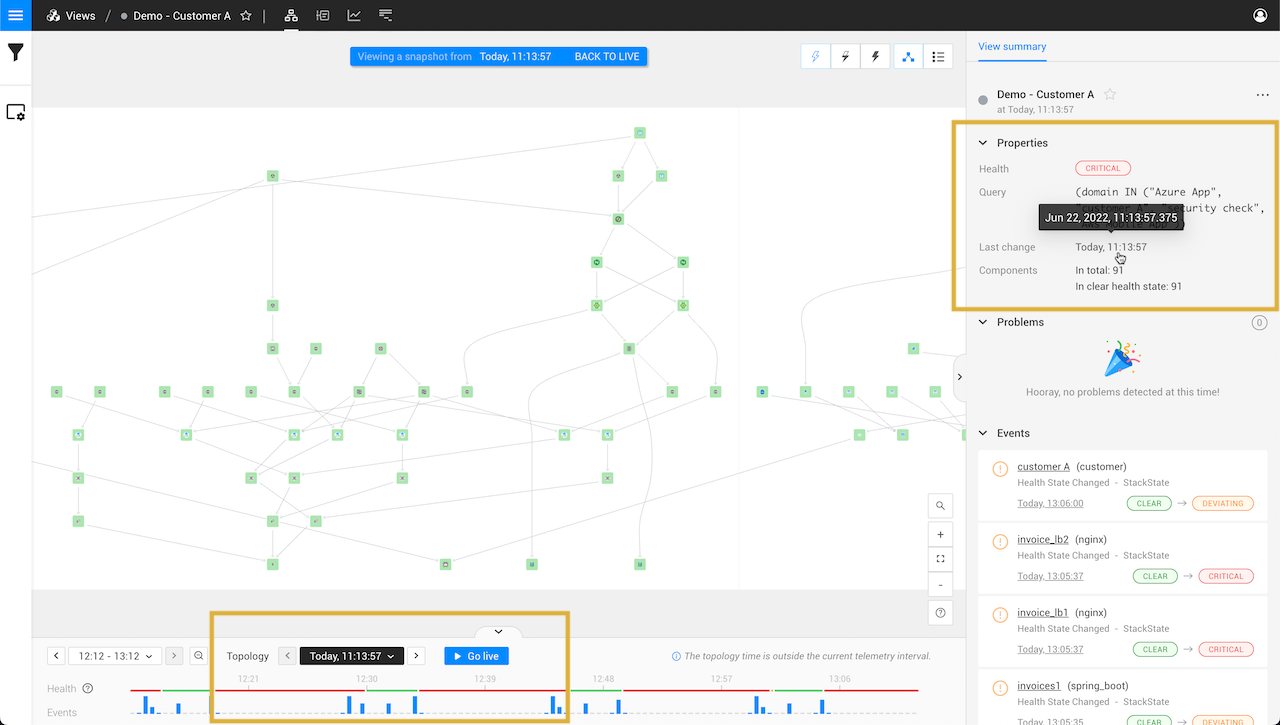
Si le temps de topologie sélectionné est un temps en dehors de l'intervalle de télémétrie actuellement sélectionné, le message "Le temps de topologie est en dehors de l’intervalle de télémétrie actuel" sera affiché et la boîte de temps de topologie en haut de la chronologie sera mise en surbrillance en noir. Comme la chronologie montre l’intervalle de télémétrie de gauche à droite, la tête de lecture indiquant le temps de topologie actuel ne sera pas visible sur la chronologie.

Vous pouvez toujours naviguer dans la topologie et la télémétrie comme prévu :
-
Dans la Perspective de Topologie, l’état de la topologie au temps de topologie sélectionné est visualisé.
-
Dans toutes les perspectives, la télémétrie est affichée, générée dans l’intervalle de télémétrie sélectionné et se rapporte aux éléments de topologie qui existaient au temps de topologie sélectionné.
Health
L’état de santé d’une vue pendant l’intervalle de télémétrie sélectionné est affiché sous forme de couleur dans la ligne Santé de la chronologie.
Pour les ressources uniques, la santé sera affichée au fil du temps, dans un aperçu, une ligne grise est affichée.

Événements
La ligne Événements dans la chronologie montre un graphique à barres avec le nombre d’événements générés à chaque instant. Cela vous aide à voir des moments dans le passé avec beaucoup d’activité. Notez que seuls les événements générés par des éléments de topologie qui existaient au temps de topologie sélectionné sont affichés.
Pour zoomer sur une barre d’événements d’intérêt, cliquez et faites glisser pour sélectionner un intervalle de télémétrie plus petit autour de celle-ci sur la chronologie.
|
Un simple clic sur la chronologie déplacera la tête de lecture à ce moment précis, permettant ainsi de voyager dans le temps jusqu’à l’état de la topologie au temps de topologie sélectionné. Seuls les événements générés par des éléments de topologie qui existaient au temps de topologie nouvellement sélectionné seront désormais affichés. |
Voyage dans le temps
Dans chacune des perspectives de SUSE Observability, vous pouvez être soit en mode en direct, soit dans le passé. En mode en direct, SUSE Observability interrogera constamment de nouvelles données. Lorsque vous voyagez dans le temps à travers la topologie ou la télémétrie, vous travaillez effectivement avec un instantané de votre infrastructure. Les données disponibles sont basées sur deux sélections :
-
Temps de topologie - un moment précis pour lequel vous souhaitez obtenir un instantané de vos ressources Kubernetes.
-
Intervalle de télémétrie - la plage de temps pour laquelle vous souhaitez voir la télémétrie et les traces.
Pour arrêter le voyage dans le temps et revenir en mode en direct, cliquez sur Aller en direct ou RETOUR À EN DIRECT en haut de l’écran.
