Adicione um monitor de limite aos componentes usando a CLI
Visão Geral
O SUSE Observability fornece monitores prontos para uso, que oferecem monitoramento sobre problemas comuns que podem ocorrer em um cluster Kubernetes. Também é possível configurar monitores personalizados para as métricas coletadas pelo SUSE Observability ou métricas de aplicativos ingeridas do Prometheus.
Etapas
Etapas para criar um monitor:
Como exemplo, as etapas adicionarão um monitor para o Replica counts das implantações do Kubernetes.
Escreva o esboço do monitor
Crie um novo arquivo YAML chamado monitor.yaml e adicione este modelo YAML a ele para criar seu próprio monitor. Abra-o em seu editor de código favorito para alterá-lo ao longo deste guia. No final, a CLI do SUSE Observability será usada para criar e atualizar o monitor no SUSE Observability.
nodes:
- _type: Monitor
  arguments:
    metric:
      query:
      unit:
      aliasTemplate:
    comparator:
    threshold:
    failureState:
    urnTemplate:
    titleTemplate:
  description:
  function: {{ get "urn:stackpack:common:monitor-function:threshold"  }}
  identifier: urn:custom:monitor:...
  intervalSeconds: 30
  name:
  remediationHint:
  status:
  tags: {}
Os campos neste modelo são:
-
_type: O SUSE Observability precisa saber que isso é um monitor, então o valor sempre precisa serMonitor -
query: Uma consulta PromQL. Use o explorador de métricas da sua instância do SUSE Observability, http://your-instance/#/metrics, e utilize-o para construir a consulta para a métrica de interesse. -
unit: A unidade dos valores na série temporal retornada pela consulta ou consultas, usada para renderizar o eixo Y do gráfico. Consulte a referência de unidades suportadas para todas as unidades. -
aliasTemplate: Um álias para séries temporais no gráfico de métricas. Este é um modelo que pode substituir rótulos da série temporal usando o${my_label}espaço reservado. -
comparator: Escolha um dos LTE/LT/GTE/GT para comparar o limiar com a métrica. Séries temporais para as quais<metric> <comparator> <threshold>é verdadeiro produzirão o estado de falha. -
threshold: Um limiar numérico para comparar. -
failureState: Ou "CRÍTICO" ou "DESVIANTE". "CRÍTICO" aparecerá como vermelho no SUSE Observability e "DESVIANTE" como laranja, para denotar diferentes severidades. -
urnTemplate: Um modelo para construir o urn do componente a que um resultado do monitor será vinculado a. -
titleTemplate: Um título para o resultado de um monitor. Como múltiplos resultados de monitor podem se vincular ao mesmo componente, é possível substituir rótulos de séries temporais usando o${my_label}espaço reservado. -
description: Uma descrição do monitor. -
function: Uma referência à função de monitor que executará o monitor. Atualmente, apenas{{ get "urn:stackpack:kubernetes-v2:shared:monitor-function:threshold" }}é suportado. -
identifier: Um identificador do formatourn:custom:monitor:….que identifica exclusivamente o monitor ao atualizar sua configuração. -
intervalSeconds: O intervalo em que o monitor é executado. Para métricas em tempo real regulares, 30 segundos é o recomendado. Para consultas de métricas analíticas de longa duração, um intervalo maior é recomendado. -
name: O nome do monitor -
remediationHint: Uma descrição do que o usuário pode fazer quando o monitor falha. O formato é markdown, com uso opcional de variáveis handlebars para personalizar a dica com base em séries temporais ou outros dados (mais explicação abaixo). -
status: Ou"DISABLED"ou"ENABLED". Determina se o monitor será executado ou não. -
tags: Adicione tags ao monitor para ajudar a organizá-los na visão geral dos monitores da sua instância do SUSE Observability, http://your-SUSE Observability-instance/#/monitors
Por exemplo, este poderia ser o início de um monitor que monitora as réplicas disponíveis de uma implantação:
nodes:
- _type: Monitor
  arguments:
    metric:
      query: "kubernetes_state_deployment_replicas_available"
      unit: "short"
      aliasTemplate: "Deployment replicas"
    comparator: "LTE"
    threshold: 0.0
    failureState: "DEVIATING"
    urnTemplate:
  description: "Monitor whether a deployment has replicas.
  function: {{ get "urn:stackpack:kubernetes-v2:shared:monitor-function:threshold"  }}
  identifier: urn:custom:monitor:deployment-has-replicas
  intervalSeconds: 30
  name: Deployment has replicas
  remediationHint:
  status: "ENABLED"
  tags:
  - "deployments"
Os urnTemplate e remediationHint serão preenchidos nas próximas etapas.
Vincule os resultados do monitor aos componentes corretos
Os resultados de um monitor precisam ser vinculados a componentes no SUSE Observability, para serem visíveis e utilizáveis. O resultado de um monitor é vinculado a um componente usando o componente identifiers. Cada componente no SUSE Observability possui um ou mais identificadores que identificam exclusivamente o componente. Para vincular um resultado de um monitor a um componente, é necessário fornecer o urnTemplate. O urnTemplate substitui os rótulos na série temporal do resultado do monitor no template, produzindo um identificador que corresponde a um componente. Isso é melhor ilustrado com o exemplo:
A métrica usada neste exemplo é a métrica kubernetes_state_deployment_replicas_available. Execute a métrica no explorador de métricas para observar quais rótulos estão disponíveis na série temporal:
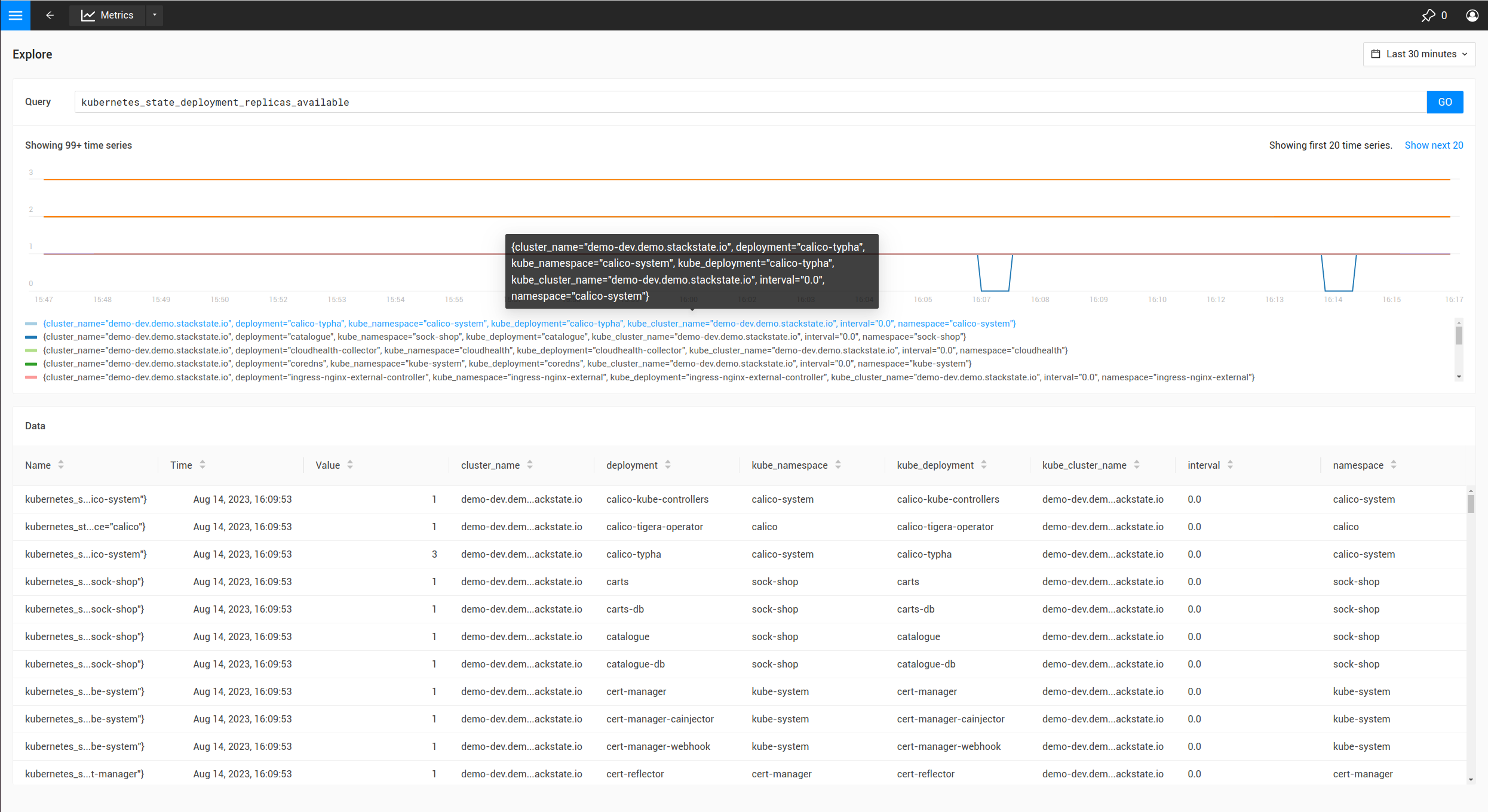
Na tabela acima, é mostrado que a métrica possui rótulos como cluster_name, namespace e deployment.
Como a métrica é observada em implantações, é mais lógico vincular os resultados do monitor aos componentes de implantação. Para fazer isso, é necessário entender como os identificadores para implantações são construídos:
-
Na interface do usuário, navegue até a visão
deploymentse selecione uma única implantação. -
Abra a visão
Topologye clique no componente de implantação. -
Ao expandir o
Propertiesno painel direito da tela, os identificadores aparecerão após passar o mouse, conforme mostrado abaixo:
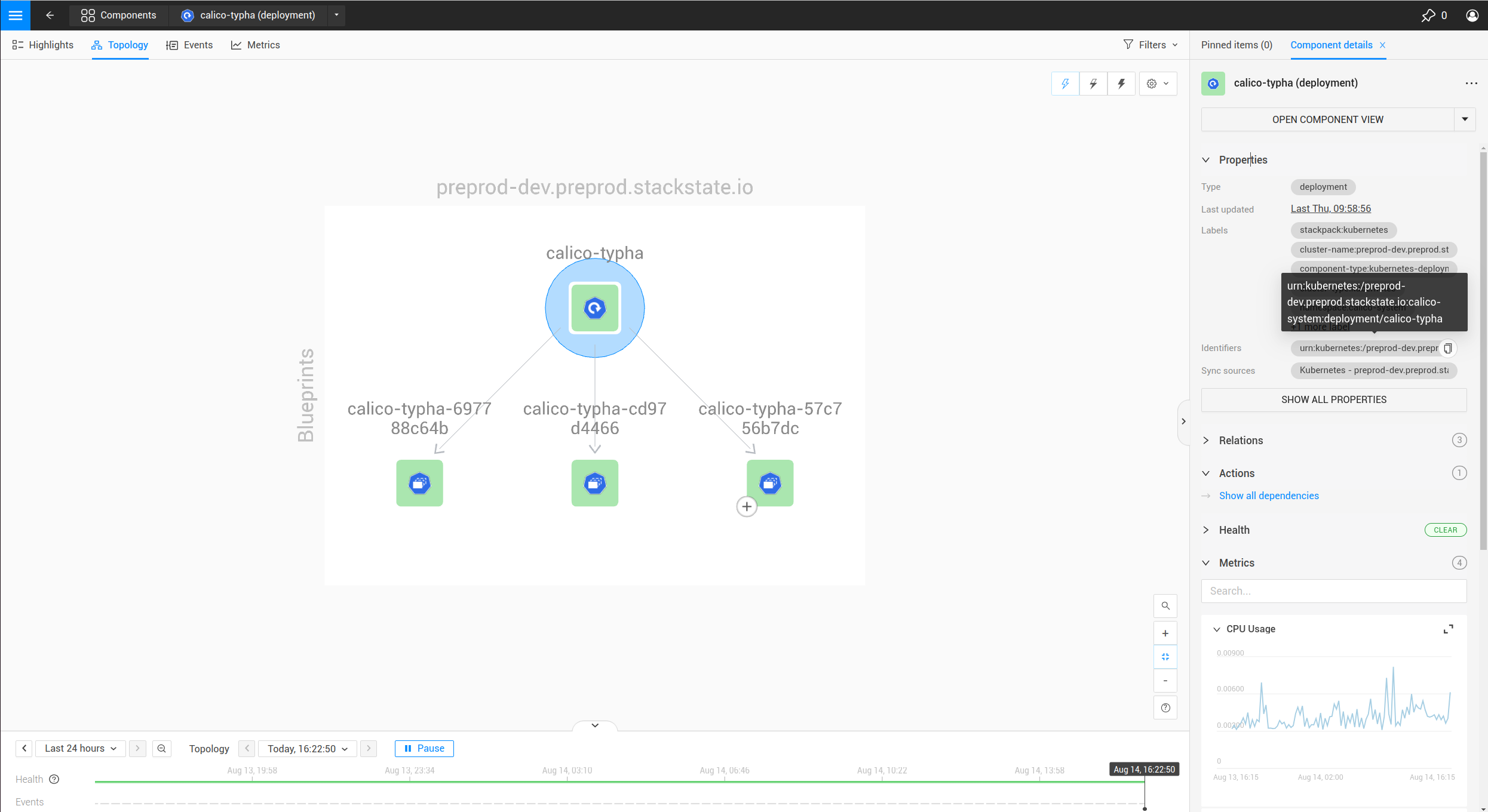
O identificador é mostrado como urn:kubernetes:/preprod-dev.preprod.stackstate.io:calico-system:deployment/calico-typha. Isso mostra que o identificador é construído com base no nome do cluster, namespace e nome da implantação. Sabendo disso, agora é possível construir o urnTemplate:
  ...
  urnTemplate: "urn:kubernetes:/${cluster_name}:${namespace}:deployment/${deployment}"
  ...
Para verificar se o urnTemplate está correto, é explicado mais abaixo.
Escreva a dica de remediação
A dica de remediação está lá para ajudar os usuários a encontrar a causa de um problema quando um monitor dispara. A dica de remediação é escrita em markdown. Também é possível usar os rótulos que estão na série temporal do resultado do monitor usando um template handlebars, como no seguinte exemplo:
  ...
  remediationHint: |-
    To remedy this issue with the deployment {{ labels.deployment }}, consider taking the following steps:

    1. Look at the logs of the pods created by the deployment
  ...
Crie ou atualize o monitor no SUSE Observability
Após completar o monitor.yaml, use o SUSE Observability CLI para criar ou atualizar o monitor:
sts monitor apply -f monitor.yamlVerifique se o monitor produz os resultados esperados, usando os passos abaixo.
|
O identificador é usado como a chave única de um monitor. Alterar o identificador criará um novo monitor em vez de atualizar o existente. |
O comando sts monitor tem mais opções, por exemplo, pode listar todos os monitores:
sts monitor listPara deletar um monitor, use
sts monitor delete --id <id>Para editar um monitor, edite o original do monitor que foi aplicado e aplique novamente. Ou há um comando sts monitor edit para editar o monitor configurado na instância do SUSE Observability diretamente:
sts monitor edit --id <id>O <id> neste comando não é o identificador, mas o número na coluna Id da saída sts monitor list.
Habilitar ou desabilitar o monitor
Um monitor pode ser habilitado ou desabilitado. Habilitado significa que o monitor produzirá resultados, desabilitado significa que suprimirá toda a saída. Use os seguintes comandos para habilitar/desabilitar:
sts monitor enable/disable --id <id>Verificando os resultados de um monitor
É uma boa prática, após um monitor ser criado, validar se ele produz o resultado esperado. Os seguintes passos podem ser seguidos:
Verifique a execução do monitor
Vá para a página de visão geral do monitor (http://your-SUSE Observability-instance/#/monitors) e encontre seu monitor.
-
Verifique se a coluna
Statusestá em estadoEnabled. Se o monitor estiver em estadoDisabled, habilite-o. Se o status estiver em estadoError, siga os passos abaixo para remover. -
Verifique se você vê a quantidade esperada de estados na coluna
Clear/Deviating/Critical. Se o número de estados for significativamente menor ou maior do que a quantidade de componentes que você pretendia monitorar, a consulta PromQL pode estar retornando resultados demais.
Verifique a vinculação do monitor
Observe se o monitor está produzindo um resultado em um dos componentes que ele deve monitorar. Se o monitor não aparecer, siga estes passos para corrigir.
Problemas comuns
O resultado do monitor não está aparecendo em um componente
Primeiro, verifique se o monitor está realmente produzindo resultados. Se este for o caso, mas os resultados do monitor não aparecem nos componentes, pode haver um problema com a vinculação. Primeiro, utilize o seguinte comando para verificar:
sts monitor status --id <id>Se a saída tiver Monitor health states with identifier which has no matching topology element (<nr>): …., isso indica que o urnTemplate pode não gerar um identificador correspondente à topologia. Para corrigir isso revisite seu urnTemplate.