|
本文档采用自动化机器翻译技术翻译。 尽管我们力求提供准确的译文,但不对翻译内容的完整性、准确性或可靠性作出任何保证。 若出现任何内容不一致情况,请以原始 英文 版本为准,且原始英文版本为权威文本。 |
将自定义图表添加到组件
概述
SUSE Observability 默认在大多数类型的组件上提供许多指标图表,这些组件代表 Kubernetes 资源。可以在需要时向任何组件集添加额外的指标图表。在向组件添加指标时,有两种选择:
-
这些指标已经被 SUSE Observability 收集,但默认情况下未在组件上可视化。
-
这些指标尚未被 SUSE Observability 收集,因此尚不可用。
对于选项 1,以下步骤将指导您如何创建指标绑定,以配置 SUSE Observability 将特定指标添加到特定组件集。
对于选项 2,首先确保这些指标在 SUSE Observability 中可用,通过使用 Prometheus 远程写入协议 将它们发送到 SUSE Observability。只有在此之后,才能继续为组件添加指标图表。
步骤
创建指标绑定的步骤:
作为示例,这些步骤将为 Kubernetes 部署的 Replica counts 添加指标绑定。这只是一个示例,这个指标绑定在 SUSE Observability 中默认已经存在。
编写指标绑定的概要
创建一个名为 metric-bindings.yaml 的新 YAML 文件,并将此 YAML 模板添加到其中以创建您自己的指标绑定。在您最喜欢的代码编辑器中打开它,以便在本指南中进行更改。最后将使用 SUSE Observability CLI 来创建和更新 SUSE Observability 中的指标绑定。
nodes:
- _type: MetricBinding
  chartType: line
  enabled: true
  tags: {}
  unit:
  name:
  description:
  priority:
  identifier: urn:custom:metric-binding:...
  queries:
    - expression:
      alias:
  scope:
  layout:
    metricPerspective:
      tab:
      section:
      weight:
    componentSummary:
      weight:
此模板中的字段包括:
-
_type:SUSE Observability需要知道这是一个指标绑定,因此值始终需要为`MetricBinding`。 -
chartType:SUSE Observability将支持不同的图表类型(line、bar`等),目前仅支持`line。 -
enabled:设置为`false`以保留指标绑定,但不向用户显示。 -
tags:将用于在用户界面中组织指标,可以使用`{}`留空。 -
unit:查询或查询返回的时间序列中值的单位,用于渲染图表的Y轴。请参阅支持的单元参考以获取所有单元。 -
name:指标绑定的名称。 -
description:可选描述,在名称上悬停时显示。 -
priority:[已弃用]HIGH、MEDIUM`或`LOW`之一。组件上指标的主要排序顺序(按此处提到的顺序),次要排序顺序为`name。 -
identifier:一个URN(通用资源标识符),用作指标绑定的唯一标识符。它必须以`urn:custom:metric-binding:`开头,其余部分为自由格式,只要在所有指标绑定中是唯一的。 -
queries:要在图表中显示的指标绑定的查询列表(另请参见以下部分)。 -
scope:指标绑定的拓扑范围,一个选择将显示此指标绑定的组件的拓扑查询。 -
layout:如何在不同的视角视图中分组图表,例如在指标视角上。
首先填写所有已知的部分(以部署副本计数为例)。
_type: MetricBinding
chartType: line
enabled: true
tags: {}
unit: short
name: Replica counts
priority: MEDIUM
identifier: urn:custom:metric-binding:my-deployment-replica-counts
queries:
  - expression:
    alias:
scope:
查询和范围部分将在接下来的步骤中填写。请注意,使用的单位是`short`,这将简单地呈现一个数值。如果您还不确定度量的单位,可以保持开放状态,并在编写PromQL查询时决定正确的单位。
编写拓扑查询
使用拓扑视图,http://your-instance/#/views/explore,并选择需要显示新度量的组件。基本视图和高级视图都可以用于进行选择。用于度量绑定的拓扑选择中最常见的字段是`type`(组件类型)和`label`(选择所有标签)。例如,对于部署:
type = "deployment" and label = "stackpack:kubernetes"
类型过滤器选择所有部署,而标签过滤器仅选择由Kubernetes堆栈包创建的组件(标签名称为`stackpack`,标签值为`kubernetes`)。后者也可以省略,以获得相同的结果。
切换到高级模式以复制结果拓扑查询,并将其放入度量绑定的`scope`字段中。
|
度量绑定仅支持查询过滤器,不支持查询函数,如`withNeighborsOf`,并且无法使用。 |
编写PromQL查询
转到您的 SUSE Observability 实例的度量探索器,http://your-instance/#/metrics,并使用它查询感兴趣的度量。探索器具有度量、标签、标签值的自动补全功能,还包括PromQL函数和运算符,以帮助您。从短时间范围开始,例如一小时,以获得最佳结果。
对于副本的总数,请使用`kubernetes_state_deployment_replicas`度量。为了使此度量的图表对时间序列数据具有代表性,请扩展查询以使用`${__interval}`参数进行聚合:
max_over_time(kubernetes_state_deployment_replicas[${__interval}])
在这种特定情况下,使用`max_over_time`以确保图表始终显示任何给定时间的最高副本数。对于较长的时间范围,这意味着短暂的副本下降不会被显示,为了强调最低副本数,请使用`min_over_time`。
将查询复制到度量绑定的`queries`字段中第一个条目的`expression`属性。将 Total replicas 用作别名。这是将在图表图例中显示的名称。
|
在 SUSE Observability 中,指标图表的大小会自动决定图表中显示的指标的粒度。可以调整 PromQL 查询,以最佳利用此行为,从而获得指标的代表性图表。撰写 PromQL 以用于图表 详细解释了这一点。 |
将正确的时间序列绑定到每个组件。
所有字段填写完整的指标绑定:
_type: MetricBinding
chartType: line
enabled: true
tags: {}
unit: short
name: Replica counts
priority: MEDIUM
identifier: urn:custom:metric-binding:my-deployment-replica-counts
queries:
  - expression: max_over_time(kubernetes_state_deployment_replicas[${__interval}])
    alias: Total replicas
scope: type = "deployment" and label = "stackpack:kubernetes"
在 SUSE Observability 中创建它并查看部署组件上的 "副本计数" 图表会得到意外的结果。图表显示所有部署的副本计数。从逻辑上讲,人们会期望只有 1 个时间序列:该特定部署的副本计数。
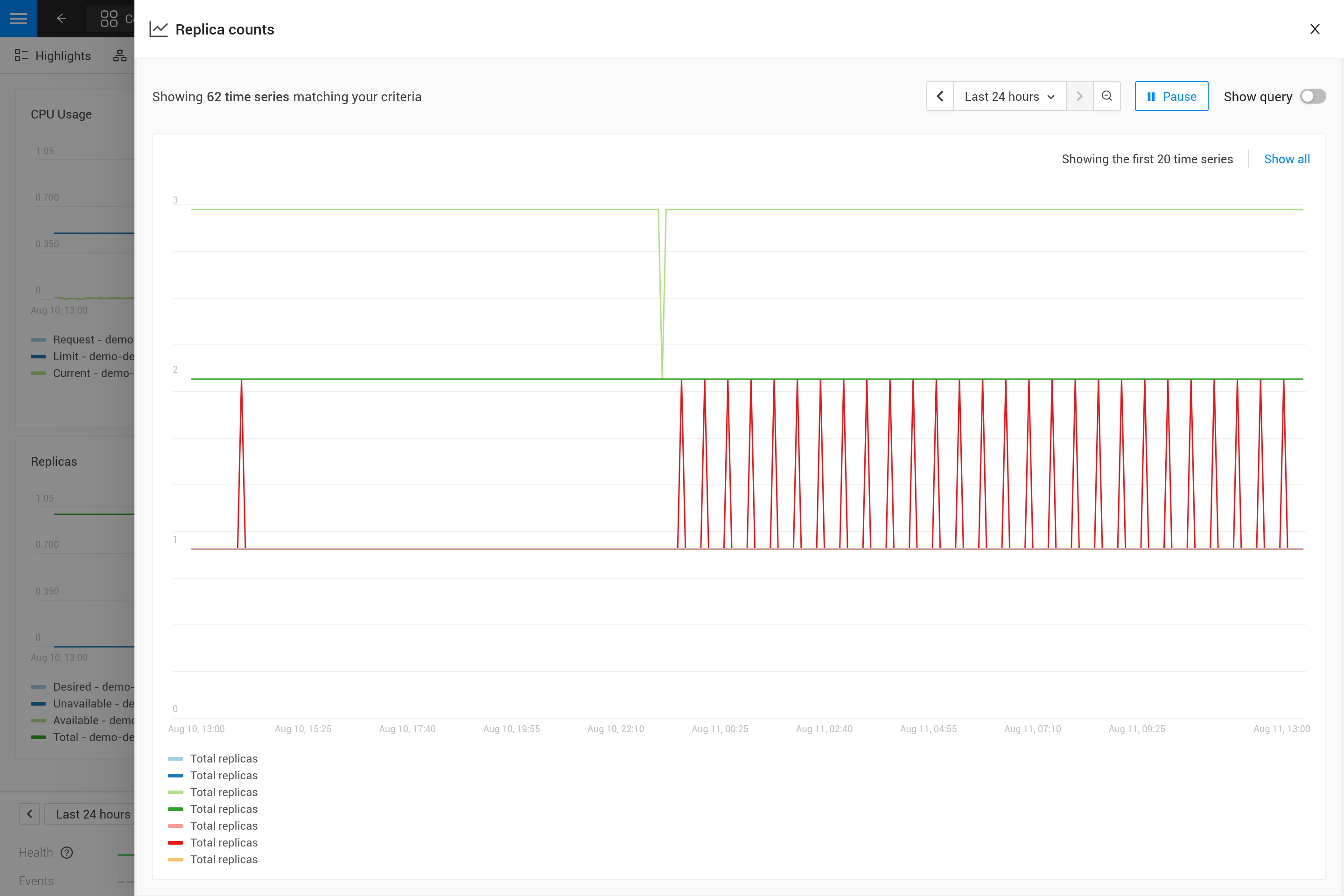
要修复此问题,请使用组件的信息使 PromQL 查询针对特定组件。根据足够的指标标签进行过滤,以仅选择该组件的特定时间序列。这就是将正确的时间序列绑定到组件的 "绑定"。对于任何有经验制作 Grafana 仪表板的人来说,这类似于在仪表板上用于查询的带参数的仪表板。让我们将指标绑定中的查询更改为:
max_over_time(kubernetes_state_deployment_replicas{cluster_name="${tags.cluster-name}", namespace="${tags.namespace}", deployment="${name}"}[${__interval}])
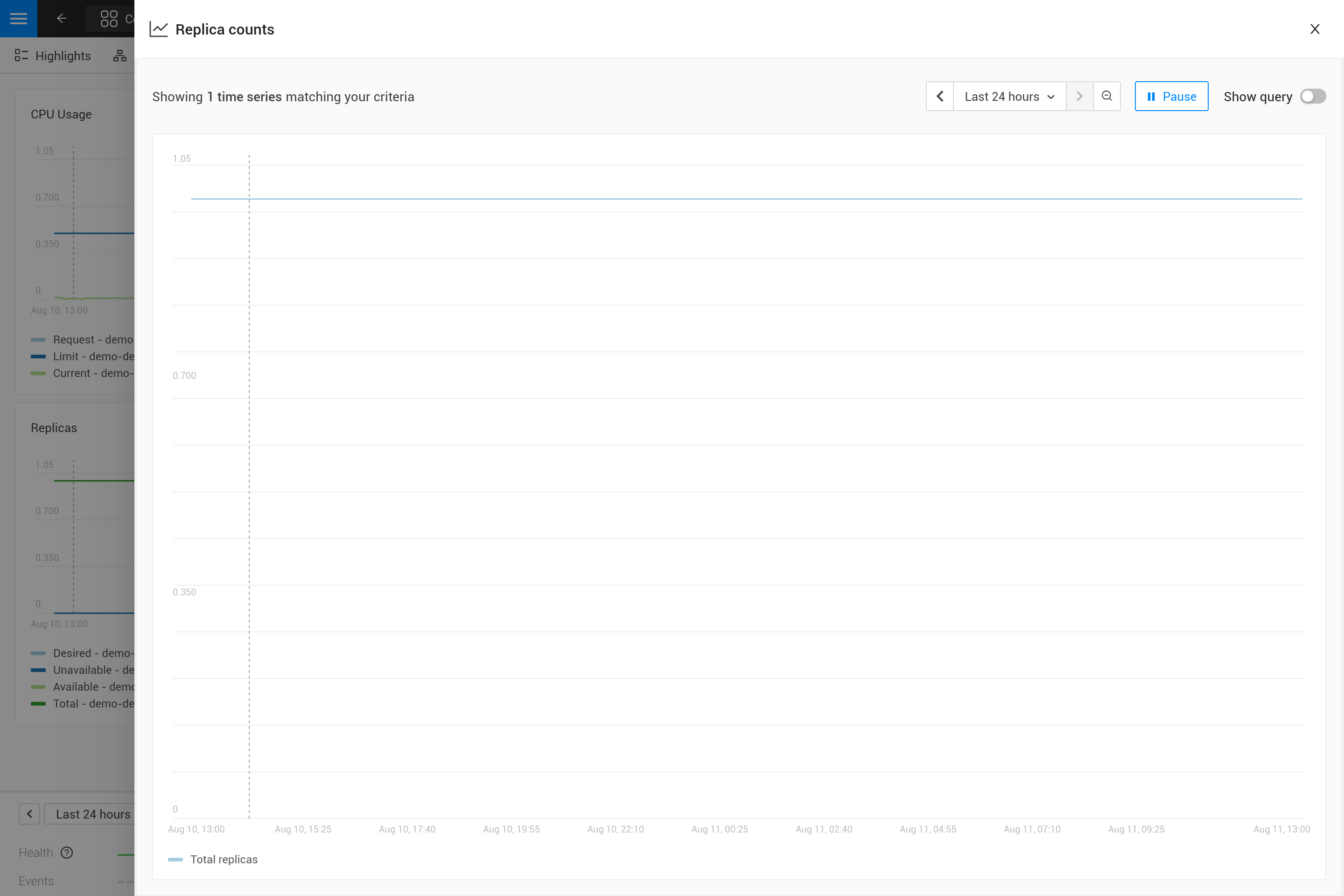
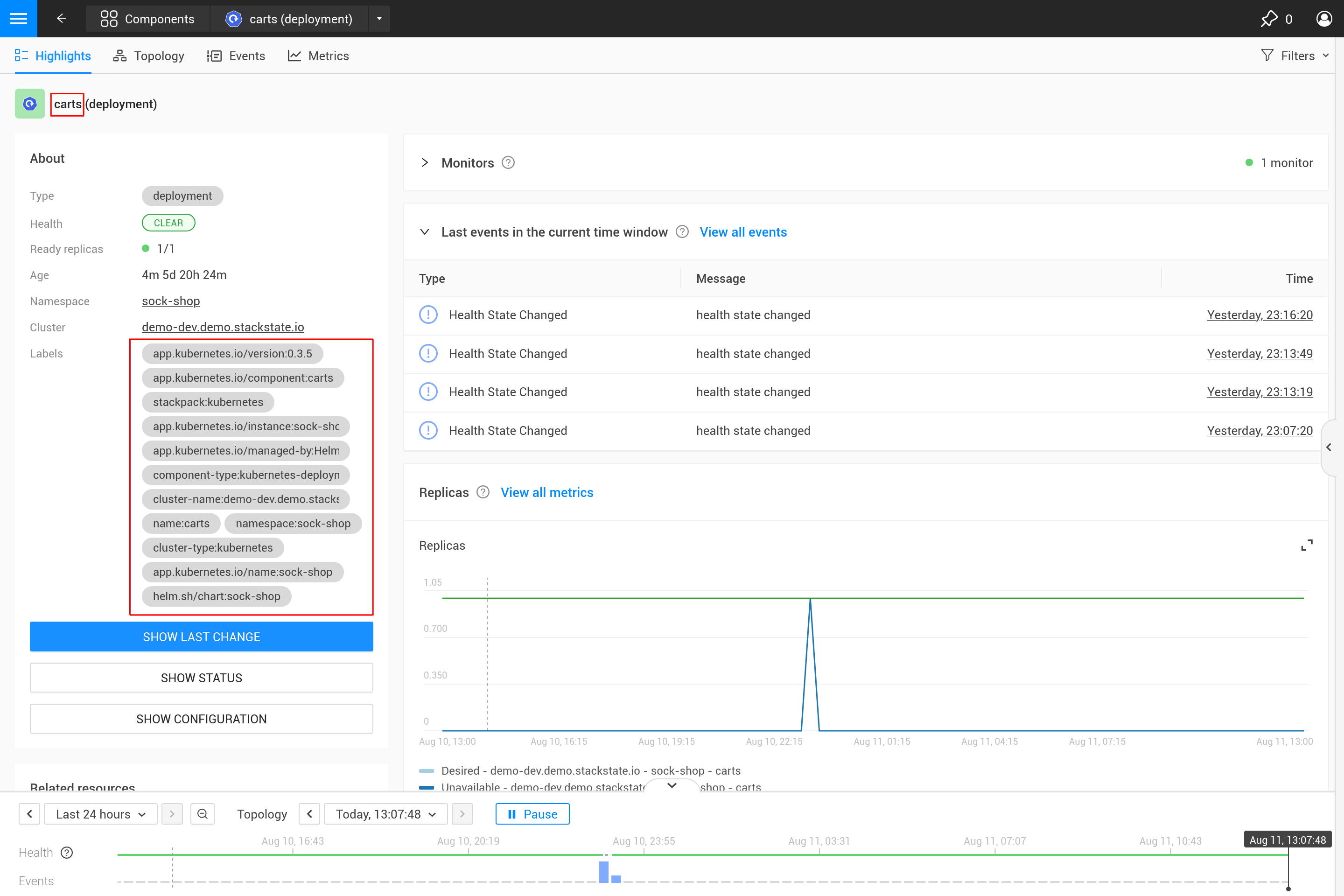
现在 PromQL 查询根据 3 个标签进行过滤,cluster_name、namespace 和 deployment。而不是为这些标签指定实际值,而是使用对组件字段的变量引用。在这种情况下,使用标签 cluster-name 和 namespace,通过 ${tags.cluster-name} 和 ${tags.namespace} 引用。此外,组件名称通过`${name}`引用。
支持的变量引用包括:
-
任何组件标签,使用`${tags.<label-name>}`
-
组件名称,使用`${name}`
|
集群名称、名称空间以及组件类型和名称的组合通常足以从Kubernetes中选择特定组件的指标。这些标签或类似标签通常在大多数指标和组件上可用。 |
在 SUSE Observability 中创建或更新指标绑定
使用 SUSE Observability CLI 在 SUSE Observability 中创建指标绑定。确保`metric-bindings.yaml`已保存并且看起来像这样:
nodes:
- _type: MetricBinding
  chartType: line
  enabled: true
  tags: {}
  unit: short
  name: Replica counts
  priority: MEDIUM
  identifier: urn:custom:metric-binding:my-deployment-replica-counts
  queries:
    - expression: max_over_time(kubernetes_state_deployment_replicas{cluster_name="${tags.cluster-name}", namespace="${tags.namespace}", deployment="${name}"}[${__interval}])
      alias: Total replicas
  scope: type = "deployment" and label = "stackpack:kubernetes"
使用SUSE Observability CLI创建指标绑定:
sts settings apply -f metric-bindings.yaml通过在 SUSE Observability 中打开部署的指标视角验证结果。如果您对结果不满意,只需在YAML文件中更改指标绑定,然后再次运行命令以更新它。节点列表支持添加多个指标绑定。只需按照之前的步骤向YAML数组中添加另一个指标绑定条目。
|
标识符用作指标绑定的唯一键。更改标识符将创建一个新的指标绑定,而不是更新现有的指标绑定。 |
`sts settings`命令有更多选项,例如它可以列出所有指标绑定:
sts settings list --type MetricBinding最后,要删除指标绑定,请使用
sts settings delete --ids <id>此命令中的 <id> 不是标识符,而是 Id 输出中 sts settings list 列的数字。
|
推荐的工作方式是将指标绑定(以及在 SUSE Observability 中创建的任何其他自定义资源)存储为 YAML 文件,并放在 Git 储存库中。从那里,可以手动应用更改,或者通过在 CI/CD 系统中使用 SUSE Observability CLI 完全自动化,例如 GitHub Actions 或 GitLab Pipelines。 |
其他选项
图表中有超过 1 个时间序列。
|
指标绑定只有 1 个单元(它绘制在图表的 y 轴上)。因此,您应该仅将产生相同单元的时间序列的查询组合在 1 个指标绑定中。有时可能可以转换单元。例如,处理器使用率可能以毫核或核的形式报告,毫核可以通过乘以 1000 转换为核,如此 |
有 2 种方法可以在单个指标绑定中获取超过 1 个时间序列,并因此显示在一个图表中:
-
编写一个返回单个组件多个时间序列的PromQL查询
-
向指标绑定添加更多PromQL查询
对于第一个选项,下一节中给出了一个示例。第二个选项对于比较相关指标可能很有用。一些典型的用例:
-
比较总副本数与期望和可用副本数
-
资源使用情况:限制、请求和在单个图表中的使用情况
要向指标绑定添加更多查询,只需重复 步骤 3. 和 4.,并将查询作为查询列表中的额外条目添加。对于部署副本计数,有几个相关指标可以包含在同一图表中:
nodes:
- _type: MetricBinding
  chartType: line
  enabled: true
  tags: {}
  unit: short
  name: Replica counts
  priority: MEDIUM
  identifier: urn:custom:metric-binding:my-deployment-replica-counts
  queries:
    - expression: max_over_time(kubernetes_state_deployment_replicas{cluster_name="${tags.cluster-name}", namespace="${tags.namespace}", deployment="${name}"}[${__interval}])
      alias: Total replicas
    - expression: max_over_time(kubernetes_state_deployment_replicas_available{cluster_name="${tags.cluster-name}", namespace="${tags.namespace}",  deployment="${name}"}[${__interval}])
      alias: Available - ${cluster_name} - ${namespace} - ${deployment}
    - expression: max_over_time(kubernetes_state_deployment_replicas_unavailable{cluster_name="${tags.cluster-name}", namespace="${tags.namespace}",  deployment="${name}"}[${__interval}])
      alias: Unavailable - ${cluster_name} - ${namespace} - ${deployment}
    - expression: min_over_time(kubernetes_state_deployment_replicas_desired{cluster_name="${tags.cluster-name}", namespace="${tags.namespace}",  deployment="${name}"}[${__interval}])
      alias: Desired - ${cluster_name} - ${namespace} - ${deployment}
  scope: type = "deployment" and label = "stackpack:kubernetes"
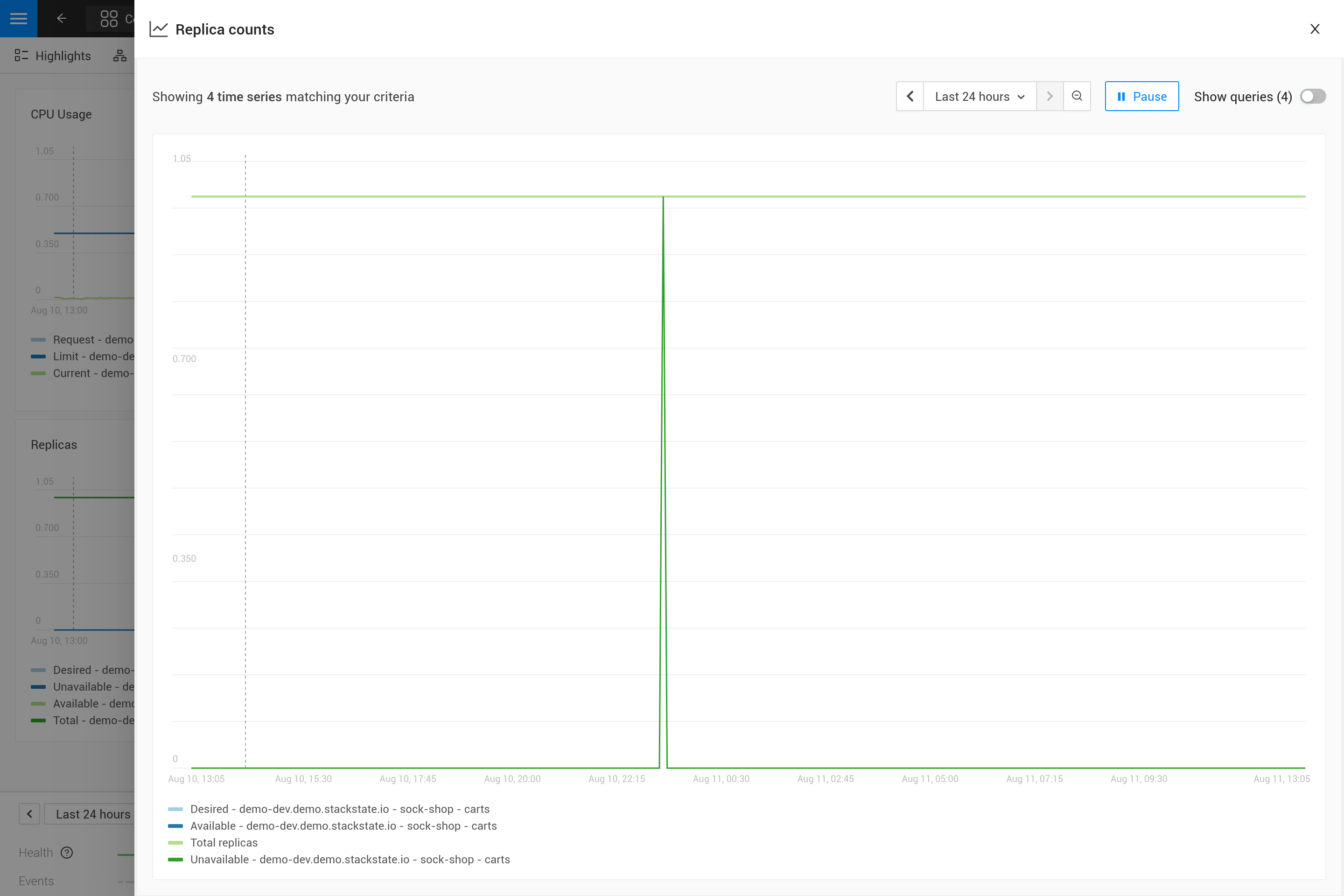
在别名中使用指标标签。
当单个查询返回每个组件多个时间序列时,这将在图表中显示为多条线。但在图例中,它们将使用相同的别名。为了能够区分不同的时间序列,别名可以使用 ${label} 语法包含对指标标签的引用。例如,这里是一个关于 pod 上 "容器重启" 指标的指标绑定,请注意一个 pod 可以有多个容器:
type: MetricBinding
chartType: line
enabled: true
id: -1
identifier: urn:custom:metric-binding:my-pod-restart-count
name: Container restarts
priority: MEDIUM
queries:
- alias: Restarts - ${container}
  expression: max by (cluster_name, namespace, pod_name, container) (kubernetes_state_container_restarts{cluster_name="${tags.cluster-name}", namespace="${tags.namespace}", pod_name="${name}"})
scope: (label = "stackpack:kubernetes" and type = "pod")
unit: short
请注意,alias 引用了该指标的 container 标签。确保查询结果中存在该标签,当标签缺失时,${container} 将作为原样文本呈现,以帮助故障排除。
布局
每个组件可以与各种技术或协议相关联,例如 k8s、网络、运行时(例如 JVM)、协议(HTTP、AMQP)等。
因此,每个组件可以显示多种不同的指标。为了更易于阅读,SUSE Observability 可以将这些图表组织成选项卡和部分。
要在特定的选项卡或部分中显示图表 (MetricBinding),您需要配置布局属性。
任何没有指定布局的 MetricsBinding 将显示在名为 Other 的选项卡和部分中。
以下是一个示例配置:
layout:
  metricPerspective:
    tab: Kubernetes Pod
    section: Performance
    weight: 2
  componentSummary:
    weight: 2
字段:
-
layout.metricPerspective- 定义在Metrics Perspective上显示的指标。指标被分组到选项卡中,然后是部分。 -
layout.metricPerspective.tab- 选项卡名称。选项卡按字母顺序排序。 -
layout.metricPerspective.section- 部分名称。部分按字母顺序排序。 -
layout.metricPerspective.weight- 部分中的指标主要按权重(升序)排序,其次按名称(字母顺序)排序。 -
layout.componentSummary- 指定在选择组件时在Components details侧边栏中显示的指标。仅当定义了此属性时,图表才会出现。 -
layout.componentSummary.weight- 这代表了图表的权重。图表按权重升序排序,然后显示前三个图表。